- AWS Security HubとAWS Security Hub CSPMは、どちらを開けばよいのだろう
- 集まった検出結果が多くて、何から調べればよいか決められない
Security Hubの画面がたくさんあって、どこから見ればいいんでしゅか?
脅威、露出、リソース、カバレッジに分けて読むことだ。発生元の情報に戻ってから優先度を決めれば迷わないな。
Security Hubでは、脅威、露出、対象リソース、監視のカバレッジを分けて読み、発生元の情報に戻ってから優先度を判断します。
名前の似たサービスや新しい画面が並んでいると、設定の入口から迷いますよね。
最初は東京と基本機能(Essentials)に範囲を絞り、有効にする機能と確認できる情報を対応させていくと整理しやすくなります。
このメディアは、セキュリティ人材のフリーランス(案件参画)と転職を支援しているスプラッシュエンジニアリングが運営しています。
- 集約を担うSecurity Hubと標準評価を担うCSPMの関係
- 有効化の範囲とリージョンを確かめる前の確認項目
- 脅威と露出の違いを踏まえた検出結果の読み取り方
- カバレッジと期間ボタンでデータの範囲を確かめる方法
読み終えるころには、集約画面で見つけた事象を担当サービスや資産に結び付け、調査が必要な理由を説明できるはずです。
目次
Security Hubの役割と有効化の範囲を決める
CSPMとの関係を確かめ、機能をまとめて有効にしてしまわないよう準備します。
集約と標準評価の役割を読み分ける
AWS Security Hubは、検出結果や資産の情報を関連付け、どのリスクから対応するかの判断を支援します。
AWS Security Hub CSPMは、セキュリティ標準のコントロールで設定状態を評価するサービスです。
CSPMはCloud Security Posture Managementの略で、クラウドの設定状態を管理する考え方を指します。
新しいSecurity HubはAWS re:Inforce 2025でプレビューが発表されました。
一般提供の発表日は2025年12月2日です(出典:一般提供の発表)。
古い解説でスコアの画面を見たことがあるなら、いまどちらの入口を操作しているかを最初に確かめてください。
| 確認したいこと | 主に見る画面 |
|---|
| 検出された不審な活動 | Security Hubの脅威 |
| 条件の組み合わせで高まるリスク | Security Hubの露出 |
| どの資産が関係するか | Security Hubのリソース |
| 標準の設定要件を満たすか | Security Hub CSPMのコントロール |
Security HubはOCSFという共通形式を使います。
OCSFはOpen Cybersecurity Schema Frameworkの略です。
CSPMのほうはASFFという検出結果形式です。
ASFFはAWS Security Finding Formatの略で、OCSFとは別の形式なので取り違えないようにします。
集約元にはCSPM、Amazon GuardDuty、Amazon Inspector、Amazon Macieが含まれます(出典:SecurityHubの概要)。
CSPMが受信・処理するのは、有効にしたリージョンで有効化後に生成された結果だけです。
始めた瞬間に過去の結果がすべてそろうわけではありません。
スコアの画面だけがSecurity Hubではないんでしゅね。
いま調べたいことに合わせて入口を選ぶと迷いにくいぞ。
この記事では集約された結果の読み方を中心にし、標準の失敗を修正する操作は扱いません。
Essentialsと東京だけを選んで開始する
ここからは2026年10月時点の画面で説明します。
始める前に、東京で既存のGuardDutyが有効になっているかを見ておきます。
検証用のAWSアカウントでは、2026年10月21日に東京の画面から有効化できました。
利用できるかどうかは最新の地域表と画面で確かめ、使えない場合は他の地域へ切り替えずに作業を止めます。
公式の説明や料金ページでEssentialsと呼ばれているプランは、画面では「基本機能」と表示されます。
画面の「脅威分析」と「その他の機能」は、料金ページでいう追加機能にあたります。
Security HubのEssentialsには、InspectorとCSPMによる機能が含まれています。
Security Hubには30日間の無料試用があります(出典:SecurityHubの料金)。
どの機能が試用の対象になるかは、有効化の画面に出る案内で確かめます。
Essentialsを使うなら、InspectorやCSPMを別に有効化したり、別々に支払ったりする必要はありません。
同じ利用に二重で課金されることもありません。
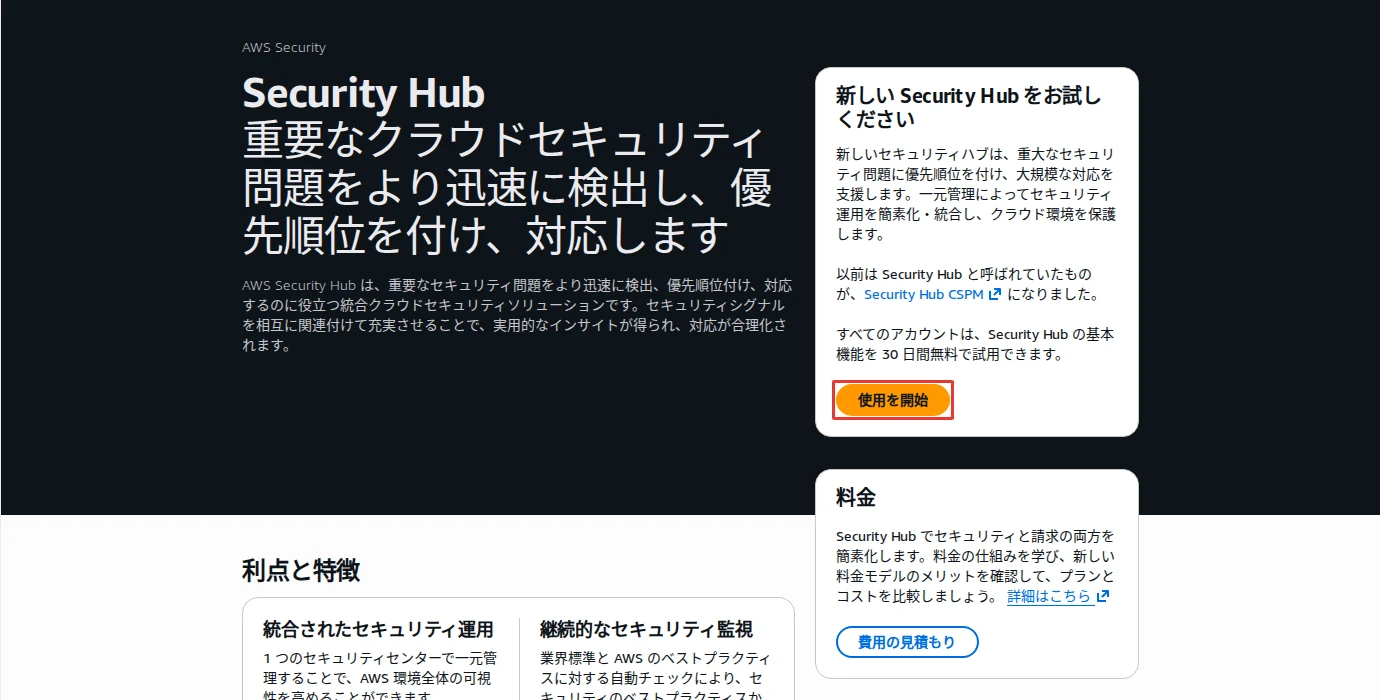
- Security Hubコンソールを開き、「新しい Security Hub をお試しください」の案内にある「使用を開始」を選びます。
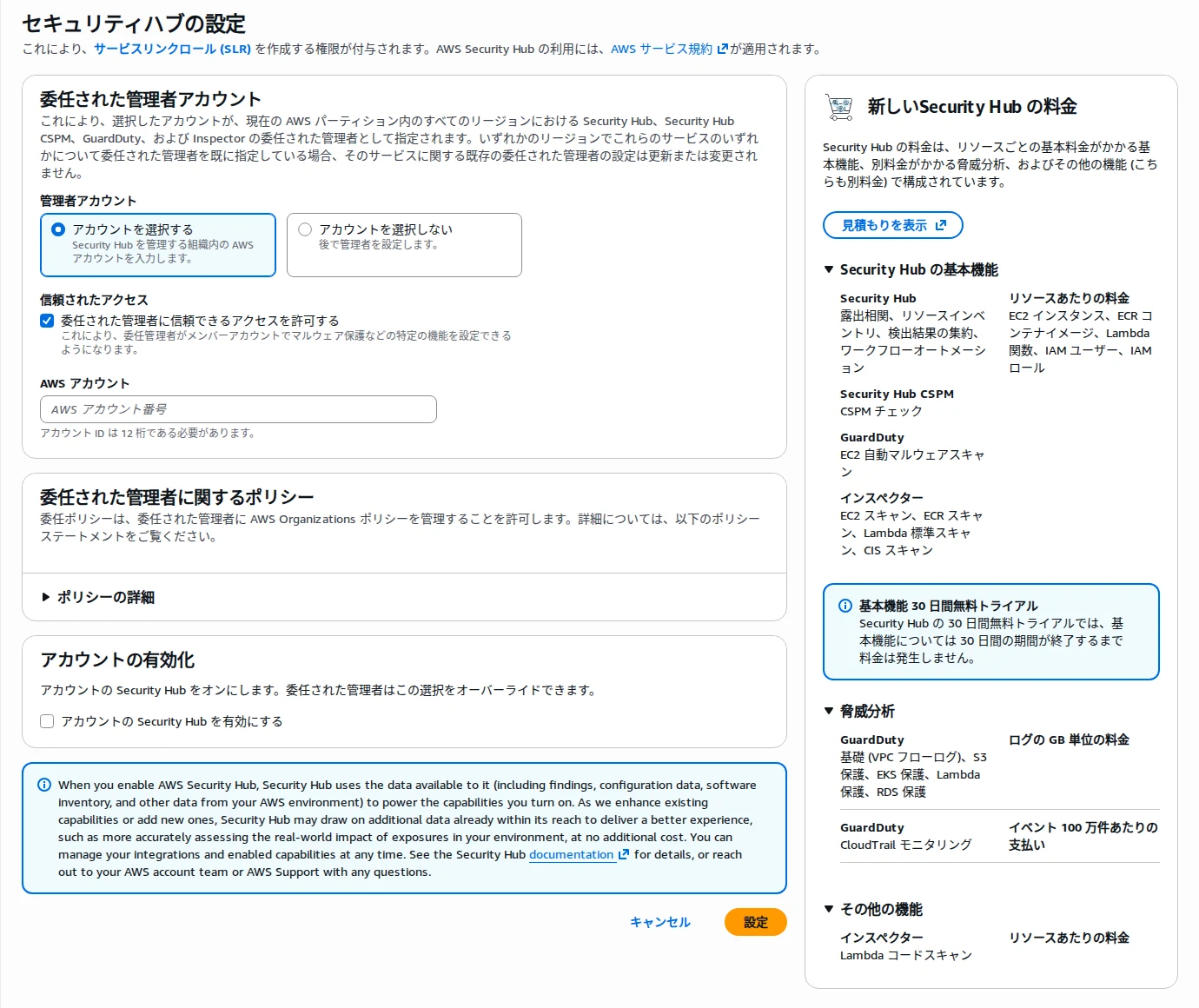
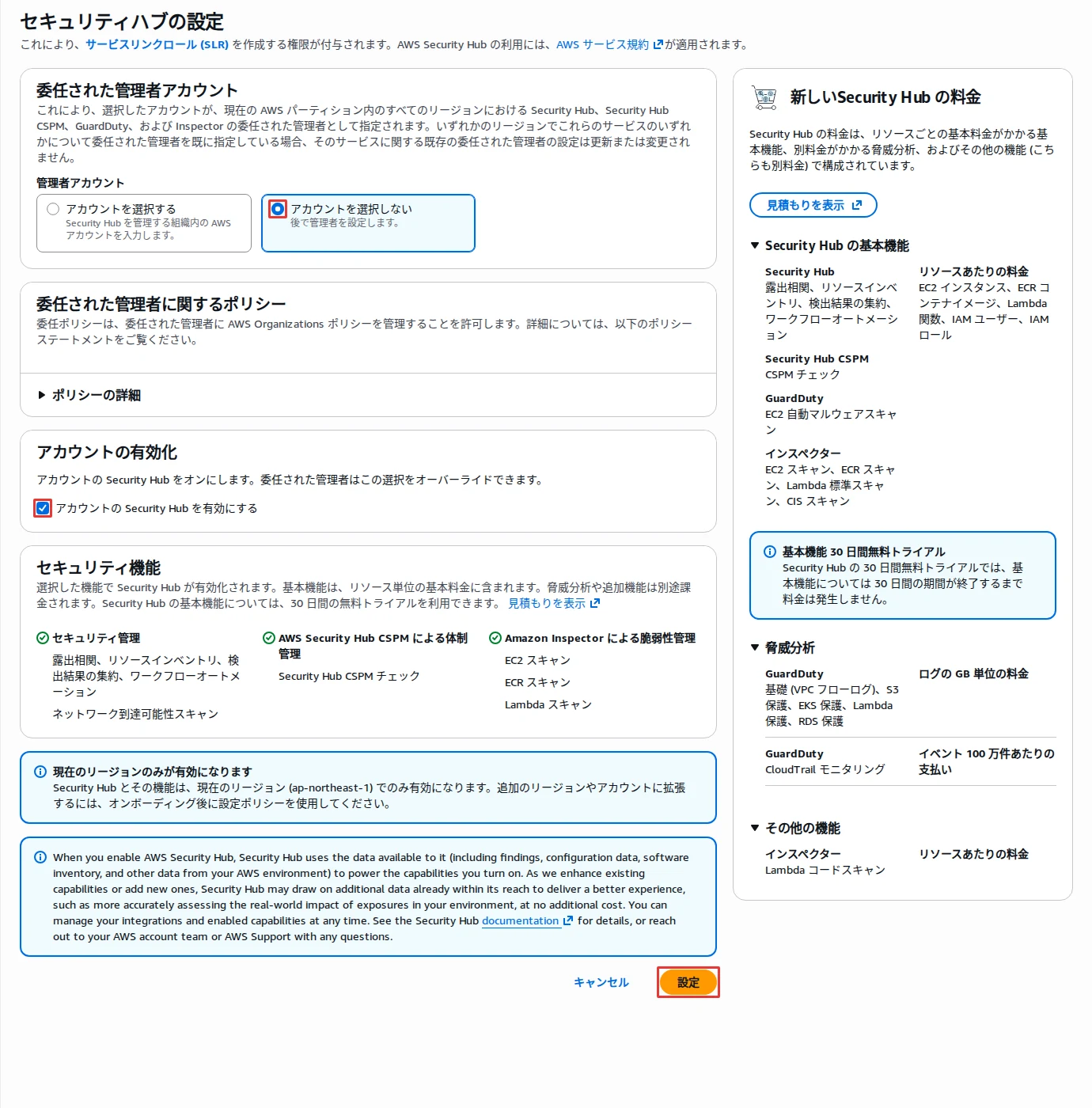
- 「セキュリティハブの設定」の「委任された管理者アカウント」で、「アカウントを選択しない」を選びます。
- 「アカウントの有効化」の「アカウントの Security Hub を有効にする」にチェックを入れます。
- 「セキュリティ機能」と「現在のリージョンのみが有効になります」の案内、右側の料金と無料トライアルの表示を確かめます。
- 内容に問題がなければ、右下の「設定」を選びます。
開始画面には、以前Security Hubと呼ばれていたものがSecurity Hub CSPMになった、という案内が出ます。
CSPMを有効にしている環境なら、旧コンソールの左下にある「Security Hub」の外部リンクからも入れます。
 開始画面に名称の変更と無料トライアルの案内が出る
検証用のAWSアカウントで「使用を開始」を選ぶと、次に「セキュリティハブの設定」が開き、プランを選ぶ画面は出ませんでした。
左の「委任された管理者アカウント」で管理者を選ぶかどうかを決めます。
右には「基本機能」「脅威分析」「その他の機能」と、30日間の無料トライアルの案内が並びます。
組織(AWS Organizations)のメンバーアカウントで開いていたため、最初に委任管理者の設問が出ました。
委任管理者の設定はこの記事では扱わないので、「アカウントを選択しない」を選んで進めます。
設定画面の右に機能ごとの料金の構成が出る
「アカウントを選択しない」を選ぶと、「信頼されたアクセス」のチェックが画面から消えました。
「アカウントの Security Hub を有効にする」にチェックを入れると、「セキュリティ機能」が出てきます。
内訳は「セキュリティ管理」「AWS Security Hub CSPM による体制管理」「Amazon Inspector による脆弱性管理」の3つです。
同時に「現在のリージョンのみが有効になります」の案内が出て、Security Hubとその機能は現在のリージョン(ap-northeast-1)だけで有効になると説明されます。
追加のリージョンやアカウントへ広げたいときはオンボーディング後に設定ポリシーを使う、という案内も添えられていました。
管理者は選ばず、このアカウントで有効にする
「設定」を選んでから概要の画面に切り替わるまで、約15秒かかりました。
有効化した直後の概要には、緑の帯が出ました。
帯の文言は「Security Hub が正常に有効化されました。選択したすべての脆弱性管理機能を設定します。」で始まります。
そのあとに「すべての体制管理機能をデプロイしました。ネットワーク到達可能性スキャンを有効にしました。」と続きます。
今回の検証では、Security Hubを有効にすると、基本機能に含まれるAmazon Inspector(EC2・ECR・Lambdaのスキャン)も一緒に有効になりました。
設定画面で選べたのは委任管理者とアカウントの有効化だけで、Inspectorだけを外す選択肢は見当たりませんでした。
意図しない有効化が起きやすいのはこの部分です。
有効化の前に、「セキュリティ機能」の内訳には必ず目を通してください。
無料トライアルの終了日は、画面には出ていませんでした。
「使用状況」の画面も、有効にした直後は「使用状況データは利用できません」と表示され、反映まで最大24時間かかるとの案内でした。
料金ページの「30日間」を目安に、有効化した日付を控えておくと後で慌てずに済みます。
Inspectorの無料期間は、別の日付で確認できました。
今回の検証では、Inspectorの無料トライアルの終了日は2026年11月5日でした。
Inspectorの料金ページにも、新規アカウントは15日間の無料トライアルを使えると書かれています(出典:Amazon Inspectorの料金)。
Security Hubの30日とは日付がずれるので、課金がいつ始まるかは両方の画面と料金ページで突き合わせてください。
トライアルが終わると、基本機能はリソースユニットに応じた従量課金になります。
単価と計算例は料金ページに載っているので、導入前に自分のアカウントのリソース数と見比べておきます。
AWS Configについては、今回の検証では有効化の画面に案内も警告も出ませんでした。
検証用アカウントのConfigは、記録対象を絞った設定で有効のままでした。
とはいえ、画面に案内が出ないからといって前提が要らないとは限りません。
次の公式の説明を元に、利用形態ごとに判断します。
両サービスを併用する場合、CSPMはConfigのサービスリンク型レコーダーを自動で作成します。
CSPMだけを使う場合は手動のConfig記録が前提になるので、どちらの形態かを区別しておきます(出典:Configの前提)。
既存のレコーダーは勝手に広げず、想定外の設定変更やトライアル対象外の表示があれば管理者に確認します。
集約画面を読み分けて調査対象を選ぶ
空の画面も含めて、確認できたことと確認できていないことを分けて記録します。
概要から脅威と露出の詳細を追う
概要で件数を見たら、脅威と露出のどちらを調べるのかを決めます。
脅威は、GuardDutyによる脅威検出にあたる結果です(出典:プランの機能)。
露出は、CSPMのコントロールやInspectorなどの結果を関連付けて検出されます。
重大度だけでは優先順位は決まりません。
業務上の重要性や外部からの到達可能性も、調査の中で照らし合わせます。
- 左のメニューの「概要」を開き、画面上部のフィルターと「ハブのハイライト」の期間を確認します。
- 「脅威」を開き、GuardDutyなどに対応する結果があるかを探します。
- 「露出」を開き、優先度と関連する資産の情報を確認します。
- 「すべての検出結果」から1件を開き、発生元と根拠、リソースを照合します。
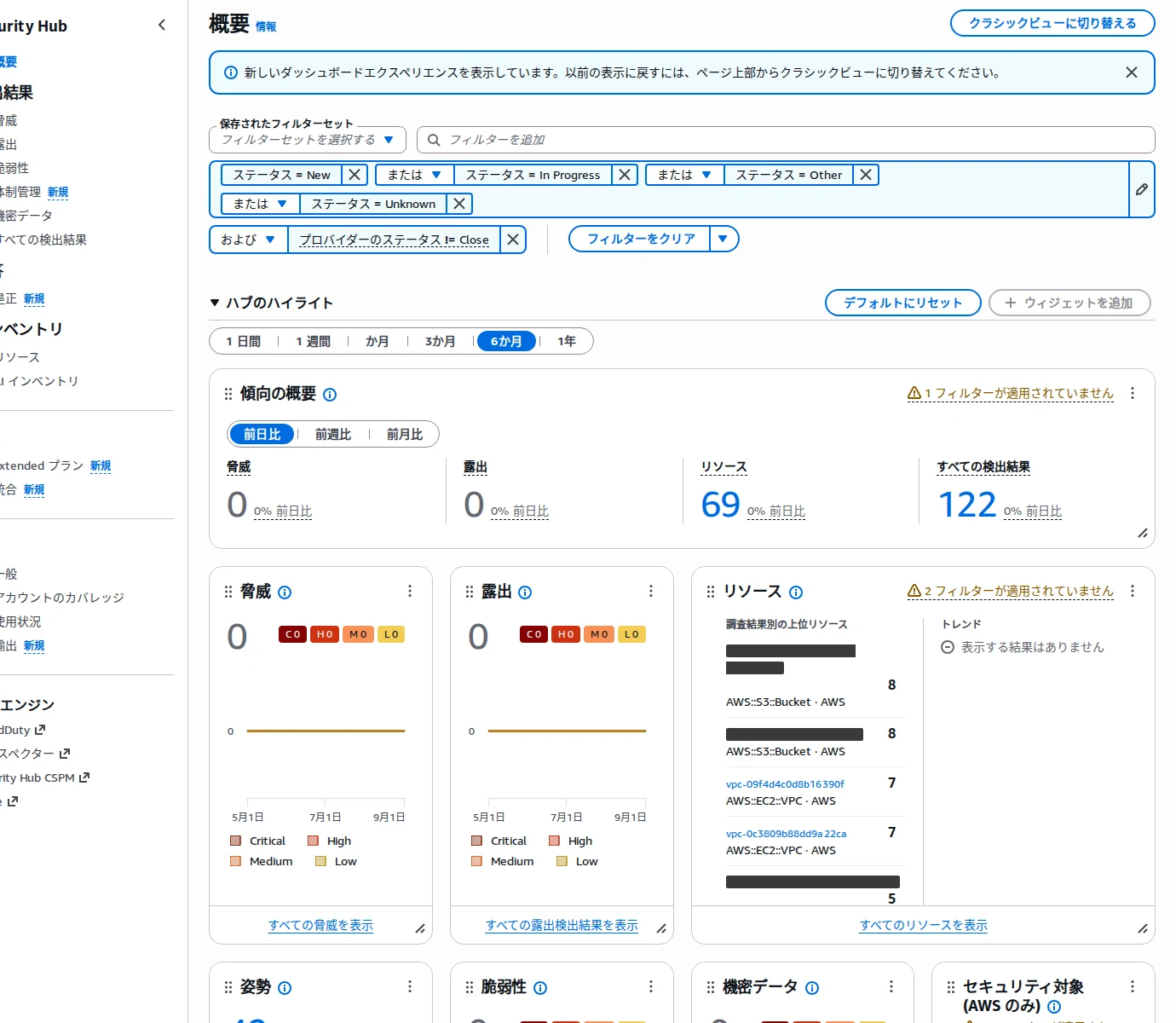
検証用のAWSアカウントでは、有効化から約20分後の概要の「傾向の概要」に、脅威・露出・リソース・すべての検出結果の件数が並びました。
このときの値は、脅威が0件、露出が0件、リソースが69件、すべての検出結果が122件です。
その下に、脅威・露出・リソース・姿勢・脆弱性・機密データ・セキュリティ対象のウィジェットが続きます。
画面上部には「クラシックビューに切り替える」ボタンがあり、以前の表示にも戻せます。
概要には脅威や露出などの件数が並ぶ
検出結果は、有効化の直後から少しずつ増えていきました。
約20分のあいだに、すべての検出結果は25件から49件、104件と増えています。
概要の画像を撮った時点では122件でした。
増えた結果は、どれもCSPMのコントロールかカバレッジに関するものでした。
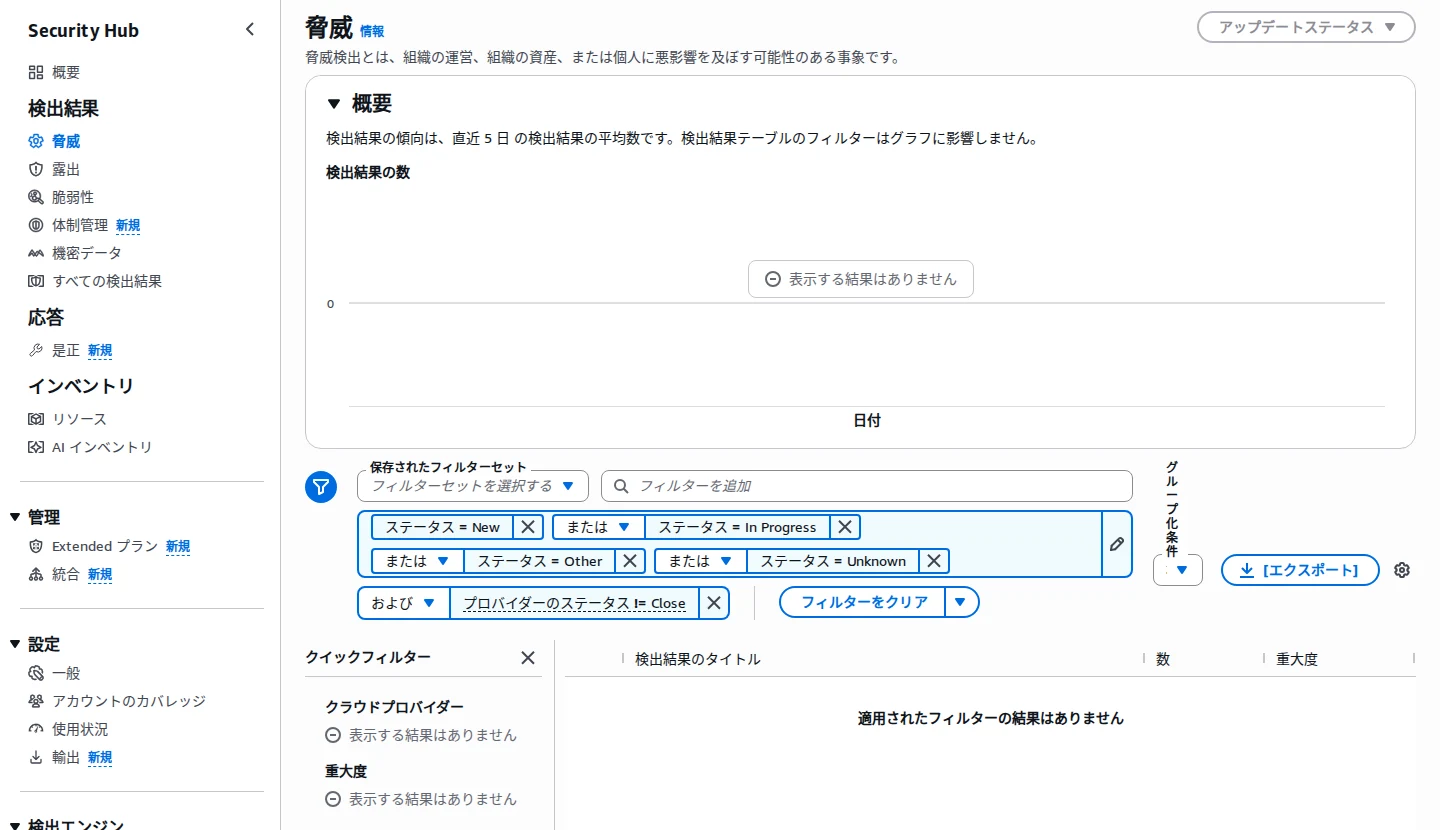
脅威の画面は、有効化から約25分たっても、グラフに「表示する結果はありません」、一覧に「適用されたフィルターの結果はありません」と出ていました。
グラフの注記によると、検出結果の傾向は直近5日の平均数です。
検証用アカウントのGuardDutyには10月14日に作ったサンプルの検出結果がありましたが、脅威の画面には出てきませんでした。
有効化の約25分後も脅威の一覧は空
この時点の画面だけでは、有効化の前に作られた結果が取り込まれないのかどうかは断定できませんでした。
公式の説明では、CSPMが受信・処理するのは有効化後に生成された結果とされています(出典:CSPMの概要)。
そこで2026年10月28日に、GuardDuty側でサンプルの検出結果を作り直しました。
種類は、C&Cサーバーへの問い合わせ、SSHのブルートフォース、公開ポートへのスキャンの3つです。
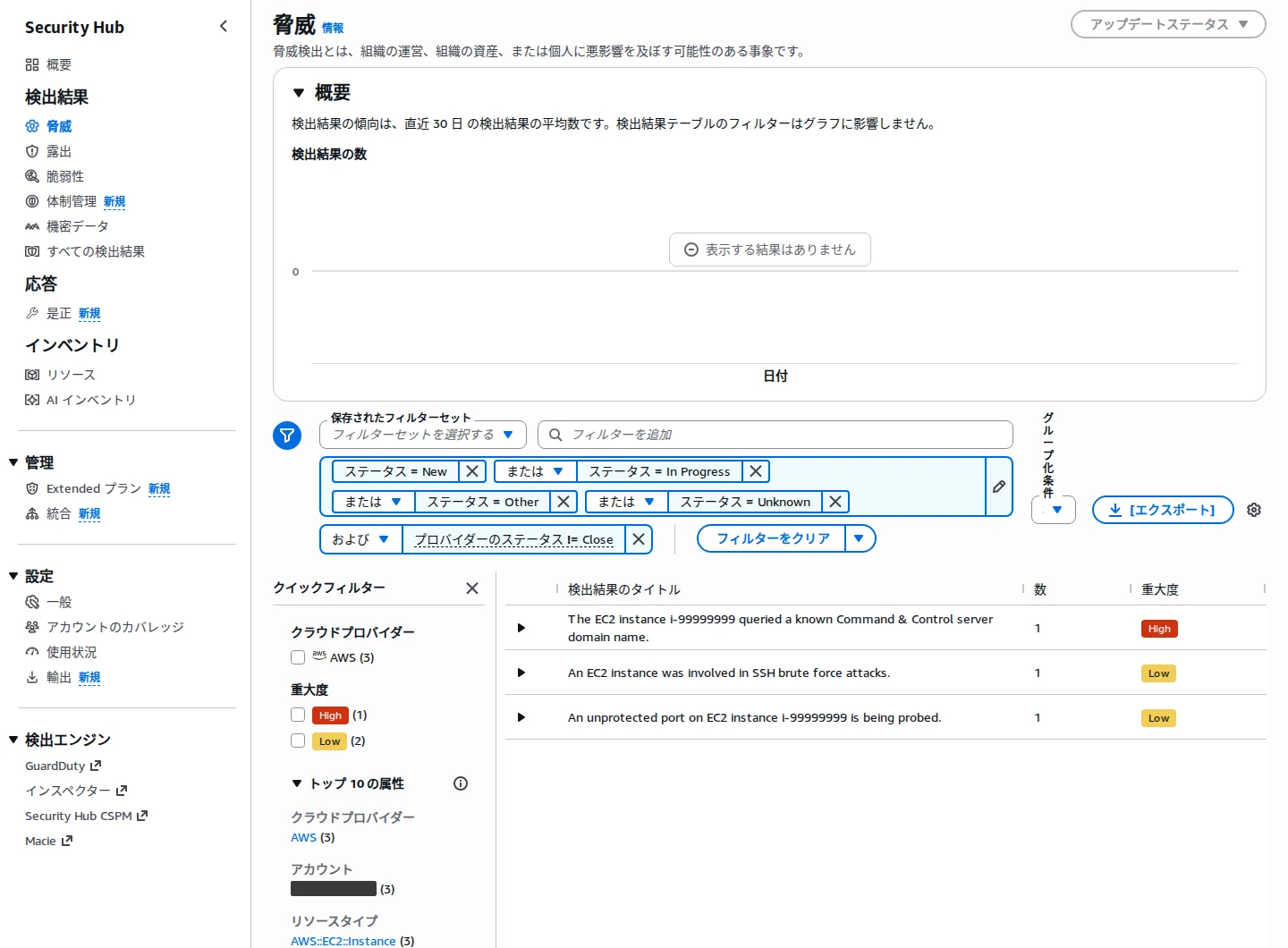
約10分後に脅威の画面を開くと、3件が一覧に並びました。
GuardDuty の検出結果は脅威に集約される
左のクイックフィルターには、重大度のHighが1件、Lowが2件と出ます。
一覧のタイトルは英語のままで、「サンプル」と分かる表示はありません。
詳細を開くと、インスタンスIDが「i-99999999」、ドメイン名が「GeneratedFindingSLDwithTLD」と、実在しない値が入っています。
サンプルかどうかは、こうした値から見分けます。
上のグラフは、このときも「表示する結果はありません」のままでした。
グラフは直近の平均数を示すため、反映が遅れている可能性があります。
10月14日に作ったサンプルは、Security Hubを有効にする前のもので、取り込まれていませんでした。
今回の作り直しで同じサンプルが更新され、更新後の結果がSecurity Hubに入っています。
有効化の前に作られた結果は取り込まれず、有効化後に作成・更新された結果が入る様子でした。
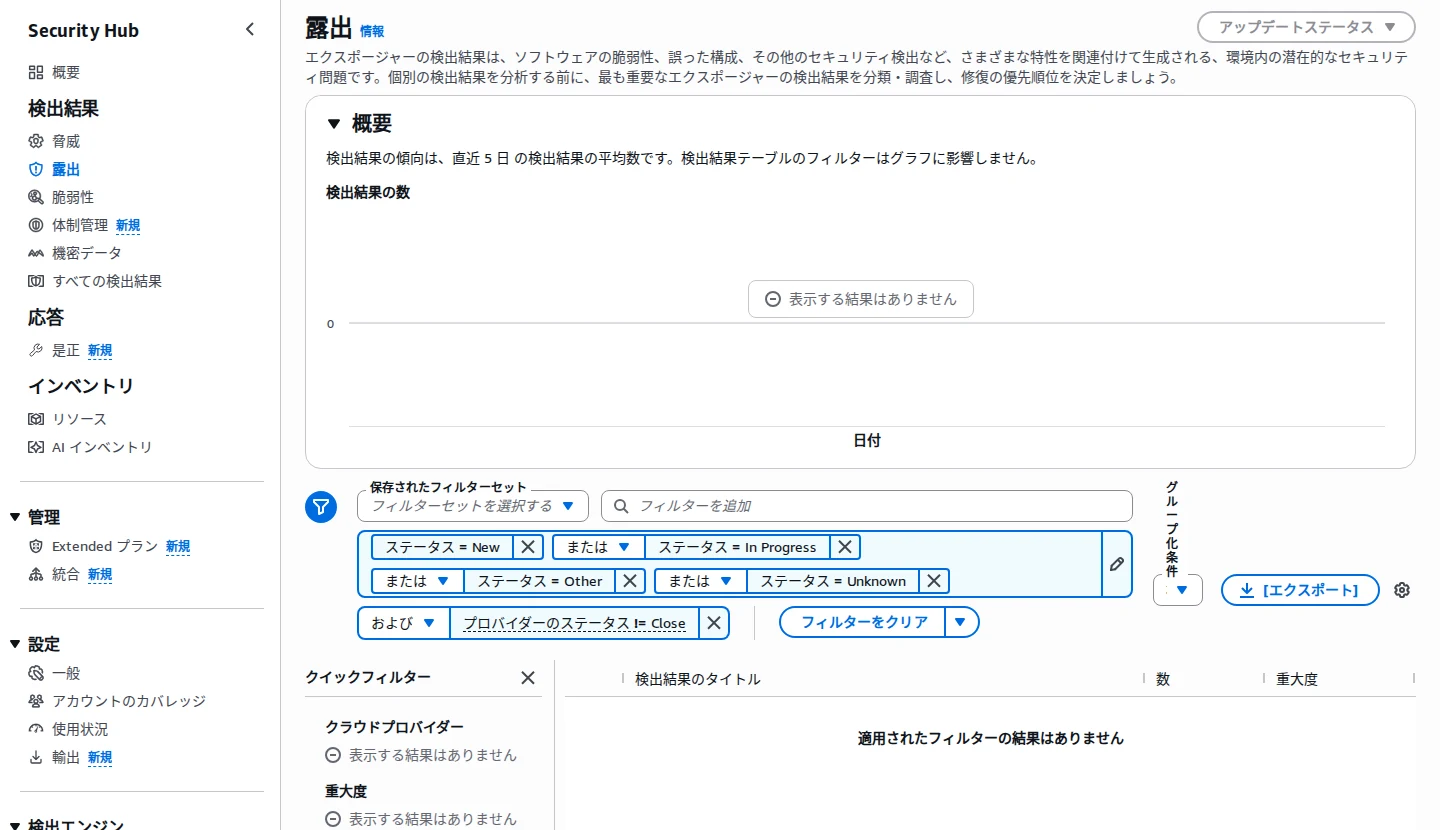
露出の画面も、約25分後の時点では空でした。
画面の説明には、エクスポージャーの検出結果はソフトウェアの脆弱性や誤った構成などの特性を関連付けて生成される、とあります。
結果が出ていないため、優先度の表示や関連する資産はまだ確認できていません。
露出の一覧も空
空の画面は未確認と同じ扱いだ。連携とカバレッジを見てから判断することだな。
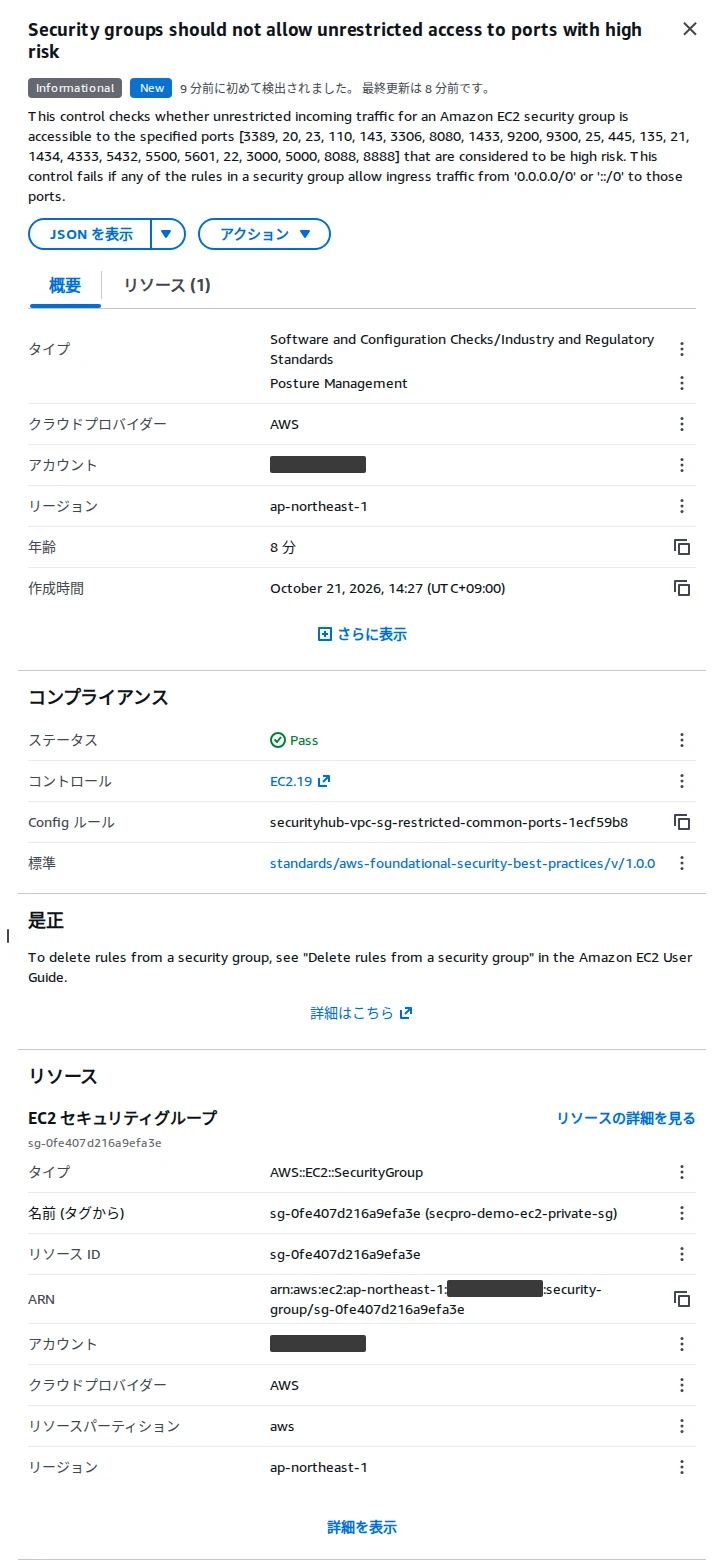
「すべての検出結果」から1件を開くと、右に詳細パネルが出ました。
開いたのは、セキュリティグループのポートの開放を調べるコントロールの結果です。
パネルには次の項目が縦に並びます。
- 重大度(Informational)と状態(New)
- 説明
- タイプ(Posture Management)
- コンプライアンスのコントロール(EC2.19)と標準
- 是正の案内
- 対象リソース
この結果の発生元はCSPMのコントロールでした。
ステータスは「Pass」で、問題が見つかったのではなく、評価を通った結果です。
GuardDuty由来の結果は、同じ詳細パネルでも見え方が違います。
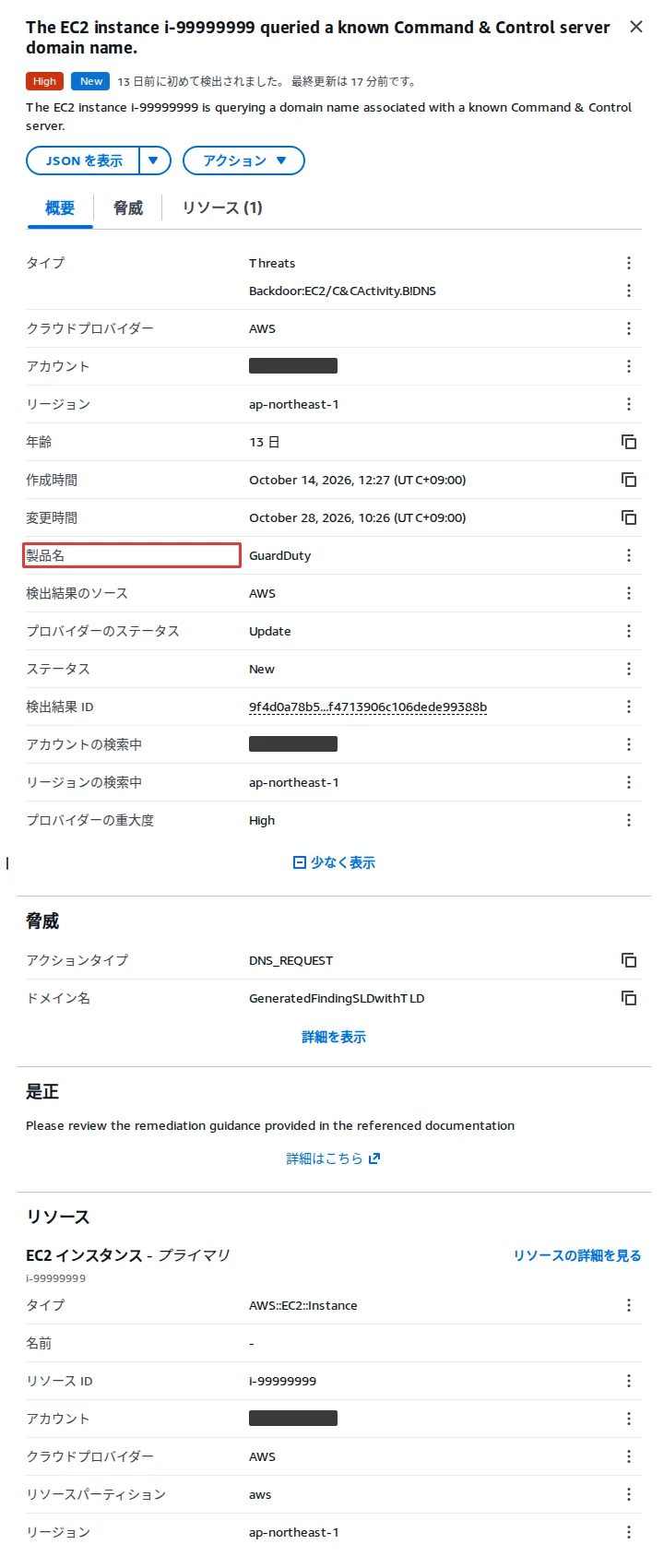
次は、先ほどのサンプルのうち、C&Cサーバーへの問い合わせを開いた画面です。
製品名で発生元のサービスを確かめる
概要タブのタイプには「Threats」と「Backdoor:EC2/C&CActivity.B!DNS」が並びます。
「製品名」が「GuardDuty」になっていて、発生元のサービスはここで確かめます。
「脅威」にはアクションタイプ(DNS_REQUEST)、「是正」にはGuardDutyのドキュメントへの外部リンクがあります。
「アクション」メニューには、コメントの追加、重大度やステータスのアップデート、検出結果のエクスポート、URLやIDのコピーが並びます。
GuardDutyのコンソールへ直接移るボタンは、この詳細パネルには見当たりませんでした。
元のサービスの画面へは、左メニュー下部の「検出エンジン」にあるGuardDuty・インスペクター・Security Hub CSPM・Macieへの外部リンクから移ります。
脅威の画面に何も出ていないからといって、実際の脅威がないとはいえません。
まずはGuardDuty側のサンプルIDと時刻を控え、フィルターや連携状態と照らし合わせます。
今回の検証では、Inspector由来の脆弱性の画面は見ていません。
調査メモに「何が表示されたか」と「追加で確認すること」を分けて書いておけば、空の画面も判断材料になります。
リソースとカバレッジから監視の抜けを読む
リソースの画面では資産ごとの件数と結果を、カバレッジの画面では機能ごとの有効状態を確かめます。
検出件数が少なくても、対象のサービスや機能が設定されていなければ、見えている範囲はそのぶん狭くなります。
- 「リソース」を開き、リソースタイプごとの件数と、関連する結果を結び付けます。
- 「アカウントのカバレッジ」を開き、サービスごとの割合と、機能ごとのカバレッジの検出結果を読みます。
- カバレッジの検出結果とサービス設定を照合し、足りない機能を記録します。
- 「統合」を開き、設定済みの統合があるかを確認します。
- 概要の「ハブのハイライト」で期間を選び、データが存在する範囲を確認します。
- 「一般」の設定を開き、後から変えられる項目を確認して、今回は変更せずに閉じます。
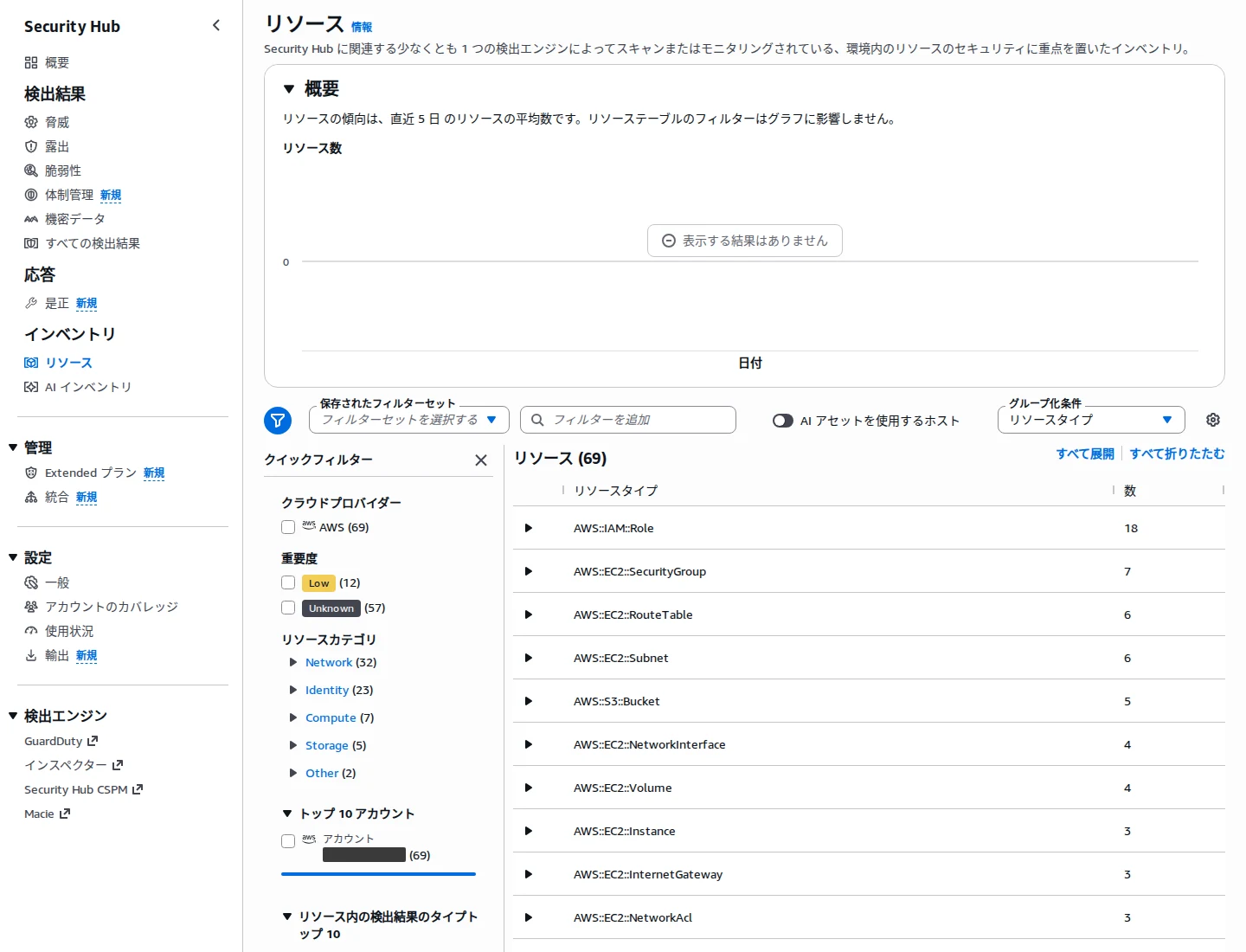
検証用のAWSアカウントでは、リソースの画面に「リソース (69)」と表示され、リソースタイプ別の件数が並びました。
上位は次のとおりです。
| リソースタイプ | 件数 |
|---|
| IAMロール | 18件 |
| EC2のセキュリティグループ | 7件 |
| ルートテーブル | 6件 |
| サブネット | 6件 |
| S3バケット | 5件 |
左のクイックフィルターには、重大度がLowの12件とUnknownの57件、リソースカテゴリのNetwork・Identity・Compute・Storage・Otherの件数が出ます。
有効化の直後は空で、69件が並んだのは約25分後でした。
リソースはタイプ別に件数が並ぶ
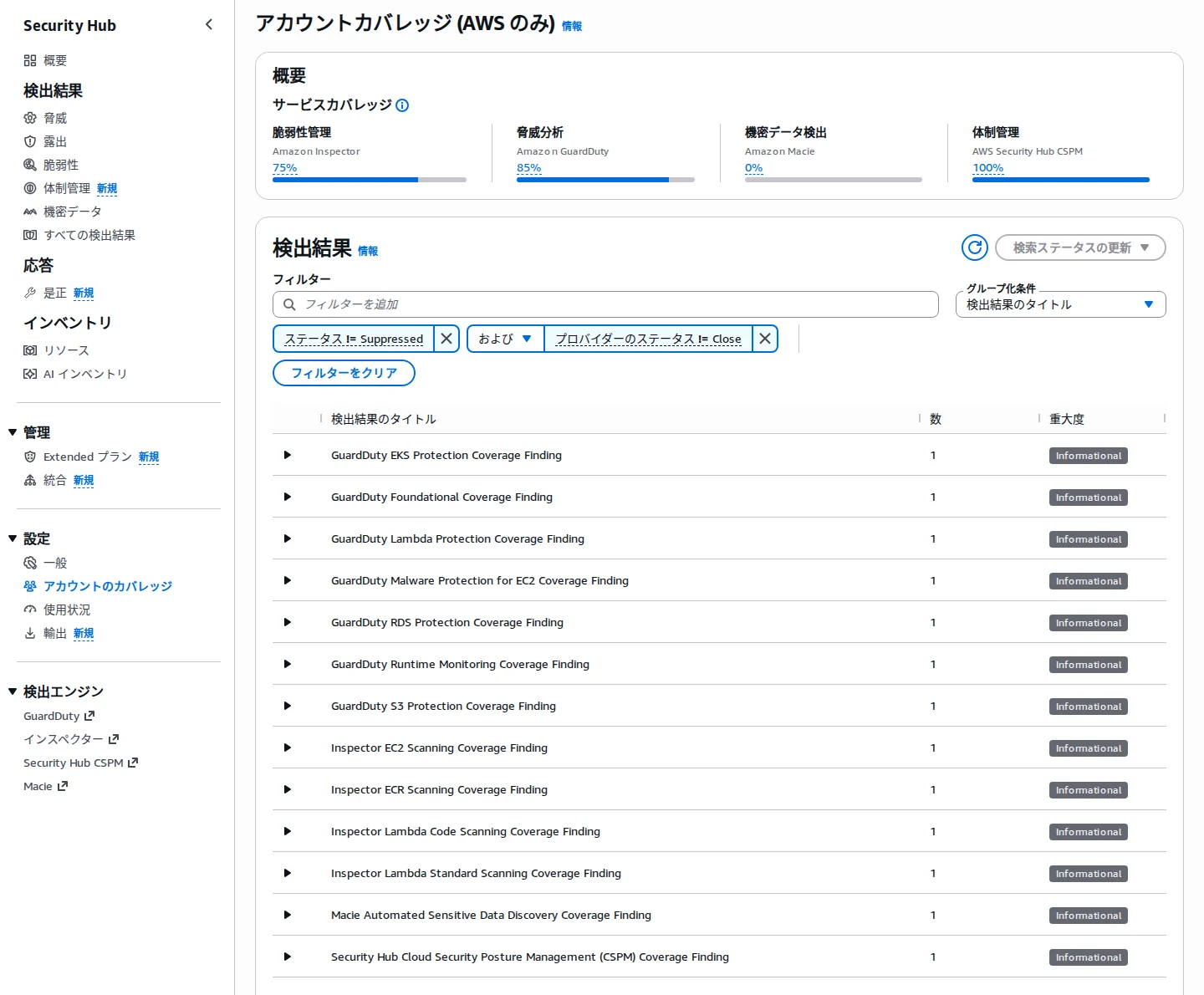
アカウントのカバレッジでは、上のほうにサービスごとの割合が並びました。
約25分後の表示は次のとおりです。
| サービス | 約25分後の割合 |
|---|
| Amazon Inspector | 75% |
| Amazon GuardDuty | 85% |
| Amazon Macie | 0% |
| AWS Security Hub CSPM | 100% |
有効化の直後はすべて0%で、時間がたつにつれて更新されました。
Macieの0%は、一覧にある「Macie Automated Sensitive Data Discovery Coverage Finding」に対応しています。
自動機密データ検出が有効になっていないのかもしれません。
サービスごとのカバレッジが並ぶ
一覧には、GuardDutyのEKS保護やRDS保護、InspectorのEC2・ECR・Lambdaのスキャンなど、13件のカバレッジ検出結果が重大度Informationalで並びました。
割合の内訳は、これらのカバレッジ検出結果を開けば機能ごとに追えます。
一覧のフィルターには「ステータス != Suppressed」が付いていて、抑制した結果は含まれていません。
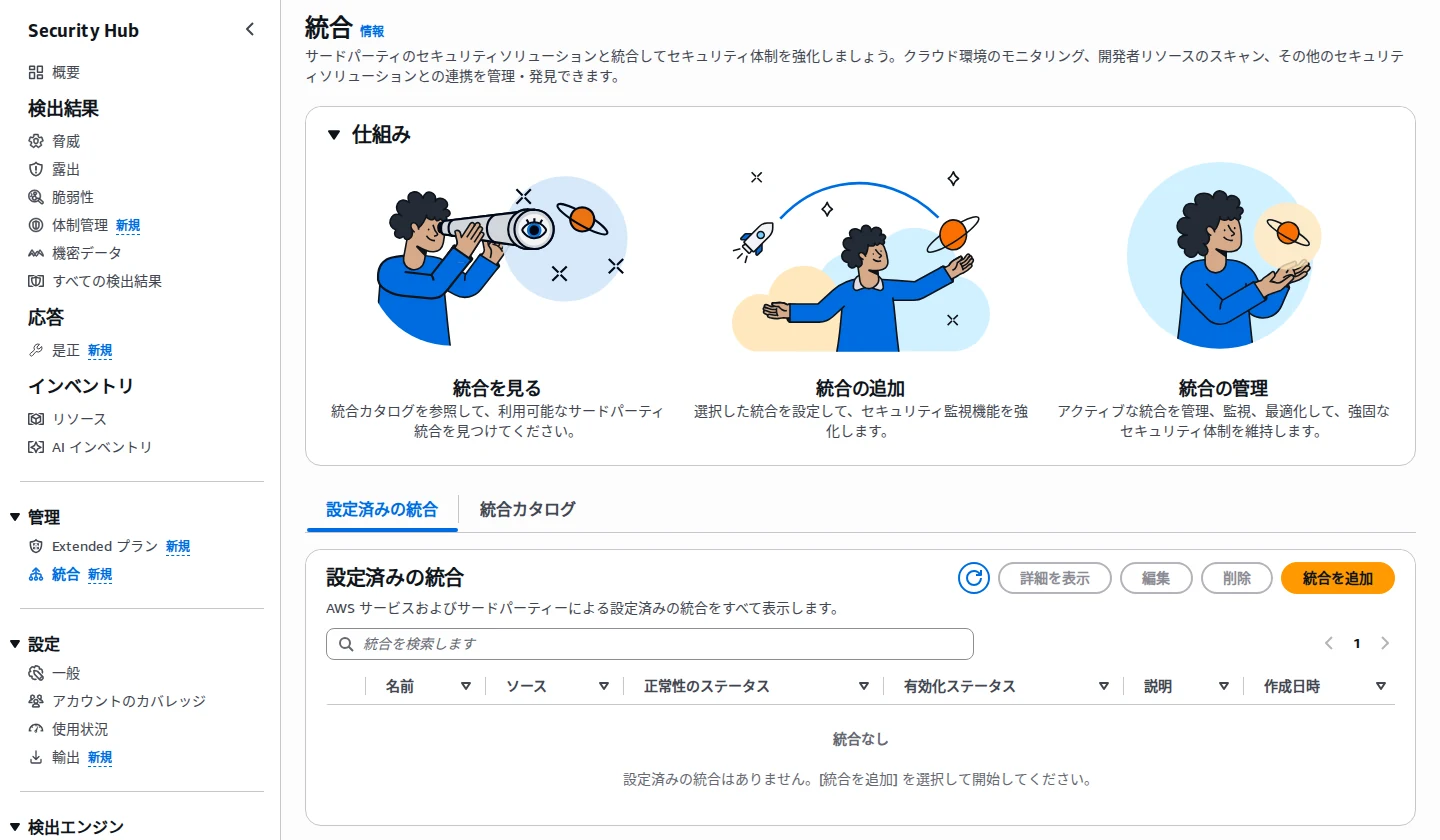
「統合」の画面は、統合を見る・追加・管理の3つの仕組みの説明と、「設定済みの統合」「統合カタログ」のタブでできています。
今回は「設定済みの統合」が「統合なし」でした。
GuardDuty・Inspector・CSPM・Macieの連携状態はこの画面では確かめられないので、左メニュー下部の「検出エンジン」から各サービスを開いて確認します。
設定済みの統合はまだない
公式ドキュメントでTrendsと呼ばれている履歴の画面は、今回の画面では「Trends」という名前で見つかりませんでした。
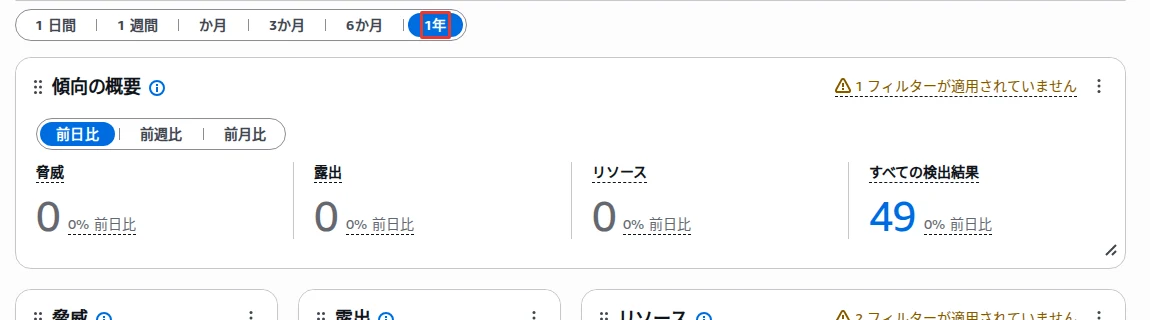
それに相当するものとして確認できたのは、概要の「ハブのハイライト」にある期間ボタンです。
期間は1日間・1週間・1か月・3か月・6か月・1年から選べ、既定は6か月でした。
期間は1日間から1年まで選べる
この画面には、履歴の保存期間を示す表示は見当たりませんでした。
保存期間については、後で触れる公式の説明を根拠にします。
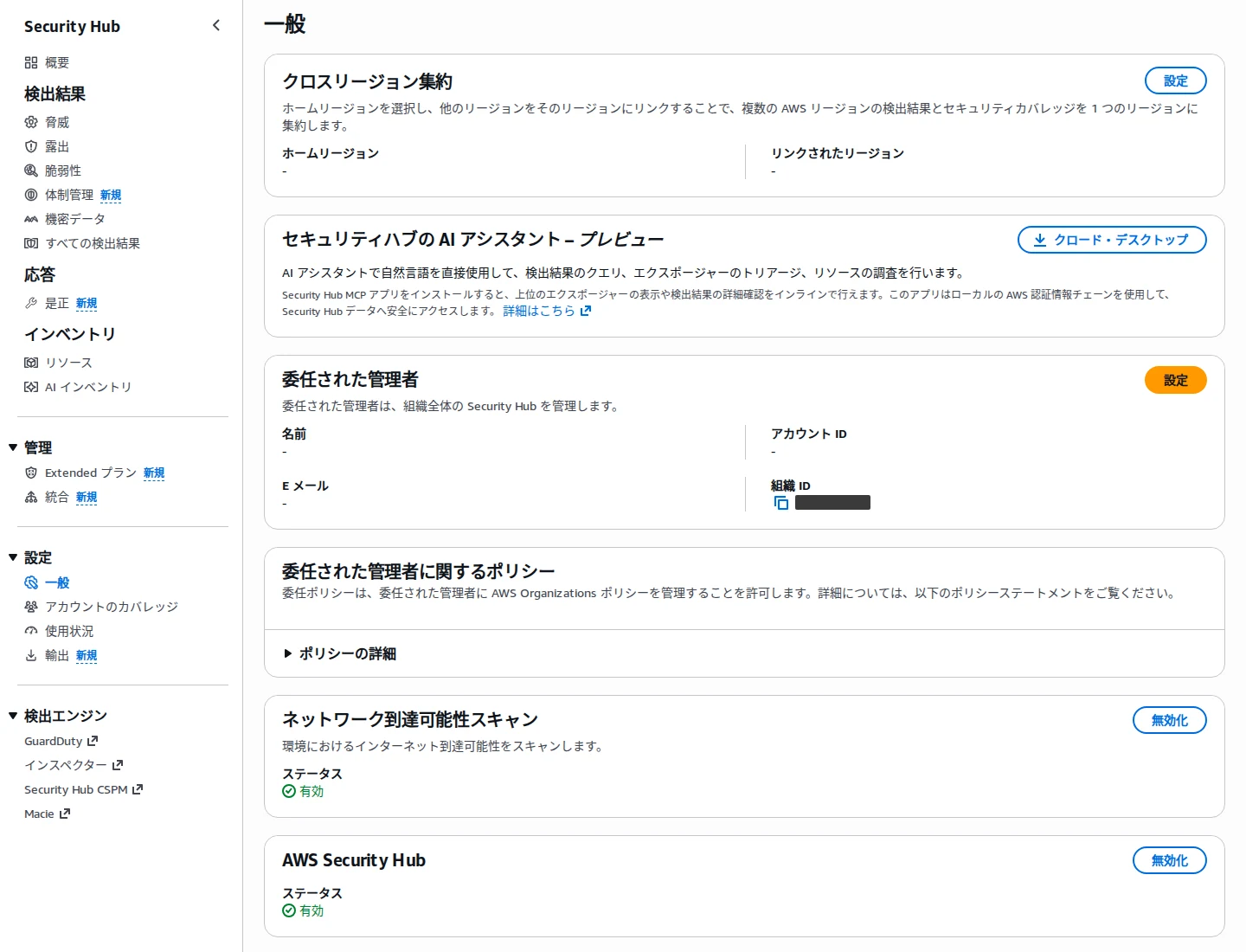
「一般」の設定画面には、次の項目が並びます。
- クロスリージョン集約
- AIアシスタント(プレビュー)
- 委任された管理者
- 委任された管理者に関するポリシー
- ネットワーク到達可能性スキャン
- AWS Security Hub
最後の2つはステータスが「有効」で、それぞれに「無効化」のボタンがあります。
クロスリージョン集約と委任された管理者には「設定」のボタンがあり、後から設定できます。
プランやリージョンを選び直す設定は、この画面にはありませんでした。
リージョン集約や委任管理者をここで設定できる
Trendsは1年間保存され、1年を過ぎたデータは削除されます(出典:一般提供の発表)。
始めた直後から過去の全期間が埋まっているわけではありません。
長く残したい情報は、1年を過ぎる前に控えておくと安心です。
カバレッジの一覧は抑制した結果を除いて表示されていたので、割合だけを見て監視範囲を判断するのは避けます。
今回は抑制や追加機能の有効化はせず、調査と導入の判断を切り分けました。
検証が終わっても有効のままにしておくと、無料期間のあとに料金がかかります。
使わないなら、「一般」の「AWS Security Hub」にある「無効化」から止められます。
Inspectorの無料期間は別の日付で進んでいるので、止めるときは両方の状態を見てください。
集約したリスクを判断する仕事
Security Hubを読み解く力は、セキュリティ運用やクラウドの改善計画の場面で役に立ちます。
同じ資産に何が重なっているかだ。1件ずつ重大度を眺めても決まらないぞ。
たとえば、同じ資産に集まった結果を整理し、運用担当者と開発担当者それぞれへの確認事項に分ける業務で使います。
資産ごとに確かめる観点は次のとおりです。
- 業務上の重要度
- 外部からの到達可能性
- 監視機能の抜け
同じEC2に脆弱性の結果と到達可能性の露出が集まっているなら、そちらを先に開きます。
外から届く経路があるうえに、弱点も抱えている資産だからです。
重大度の表示が同じでも、急ぐ理由を説明しやすくなります。
反対に、結果が1件も付いていない資産が、実はカバレッジの抜けで見えていないだけ、ということもあります。
空の画面を見たときほど、連携とカバレッジを先に疑うと見落としを減らせます。
重大な順に並べるだけでは足りません。
データが足りない資産や監視機能まで突き止めてはじめて、調査の前提を説明できます。
改善したあとも同じ範囲で推移を追い、追加の対策が要るかを見極めます。
弊社が運営するセキュリティプロ・フリーランスで公開している案件のうち、単価を掲載している136件(2026年10月時点)では、月額単価の中央値は90万円でした。
正社員としてクラウドやセキュリティ運用の仕事に就きたい方には、セキュリティプロ・テンショクの求人もご用意しています。
まとめ
Security Hubは、集約された情報を脅威、露出、資産、カバレッジに分けて読むと、調査の優先度を整理しやすくなります。
有効化するときは基本機能(Essentials)と東京に範囲を絞り、追加機能や前提条件を確かめます。
Inspectorも一緒に有効になることと、無料期間の日付が違うことには気をつけてください。
CSPMの標準評価とは役割を分けて考え、検出結果が少ないときは監視対象と連携の状態も照らし合わせます。
履歴の期間や対象範囲をそろえたうえで、判断の根拠を担当者へ引き継ぎましょう。
AWSのリスク整理やセキュリティ運用のスキルを仕事に活かしたいときは、弊社にご相談ください。
フリーランスの案件参画はセキュリティプロ・フリーランス、正社員の転職はセキュリティプロ・テンショクでご支援しています。