GuardDutyの検出結果は見つかったけど、その先をどう調べればいいんだろう?
このIPやロールの動きが普段と違うのか、画面で確かめたいな。
Detectiveって、検出結果の先を調べるサービスなんでしゅか?
そうだ。関連する活動をたどれる。ただ、画面に出たことと未確認のことを分けて読むのが大事だな。
Amazon Detectiveでは、Amazon GuardDutyの結果から関連するリソースへ移り、活動の推移やつながりを調べられます。
ただし、サンプル検出結果に実際の攻撃の履歴があるとは限りません。
このメディアは、セキュリティ人材のフリーランス(案件参画)と転職を支援しているスプラッシュエンジニアリングが運営しています。
東京リージョンで有効化し、取り込みを確認する流れ
検出結果から移動してプロファイルと期間を読む方法
finding groupとユーザーやロールの調査機能の使い分け
無料トライアルの使用状況と別日の再確認の進め方
読み終えれば、検出結果を起点にしたセキュリティ調査の入口を、自分の検証環境で作れます。
目次
Amazon Detectiveで調べられること
不審な活動の判断に使うデータと、調査の順序を先に押さえます。
検出結果から関連する活動をたどる
Amazon Detectiveは、ログを収集し、機械学習・統計分析・グラフ理論で調査に役立つ可視化を作ります。Amazon Detectiveの概要 )。Detectiveの開始と試用 )。
調査の段階 確かめること トリアージ 悪意のある活動か、通常業務によるものか 範囲の特定 関係する利用者、リソース、期間、発生元 対応 被害の抑制と再発防止に必要な措置
この3段階は、公式ガイドの調査の流れに沿っています。
エンティティとは、IPアドレスやAWSのリソースなど、調査する対象です。
AWS Identity and Access Management(IAM)は、AWSのアクセス権限を管理します。
組織ではAWS Organizationsと統合して管理できますが、今回は単独アカウントだけを扱います。
コアのデータソースと対象外を確認する
コアパッケージは、AWS CloudTrailログとAmazon Virtual Private Cloud(Amazon VPC)のフローログ、GuardDutyの検出結果を使います。Detectiveの変更履歴 )。
データソース 主に確認すること CloudTrailログ API呼び出しやログインなどの活動 VPCフローログ 対象インスタンスの通信状況 GuardDutyの検出結果 検出された疑わしい活動との関連
CloudTrailとVPCフローログは独立した経路で取得されます。
フローログはAmazon Elastic Compute Cloud(Amazon EC2)のインスタンス由来が対象です。
フローログの取り込み範囲は次のとおりです。
IPv4・IPv6の記録と、許可・拒否の両方の通信
log-statusがOKの記録だけ
NATゲートウェイ、Amazon RDS、AWS Fargateのログは対象外
Elastic Fabric AdapterのMAC記録は対象外
オプションにはAmazon Elastic Kubernetes Service(Amazon EKS)の監査ログなどがあります。
データの保持は最長1年ですが、開始した時点で過去1年分の履歴が揃うわけではありません。行動グラフのデータソース )。
調べたい範囲のデータがそもそもあるかどうかは、結果を見る前に確かめておいてください。
東京リージョンでDetectiveを有効化する
初回の画面を記録し、取り込みと試用期間を別々に確かめます。
権限と有効化条件を確認する
2026年11月時点の画面で説明します。
必要なDetective権限の例はAmazonDetectiveFullAccessで、すべてのDetective操作を許可する管理ポリシーです。有効化の前提条件 )。
古い資料にある「GuardDutyを48時間使ってから」という要件は、2024年2月2日に撤廃されています(出典:Detectiveの変更履歴 )。
Detectiveコンソールを開き、右上のリージョンが「アジアパシフィック(東京)」であることを確認します。
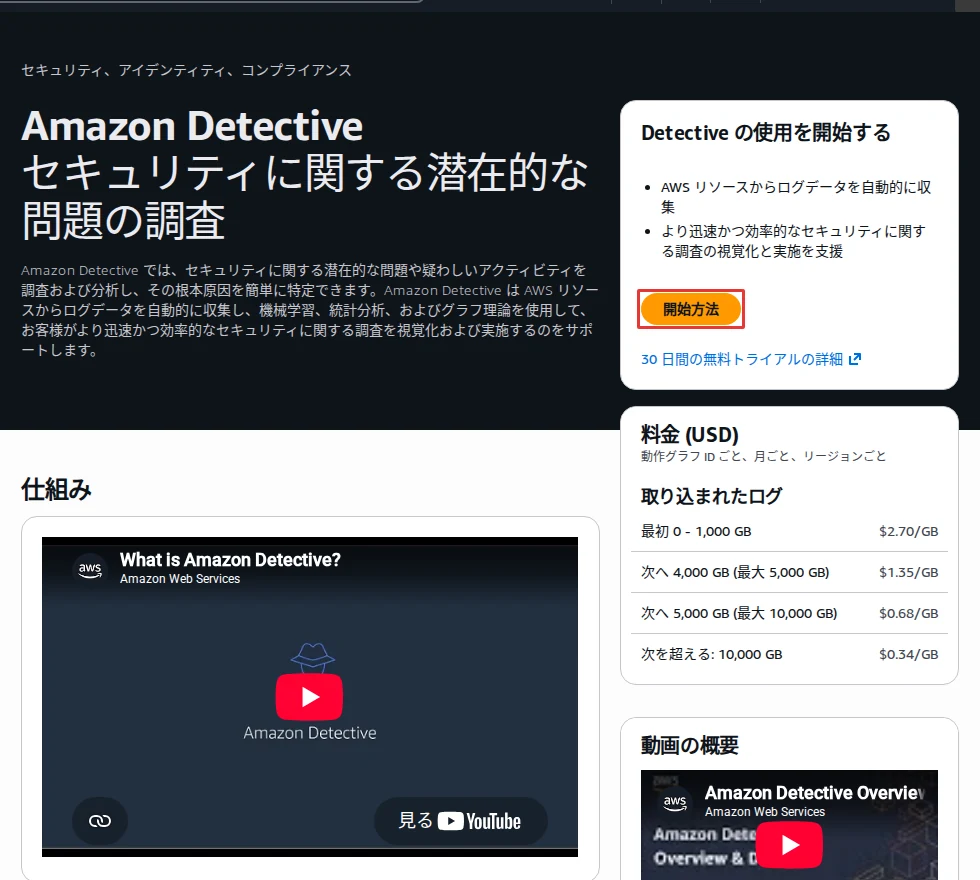
開始画面の「Detective の使用を開始する」にある「開始方法」を選びます。
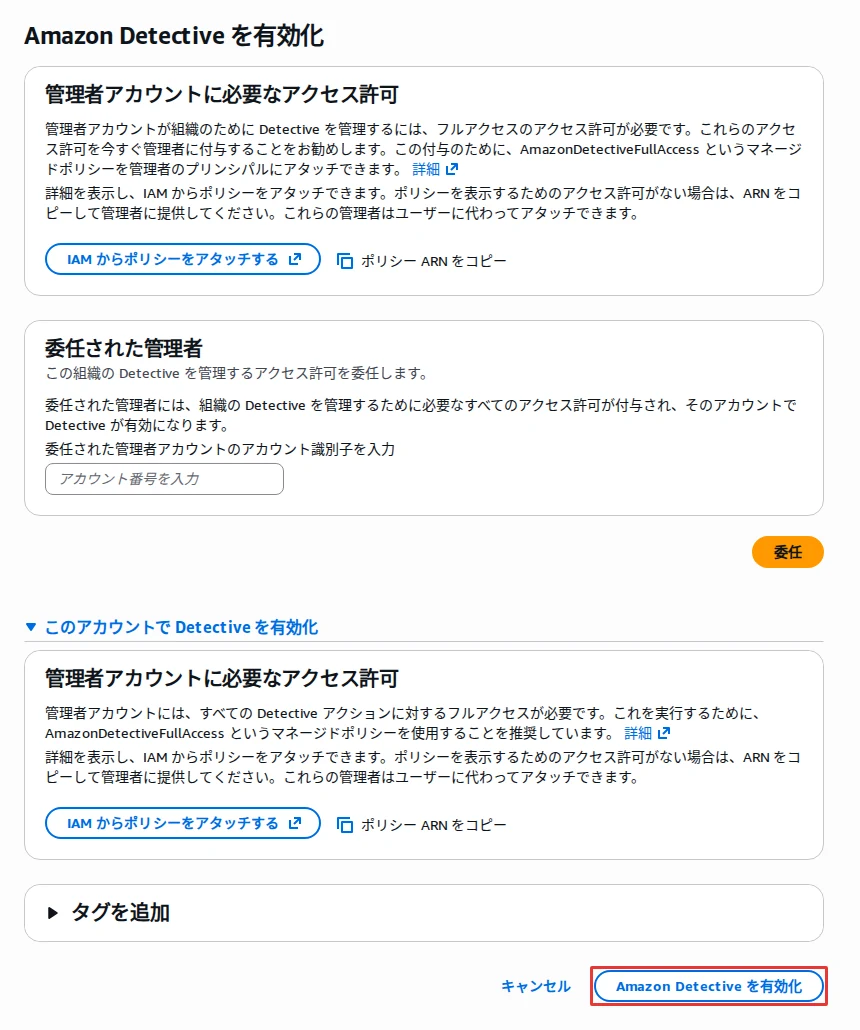
「Amazon Detective を有効化」画面で、「管理者アカウントに必要なアクセス許可」の案内を読みます。
同じ画面の「このアカウントで Detective を有効化」を開き、「Amazon Detective を有効化」を選びます。
上にある「委任された管理者」と「委任」は組織向けなので、使わずにメンバー追加にも進みません。
操作順は公式のコンソール手順に沿っています。
検証用の AWS アカウントで操作すると、有効化前の開始画面には「Detective の使用を開始する」「開始方法」「30 日間の無料トライアルの詳細」と、東京リージョンの「料金 (USD)」の表が表示されます。
有効化前は開始画面が表示される 「開始方法」を選ぶと「Amazon Detective を有効化」画面に進みます。
説明を確かめて「Amazon Detective を有効化」を押す 有効化に必要な権限がない状態で「Amazon Detective を有効化」を選ぶと、同じ画面に「アクセス許可エラー」が表示されます。
有効化に成功すると「概要」画面が開きます。
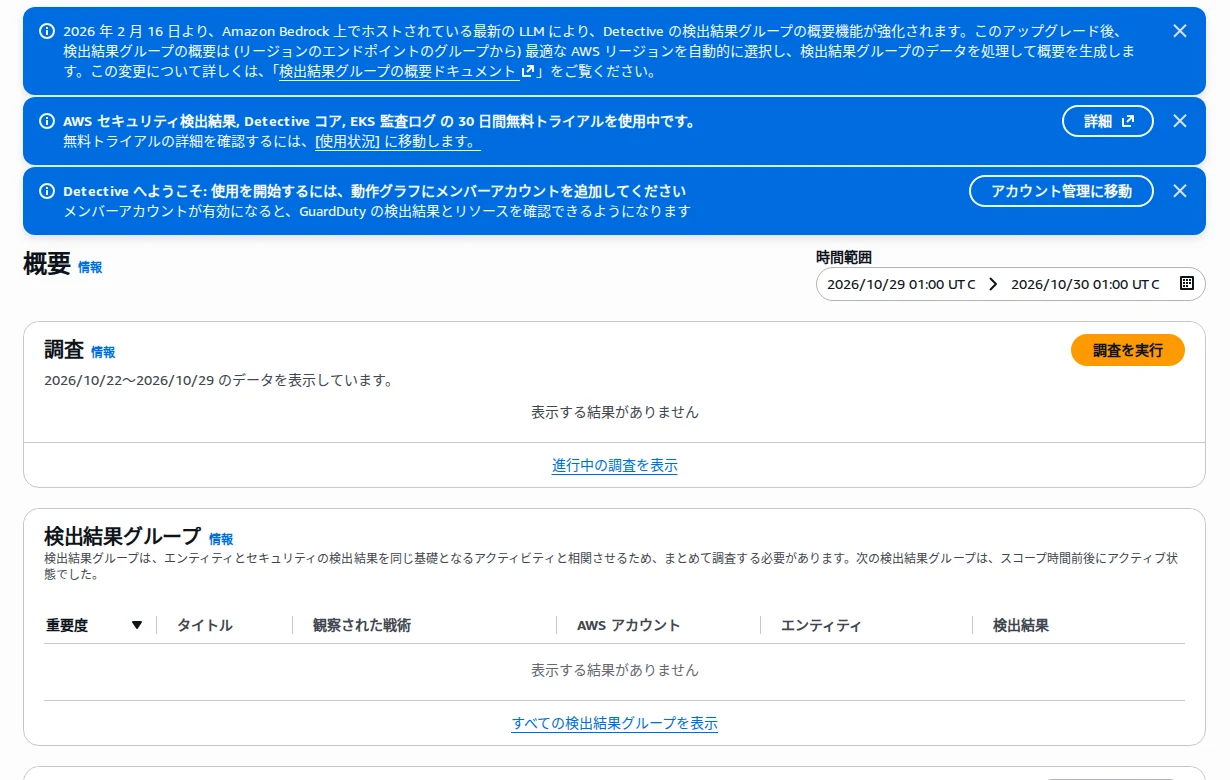
検出結果グループの要約に関する案内
「AWS セキュリティ検出結果, Detective コア, EKS 監査ログ の 30 日間無料トライアルを使用中です。」
「Detective へようこそ:使用を開始するには、動作グラフにメンバーアカウントを追加してください」
有効化の数分後は、「調査」「検出結果グループ」だけでなく、「API 呼び出し量が最も多いロールとユーザー」の欄も「表示する結果がありません」でした。
有効化直後はデータがなく、各欄が空 メンバー追加を促す案内が出ますが、今回は単独アカウントだけを扱うので追加しません。
ソースパッケージと使用状況を確かめる
GuardDutyとDetectiveが両方有効になると連携は自動で有効になり、検出結果の取り込みが始まります。Detectiveの有効化 )。
左のメニューの「設定」から「全般」を開きます。
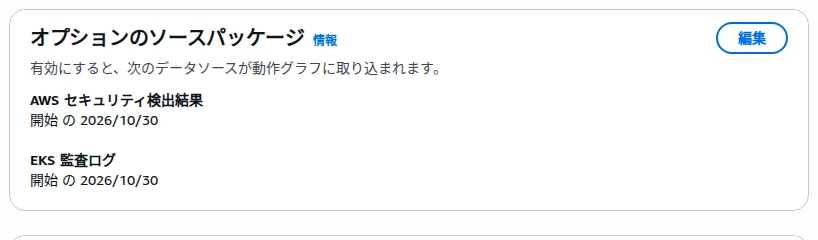
「オプションのソースパッケージ」の状態を、「編集」を選ばずに見ます。
「検索」を開き、「タイプを選択」と「識別子またはワイルドカードを入力」で対象を探せるか試します。
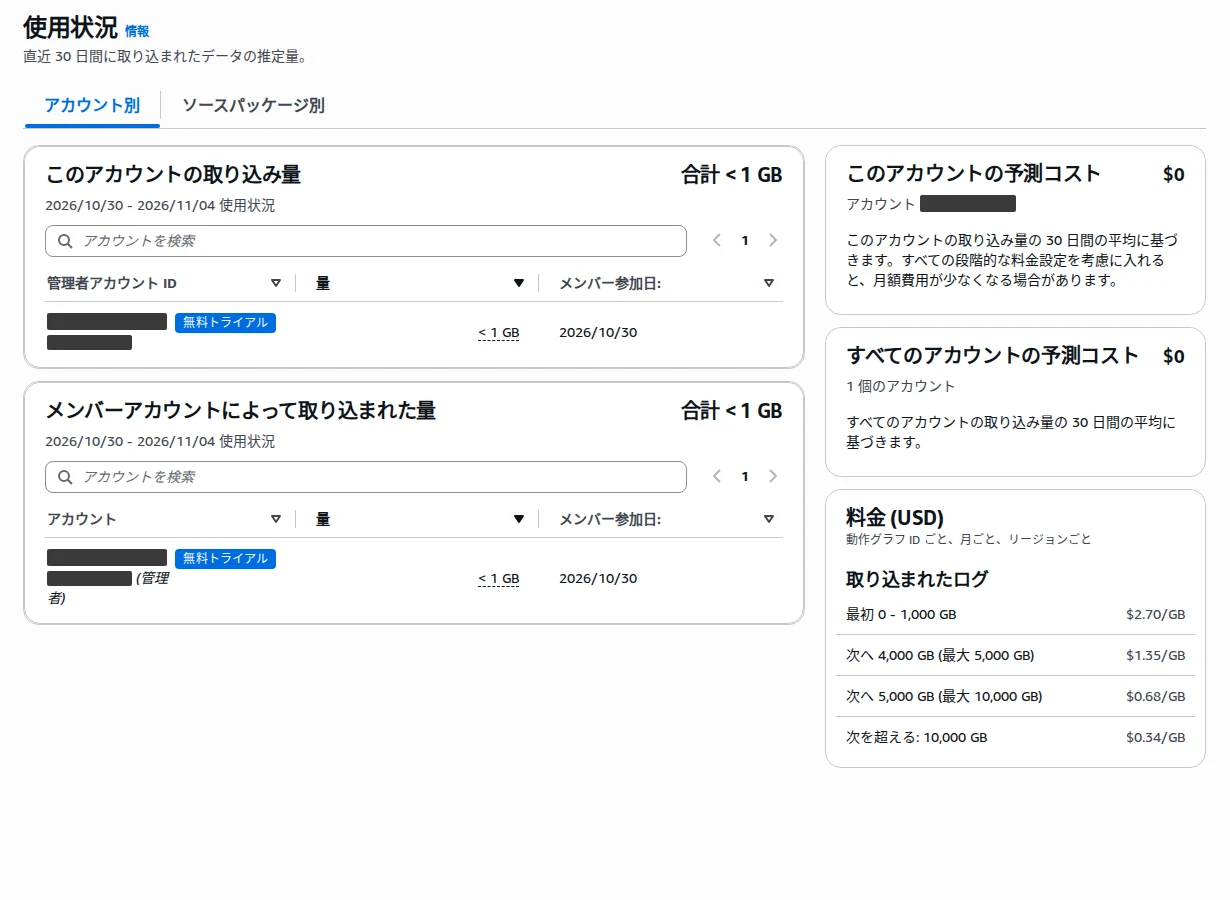
「使用状況」を開き、「アカウント別」の取り込み量と「このアカウントの予測コスト」を見ます。
ソースの状態の見方と、検索画面で取り込みを確かめる方法は、公式ガイドに沿っています。
検証環境の「全般」を開くと、「オプションのソースパッケージ」には、「AWS セキュリティ検出結果」と「EKS 監査ログ」がどちらも「開始 の 2026/10/30」と表示されました。
つまり、有効化した時点でこの2つも取り込みが始まっていました。
オプションのソースパッケージの状態を確かめる(変更しない) 使用状況の見方は次のとおりです。
使用状況で見る項目 読み方 このアカウントの取り込み量 期間内に取り込まれたデータ量 「無料トライアル」のバッジと画面上部の案内 トライアル中であること このアカウントの予測コスト 30日間の平均に基づく予測 料金 (USD) 取り込まれたログの GB 単価の段階表
有効化した日の使用状況は、「このアカウントの取り込み量」が「合計 0 GB」、予測コストが「$-」でした。
有効化から5日後には、取り込み量が「合計 < 1 GB」、予測コストが「$0」になり、アカウントの行に「無料トライアル」のバッジが付きました。
公式ガイドでは、試用中のアカウントには残り日数が表示されると説明されています。
使用状況で取り込み量と予測コストを見る 予測コストは確定請求ではなく、直近30日の利用量に基づく予測です。Amazon Detectiveの料金 )。
東京リージョンの単価は、開始画面と使用状況画面の料金表で確かめた値です。
なお、分析用ソースの有効化とDetective内の保存には別料金がありません。
検出結果からプロファイルを読む
対象と時間を揃え、表示される活動と表示されない理由を分けて読みます。
GuardDutyから調べたい対象へ移動する
AWS Security Hub CSPMに集約されたGuardDutyの検出結果からも、Detectiveの調査画面へ進めます。
GuardDutyの検出結果詳細から、Detectiveの結果や関連エンティティへ移動できます。
東京のGuardDutyコンソールで「検出結果」を開き、対象の検出結果を1件選びます。
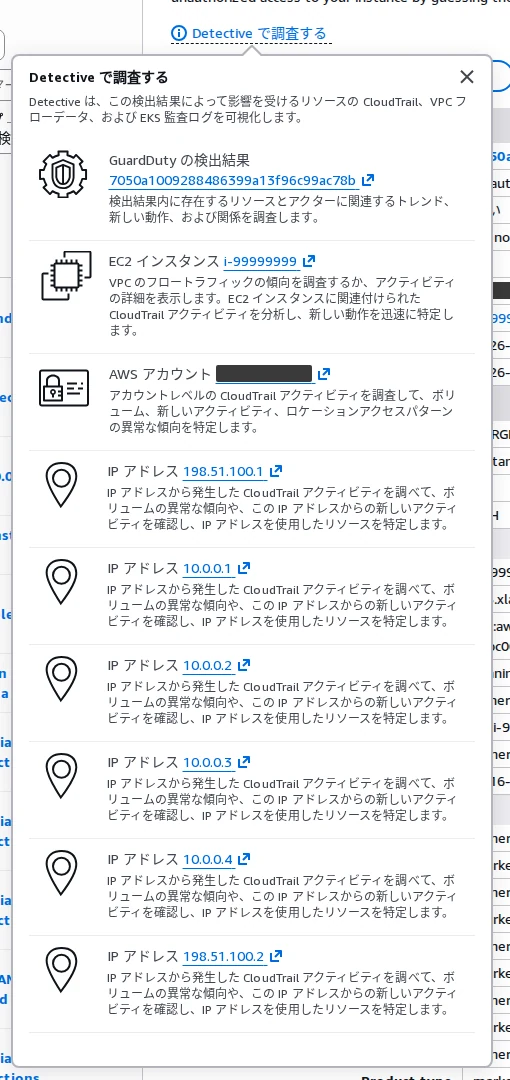
右の詳細パネルで、説明文の下にある「Detective で調査する」を選びます。
吹き出しに並ぶ項目から、調べたいIPアドレスやEC2インスタンスなどのリンクを選びます。
開いたDetective画面の対象の種類と識別子を、移動元と突き合わせます。
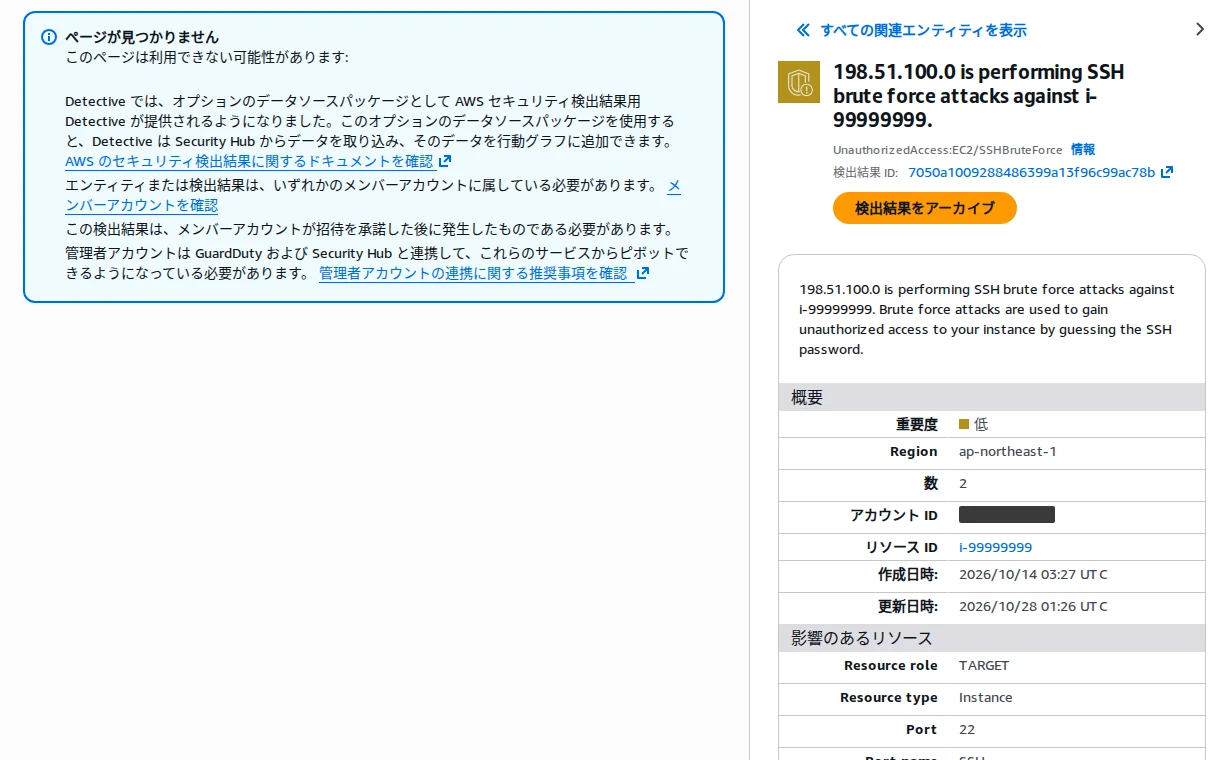
サンプル検出結果(SSHブルートフォース)の詳細パネルで「Detective で調査する」を選ぶと、吹き出しに「GuardDuty の検出結果」「EC2 インスタンス」「AWS アカウント」と複数の「IP アドレス」が並びました。
検出結果・EC2 インスタンス・アカウント・IP アドレスから移動できる 移動先にはAWSアカウント、ユーザー、ロールセッション、ユーザーエージェント、フェデレーションユーザーなどもあります(出典:GuardDutyとDetectiveの連携 )。
表示が期待と違う場合 見直す点 開始画面へ移る Detectiveの有効化状態と操作権限 「ページが見つかりません」と出る 画面が挙げる条件と、対象がサンプルでないか 活動が少ない 期間内に実データがあるか、取り込みが進んでいるか
公式の切り分けでは、アーカイブ済みのGuardDuty結果はDetectiveで受信しないと説明されています。検出結果からの移動と切り分け )。
サンプル検出結果のEC2インスタンス(実在しないインスタンスIDです)へ移動した画面は、プロファイルが開かず「ページが見つかりません」と表示されました。
画面には「このページは利用できない可能性があります:」に続けて、次の条件が並びます。
「エンティティまたは検出結果は、いずれかのメンバーアカウントに属している必要があります。」
「この検出結果は、メンバーアカウントが招待を承諾した後に発生したものである必要があります。」
「管理者アカウントは GuardDuty および Security Hub と連携して、これらのサービスからピボットできるようになっている必要があります。」
右側には移動元の検出結果の概要が残り、「検出結果をアーカイブ」ボタンも表示されます。
5日後もサンプルのエンティティの結果
サンプルの結果から飛んだのに、ページが見つからないなんて壊れてるんでしゅか?
壊れてはいない。サンプルのリソースはアカウントに実在しないから、プロファイルの元になるデータがないんだ。実データのあるロールで見るといいだろう。
実データがあるエンティティのプロファイルは、「概要」画面から開けます。
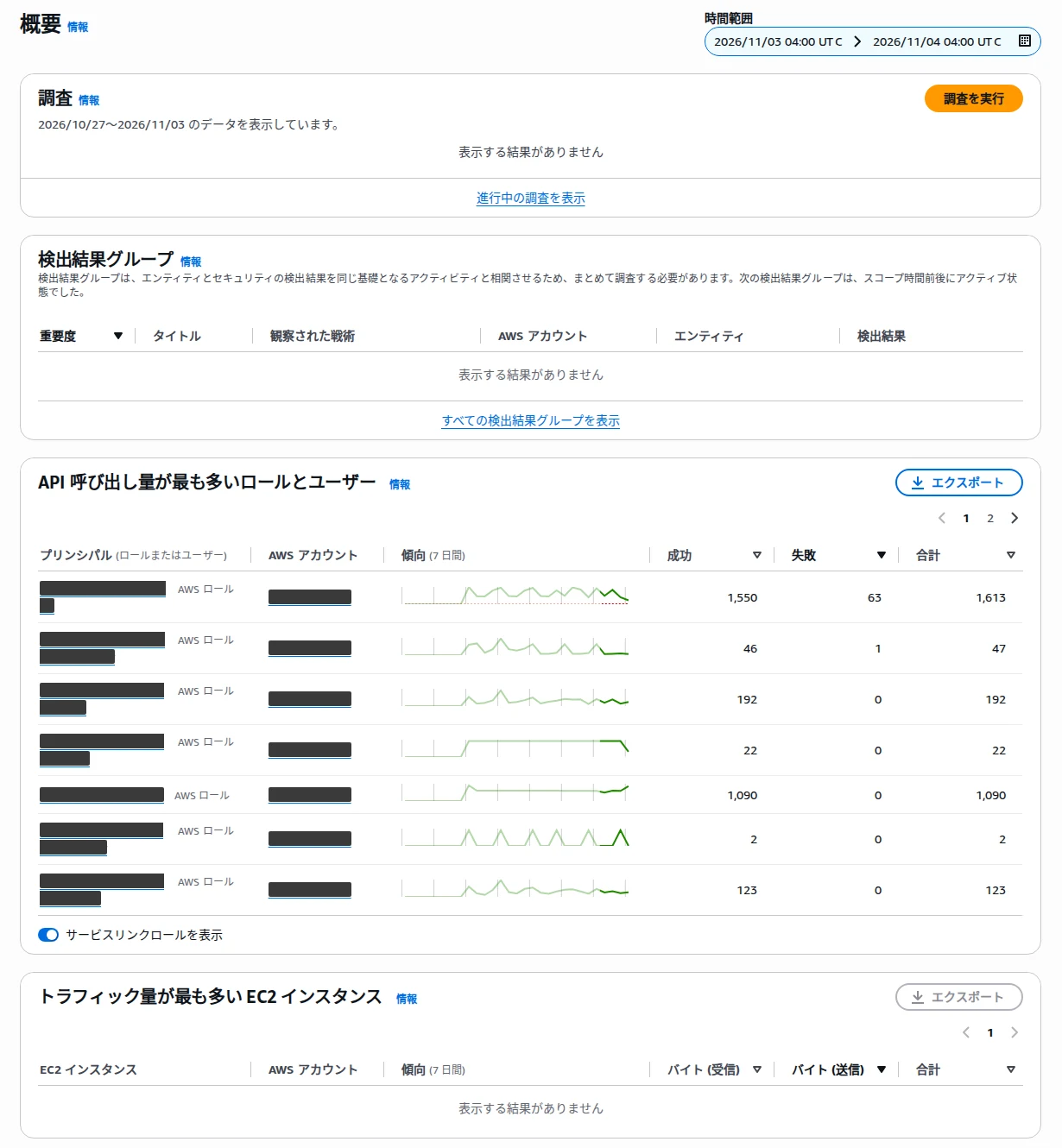
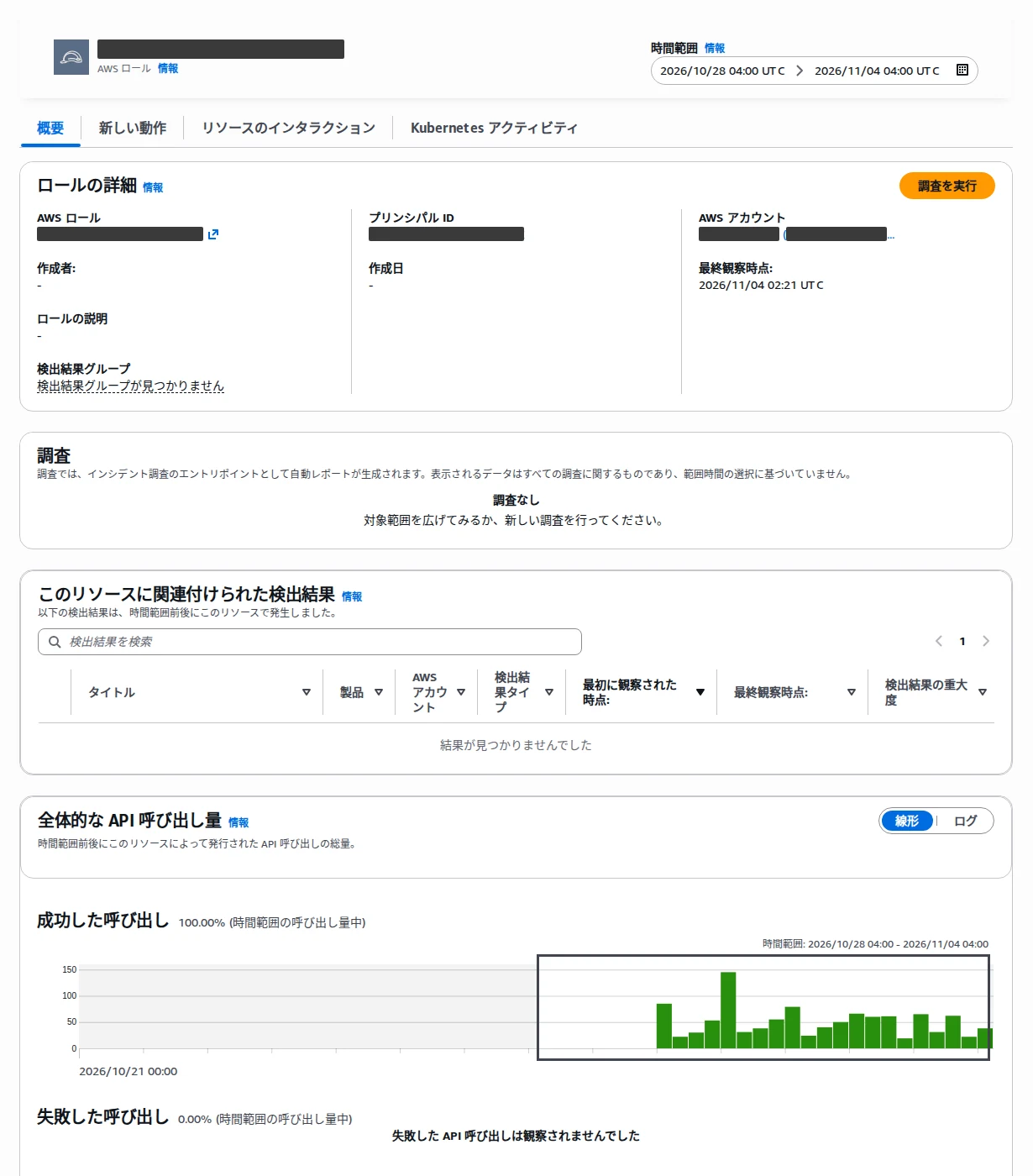
有効化から5日後の検証用アカウントでは、AWS が自動で作ったサービスリンクロールなどが、1ページ目に7件並びました(トグル「サービスリンクロールを表示」がオンの状態です)。
データが溜まると API 呼び出しの欄に一覧が出る 表のロールを選ぶと、ロールのプロファイルが開きます。
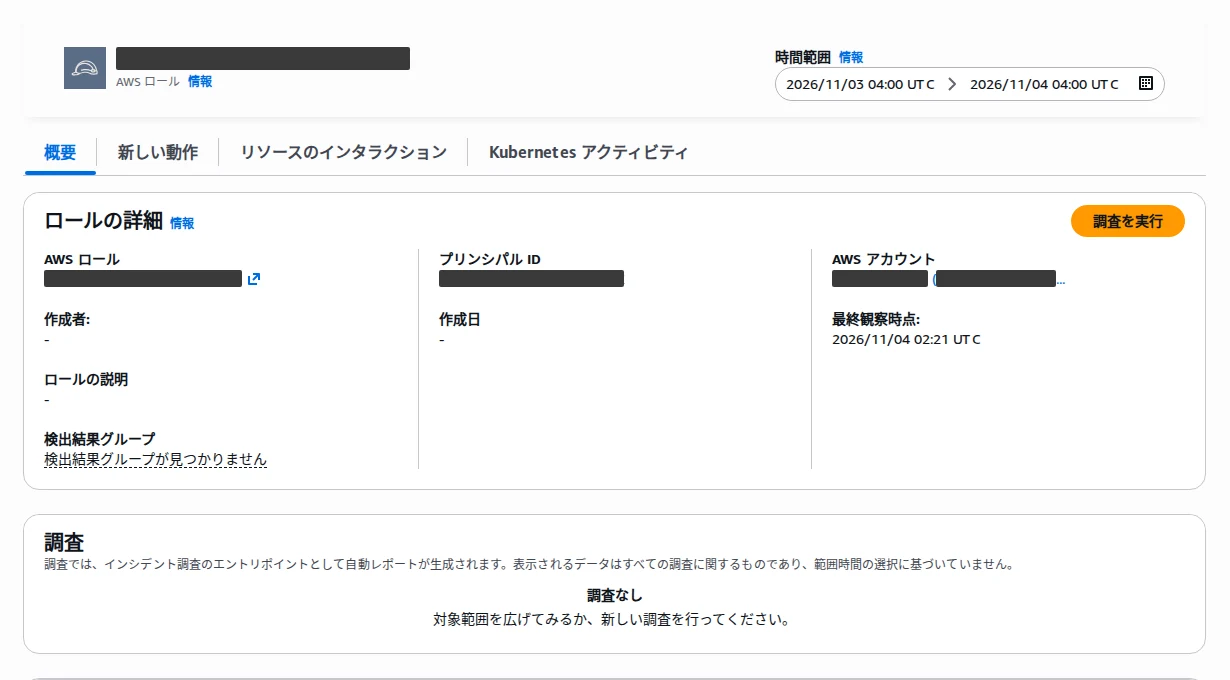
「ロールの詳細」に並ぶ主な項目は次のとおりです。
AWSロール
プリンシパルID
AWSアカウント
最終観察時点
同じ欄の検出結果グループは「検出結果グループが見つかりません」でした。
ロールのプロファイルの上部 「ロールの詳細」の右上には「調査を実行」ボタンがあり、このプロファイルから調査を始められます。
期間を揃えて活動の変化を比較する
プロファイルには、対象の種類と識別子、関連する検出結果、finding group、活動の可視化が載っています。
確認する項目 調査で立てる問い 全体的なAPI呼び出し量 特定の時間に操作や失敗が増えていないか 観察されたIPアドレス 普段と異なる接続元や増加がないか 関連する結果 同じ対象で別の問題が検出されていないか 時間範囲 比較する画面が同じ期間を見ているか
プロファイル右上の「時間範囲」で、UTCの開始・終了を見ます。
公式の手順に沿って、開始・終了を時間単位で指定し、表示を更新します。
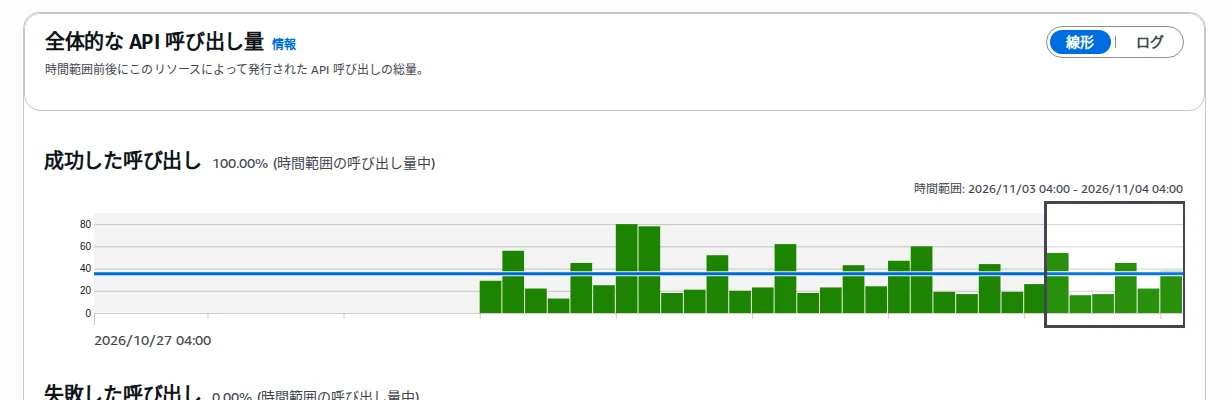
「全体的な API 呼び出し量」のグラフを、期間を広げた場合と比べます。
グラフの下の「時間範囲の詳細を表示してください」を選び、「観察された IP アドレス」などの表を開きます。
別日に同じエンティティを開き、初日と同じ期間・広げた期間を分けて比較します。
プロファイルの期間は最短1時間、最長1年で、変更すると表示と分析が更新されます。調査期間の指定 )。
直接開くプロファイルは既定で直前24時間、結果の概要から移る場合は結果の発生期間が使われます(出典:エンティティプロファイル )。
ロールのプロファイルを開いたときの既定の時間範囲は、直前24時間でした。
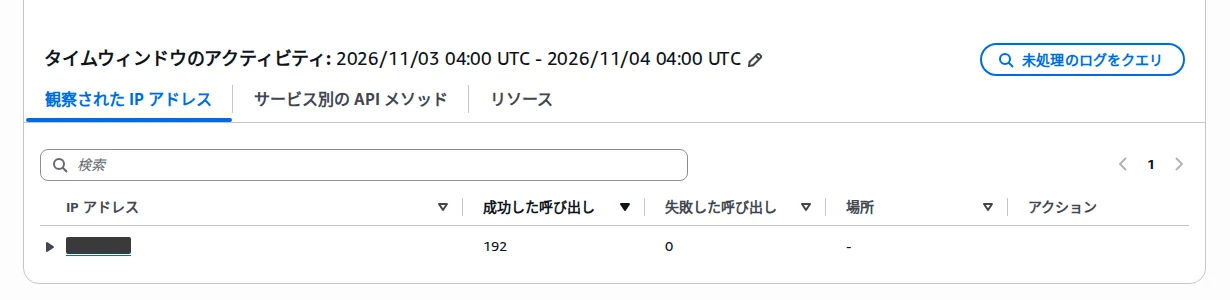
API 呼び出し量の推移を棒グラフで見る グラフの下の「時間範囲の詳細を表示してください」を選ぶと、「タイムウィンドウのアクティビティ」が開きます。
IPアドレスの表には、「成功した呼び出し」「失敗した呼び出し」「場所」「アクション」の列がありました。
時間範囲の詳細で IP アドレスごとの呼び出しを見る 時間範囲を7日間に広げて同じプロファイルを開くと、棒グラフの縦軸が広がり、棒は有効化した日(10月30日)ごろから右側にだけ並びました。
5日後には一覧にもグラフにも活動が増えていたので、比べるときは表示期間を揃えます。
期間を広げると7日分の推移が見える この比較では攻撃を再現せず、画面に出ている活動の範囲を読む練習だけにしています。
関連する結果とIAMの調査機能を確認する
結果のまとまりと、ユーザー・ロールに絞った調査を使い分けます。
Finding groupで関係を読む
Finding groupは、時間の近さ、共通のエンティティ、行動のパターンなどから関連する結果をまとめます。
単独の検出結果では見落としやすい、同じロールやIPアドレスを介した関係をたどれます。
Detectiveの「検出結果グループ」を開き、一覧の有無を見ます。
グループがあれば、タイトルを選んで詳細を開き、対象と期間を見て検証範囲のものを選びます。
含まれる検出結果とエンティティを並べ、共通する対象をたどります。
サンプル由来のものが含まれるか、実データと区別して記録します。
読む順番 確認内容 結果のまとまり どの結果が同じグループに含まれるか 共通する対象 同じIP、ロール、リソースが関係しているか 時系列 発生順序と時間差がどうなっているか
関連する別の結果を伴う最初のGuardDuty結果から、グループは48時間以内に作られると説明されています(出典:Finding groupの分析 )。
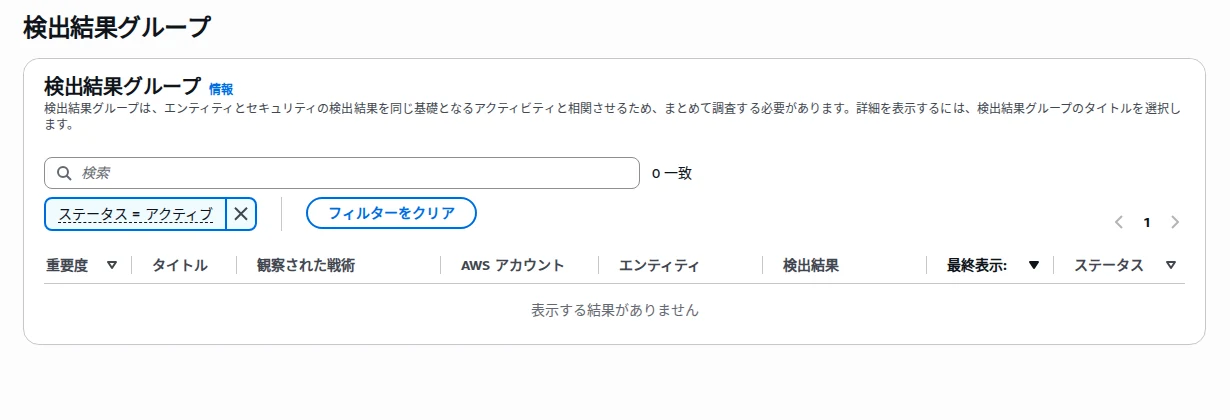
「検出結果グループ」の一覧には検索欄、「0 一致」、フィルター「ステータス = アクティブ」、「フィルターをクリア」が表示されました。
5日後も検出結果グループは0件 検出結果グループの要約は、グループが表示された環境で、グループの詳細から確認してください。検出結果グループの概要 )。
要約を使う場合は、このリージョン選択の仕組みを前提にします。
IAMユーザーやロールを指定して調査する
Detective Investigationでは、IAMのユーザーまたはロールを指定して調査レポートを作成します。Detective Investigationの実行 )。
ARNはAmazon Resource Nameの略で、AWSリソースを識別する名前です。
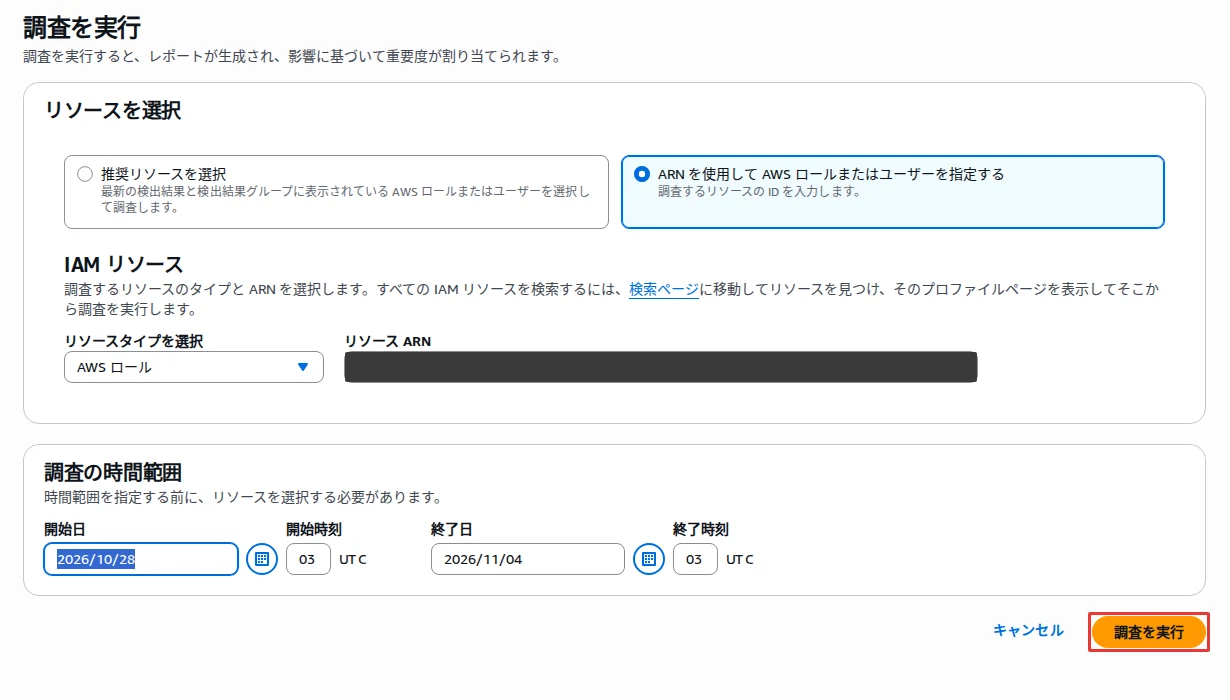
Detectiveの「調査」を開き、「調査を実行」を選びます。
「リソースを選択」で、「推奨リソースを選択」か「ARN を使用して AWS ロールまたはユーザーを指定する」を選びます。
ARNを指定する場合は、リソースタイプで「AWS ロール」または「AWS ユーザー」を選び、「リソース ARN」にARNを入れます。
「調査の時間範囲」で、UTCの開始・終了を3時間以上30日以内で指定します。
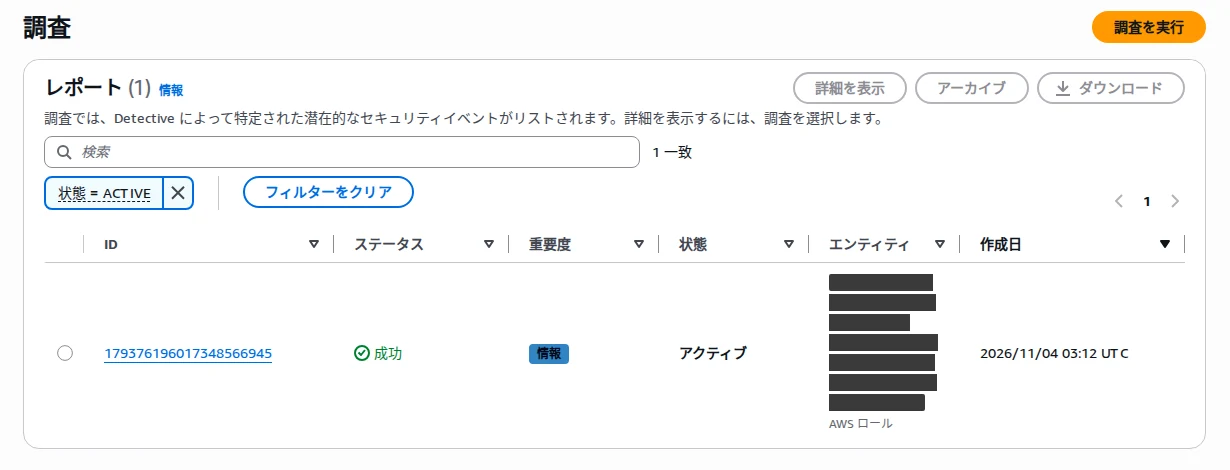
「調査を実行」を選び、「調査」の一覧から生成されたレポートを開きます。
対象と期間の指定は、公式の実行手順に沿っています。
検証用アカウントの「推奨リソースを選択」では、「推奨リソース」は有効化の直後は 0 件でした。
ARNの指定では、リソースタイプに「AWS ロール」を選び、AWSが自動で作ったサービスリンクロールのARNを入れました。
ロールの ARN と7日間の時間範囲を入れて実行する 「調査を実行」を選ぶと、5秒ほどで「調査」の一覧が開きました。
実行した調査が一覧に出る IDのリンクを選ぶとレポートが開きます。
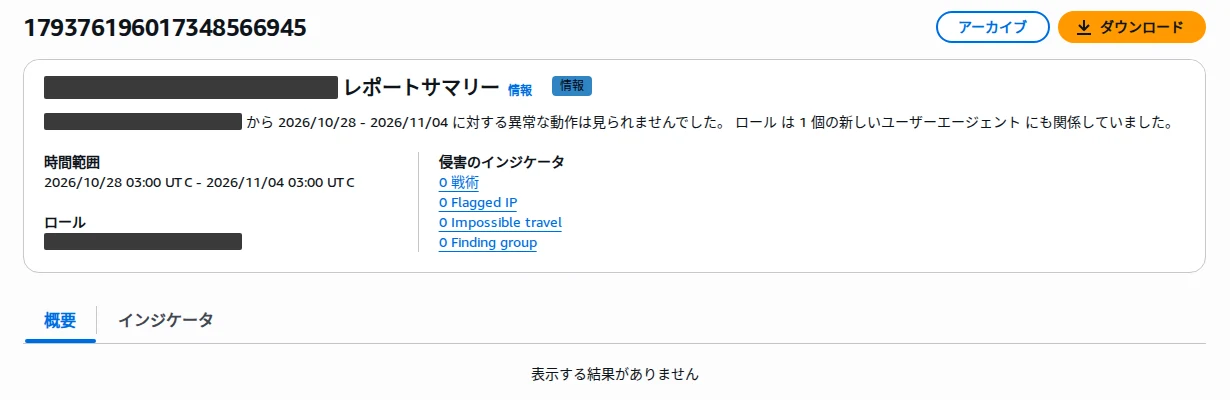
「侵害のインジケータ」は「0 戦術」「0 Flagged IP」「0 Impossible travel」「0 Finding group」で、「概要」タブは「表示する結果がありません」でした。
調査レポートのサマリー レポートで分けて読むこと 判断の注意点 検出された疑わしい活動 正常業務の変更と照合する 関係するリソース 調査対象と影響範囲を混同しない 情報が少ない・結果がない 対象期間に十分なデータがあるか確かめる
プロファイルで指定できる期間と、この機能で指定できる期間の上限は違います。
結果が少ないときも、安全だったといい切らないのでしゅね。
そうだ。調べた対象と期間を添えて報告するのが基本だな。結果が0件だったことも、立派な記録になるぞ。
レポートだけで結論を出すわけではありません。
アーカイブと更新間隔を確認して再調査に備える
状態を変える操作が何に影響するかを押さえ、検証が終わっても必要な監視は残します。
DetectiveでGuardDuty結果をアーカイブすると、GuardDuty側にもアーカイブが反映されます。
この記事の検証では、GuardDutyの検出の状態を変える操作なので、アーカイブは実行していません。
対象がサンプルであることと、アーカイブできる権限・管理者条件を確かめます。
Detectiveの結果詳細で「検出結果をアーカイブ」を選び、確認画面で内容を読みます。
GuardDutyのアーカイブ済み一覧で、同じ結果の状態を照らし合わせます。
GuardDutyの「設定」で、結果のエクスポート頻度と現在値を記録します。
アーカイブの条件は、検出結果に関連するアカウントのGuardDuty管理者アカウントであることです。GuardDuty結果のアーカイブ )。
Detectiveの検出結果の画面には、サンプルの移動先も含めて「検出結果をアーカイブ」ボタンが表示されます。
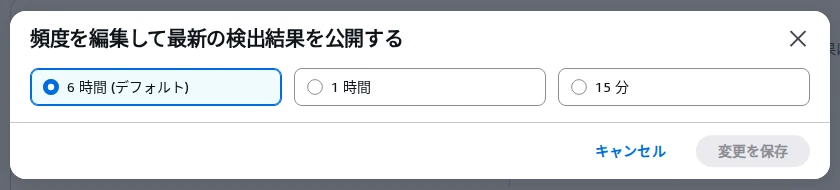
GuardDutyの「設定」にある「検出結果のエクスポートオプション」の「頻度」は、検証用の AWS アカウントでは「EventBridge と S3 を 6 時間ごとに更新 (デフォルト)」でした。GuardDutyとDetectiveの連携 )。
検証では編集画面を開いただけで、保存はしていません。
エクスポート頻度の選択肢と現在値(変更しない) DetectiveとGuardDutyは、今回の確認が終わっても無効化しません。
調査の根拠を説明できる経験を仕事に生かす
「このロールは問題なしと判断しました」とだけ書かれた引き継ぎメモを受け取ると、次の担当者は同じ調査をやり直すことになります。セキュリティ監視 やインシデント対応では、どの対象をどの期間で見たのかまで残すと、調査を引き継げます。AWSセキュリティサービスの全体像 で整理しておくと、Detectiveの位置づけがつかみやすくなります。
たとえばロールの活動を調べるなら、検出された時刻の操作と、その前後の通常業務を比較します。
実務で残す記録 次の判断につながる情報 対象と期間 どのエンティティを、いつの範囲で調べたか 確認した事実 活動の増減、関連結果、表示された関係 未確認の点 データ不足や権限不足で見られなかったもの 次の対応 担当者への確認、追加調査、修正の提案
サンプルを使った練習は、実際の侵害対応を経験したという説明には使いません。
弊社が運営するセキュリティプロ・フリーランス で公開している案件のうち、単価を掲載している142件(2026年11月時点)では、月額単価の中央値は90万円でした。セキュリティプロ・テンショクの求人 もご用意しています。
まとめ
Amazon Detectiveは、検出結果と関連する活動をつなげて、調査を進めるための画面を用意してくれます。
まずは東京で有効化し、GuardDutyの詳細から対象のプロファイルへ移動して、時間と識別子を揃えて読みましょう。
継続するかどうかは、初日と別日の表示を比べ、有効化から30日の期限と取り込み量を見て決めます。
AWSのログ調査の経験を仕事に活かしたいときは、弊社にご相談ください。セキュリティプロ・フリーランス 、正社員の転職はセキュリティプロ・テンショク でご支援しています。