AWS Security Hub CSPMのスコアが低いけれど、何から直せばよいのだろう
設定を直したのに、コントロールやスコアが変わらないのはなぜだろう
スコアが低いと、どこから手を付ければいいのかわからないでしゅ。
点数より先に、失敗した条件と対象リソースを読むことだな。直した設定と評価の変化は別々に追えばいい。
CSPMでは、失敗した条件と対象リソースを確認し、安全に変更できる設定を直したうえで、評価状態とスコアを別々に追います。
このメディアは、セキュリティ人材のフリーランス(案件参画)と転職を支援しているスプラッシュエンジニアリングが運営しています。
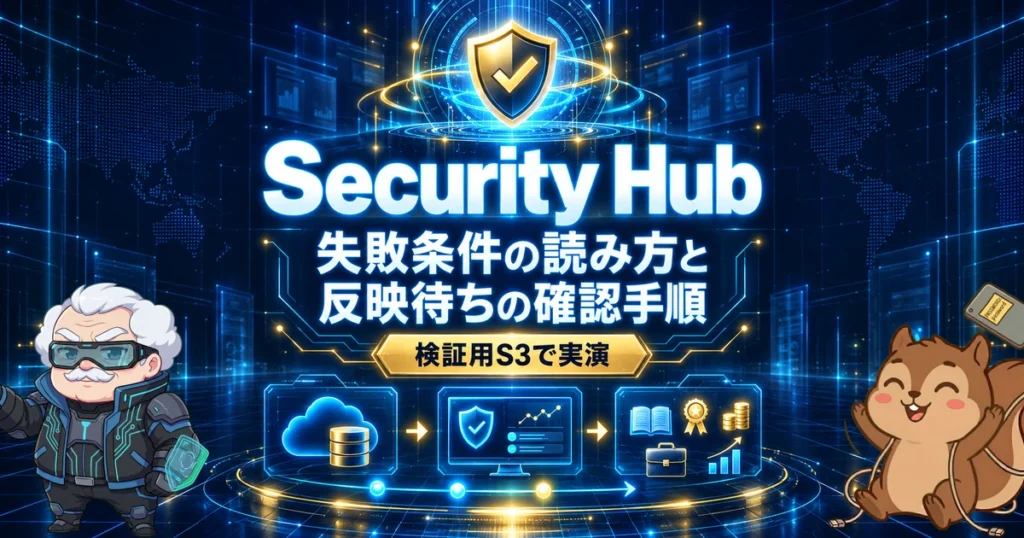
セキュリティ標準とコントロールとスコアの関係
AWS Configの記録条件を確認してFSBPを有効にする手順
失敗の根拠を読み、検証用バケットだけを直す方法
状態とスコアの反映待ち、無効化と抑制の違い
読み終えるころには、画面の点数だけでなく、対象の設定がどう改善したかを根拠とあわせて説明できるようになります。
目次
Security Hub CSPMの評価対象を準備する
標準のチェックと安全性の保証を分け、評価できる範囲を確認します。
標準とコントロールとスコアを区別する
AWS Security Hub Cloud Security Posture Management(AWS Security Hub CSPM)は設定を評価します。
標準はチェック項目のまとまりで、個々の判定条件がコントロールです。
対応標準の例 主な位置づけ FSBP AWSの基礎的なセキュリティ推奨事項 CIS AWS Foundations Benchmark AWSの基本設定に関する指針 NIST SP 800-53 Revision 5 情報システムの管理策に対応する基準 PCI DSS カード情報を扱う環境の管理基準
対応標準はこれらだけではありません。
コントロールの例を挙げると、S3.5はTLS必須、S3.8は公開アクセスのブロックを確認します(出典:S3コントロール )。
見る単位 確認すること 標準 どの基準のまとまりを使うか コントロール どの設定条件が満たされていないか 検出結果 どのリソースがその条件に関わるか スコア 有効なコントロールのうち合格した割合
スコアはPassed、Failed、Unknownを計算対象とし、No dataを除外します(出典:スコア計算 )。
ひとつのリソースを直しても、同じコントロールに別の失敗が残っていれば合格にはならない可能性があります。
標準への合格は法令や規格への適合を保証するものではありません。
スコアが上がれば全部安心というわけではないんでしゅね。
何を評価できていて、何を直したかまで説明するのが基本だ。
評価対象外の領域に必要な対策は、別に判断します。
利用形態を確かめてFSBPだけを有効にする
2026年10月時点の画面で説明します。
CSPMは有効なリージョンで、有効化後に生成された結果を処理します。CSPMの料金と試用 )。
Security HubとCSPMを併用する場合、Configのサービスリンク型レコーダーが自動作成されます。Configの前提 )。
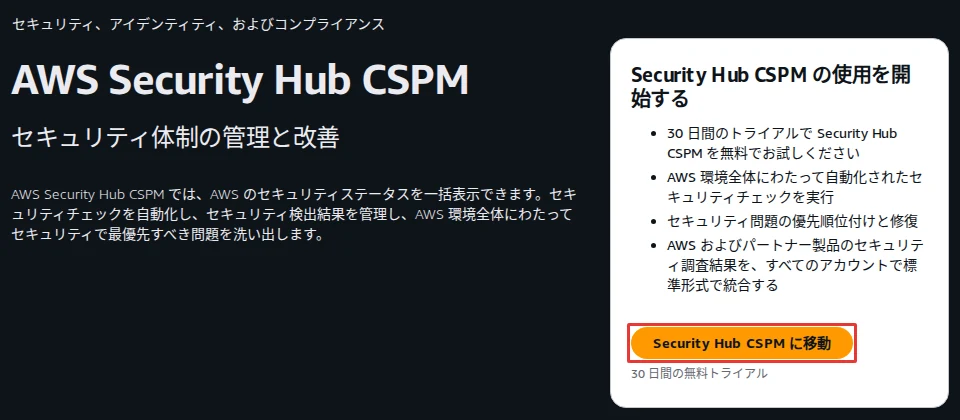
CSPMコンソールを開き、未有効なら開始画面の「Security Hub CSPM に移動」を選びます。
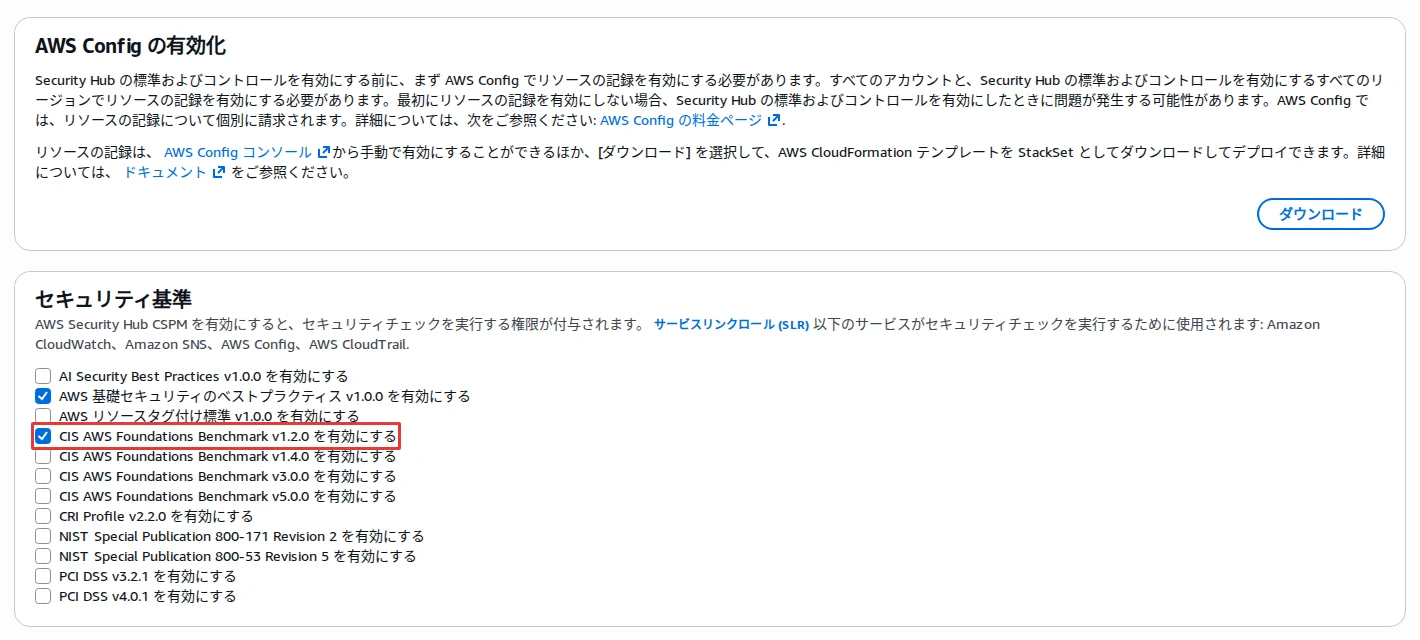
「Security Hub CSPM の有効化」画面で、AWS Configの案内とセキュリティ基準の選択を確認します。
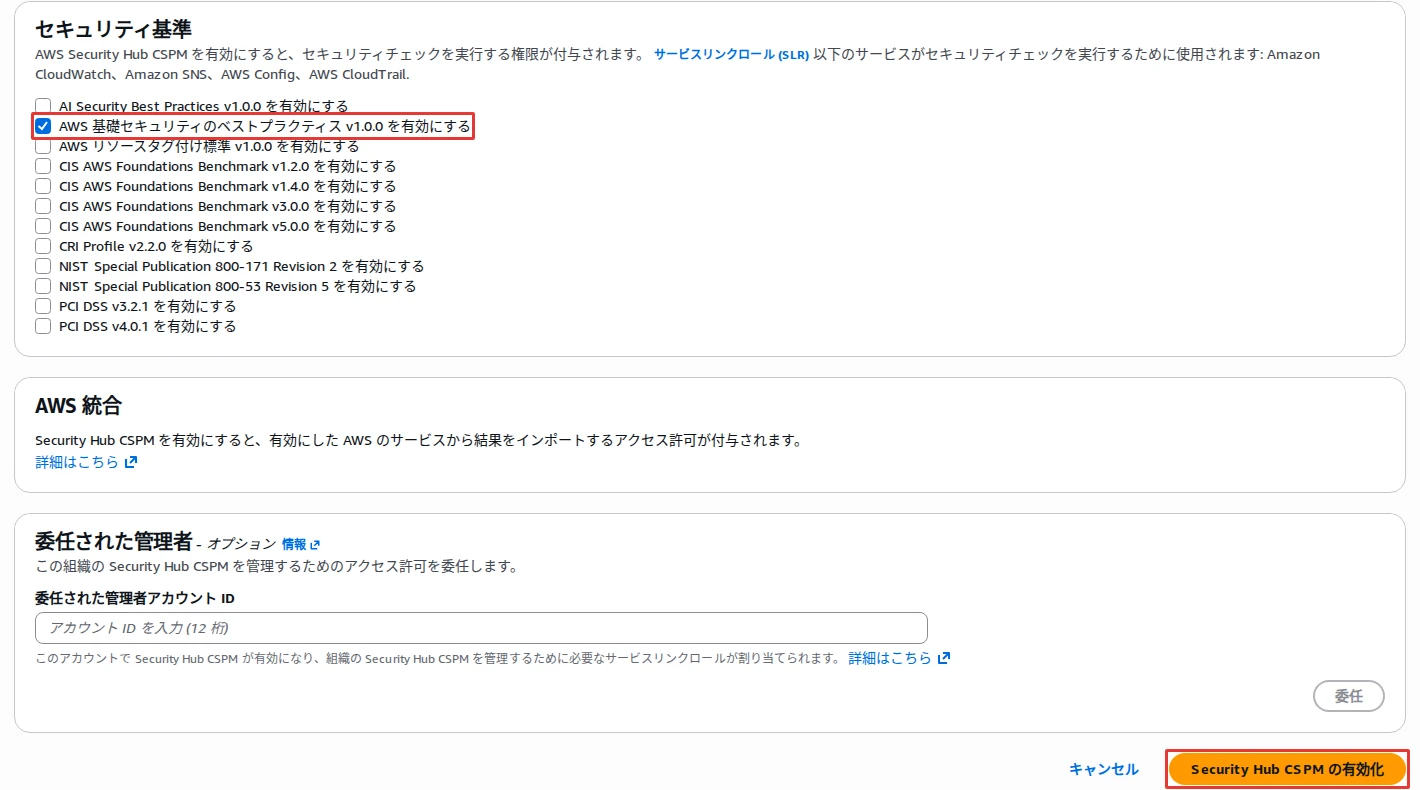
今回はFSBPだけを対象にするため、「AWS 基礎セキュリティのベストプラクティス v1.0.0」以外のチェックを外し、「Security Hub CSPM の有効化」を選びます。
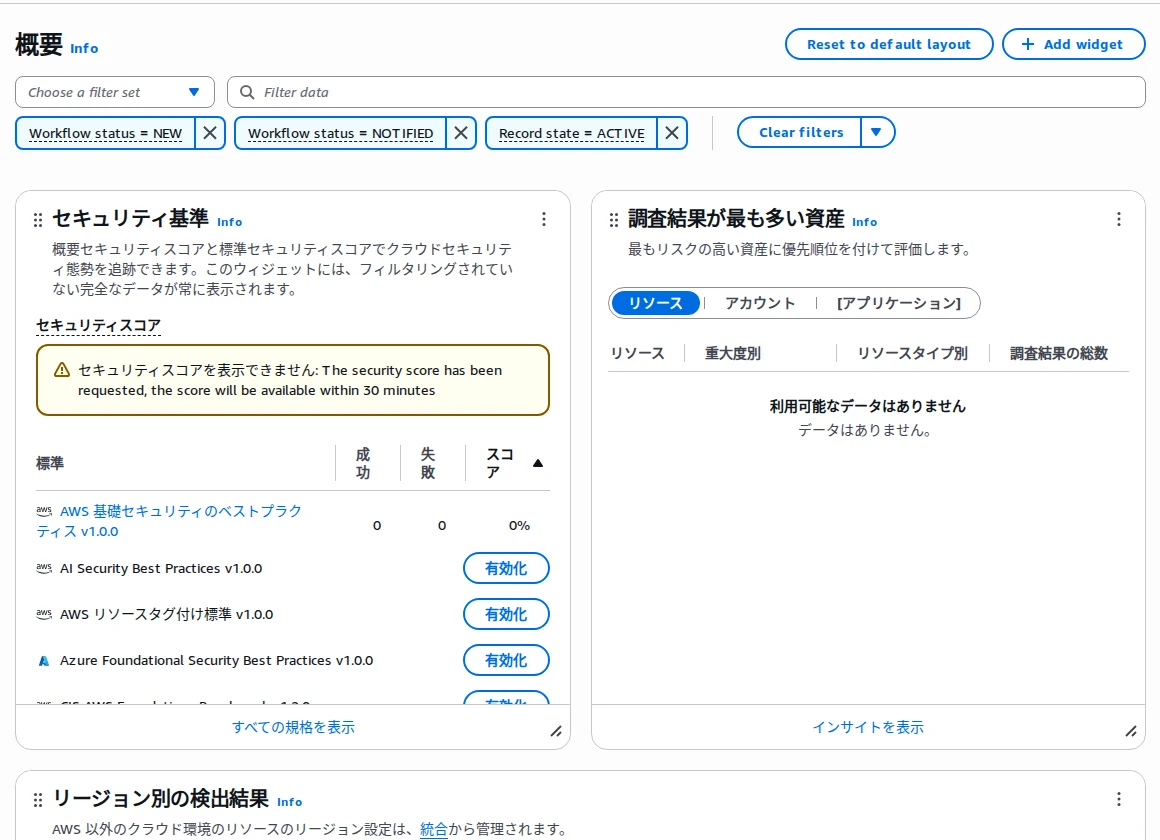
概要が開いたら、セキュリティスコアが表示されるまで待ちます。
既に有効なアカウントでは、左メニューの「セキュリティ基準」からFSBPの状態を確認します。
検証用のAWSアカウントで開くと、有効化前は開始画面が出ます。
有効化前は開始画面が出る 次の「Security Hub CSPM の有効化」画面には、上に「AWS Config の有効化」の案内、下に「セキュリティ基準」の一覧があります。
この画面には、試用が適用されるかどうかの表示は見当たりませんでした。
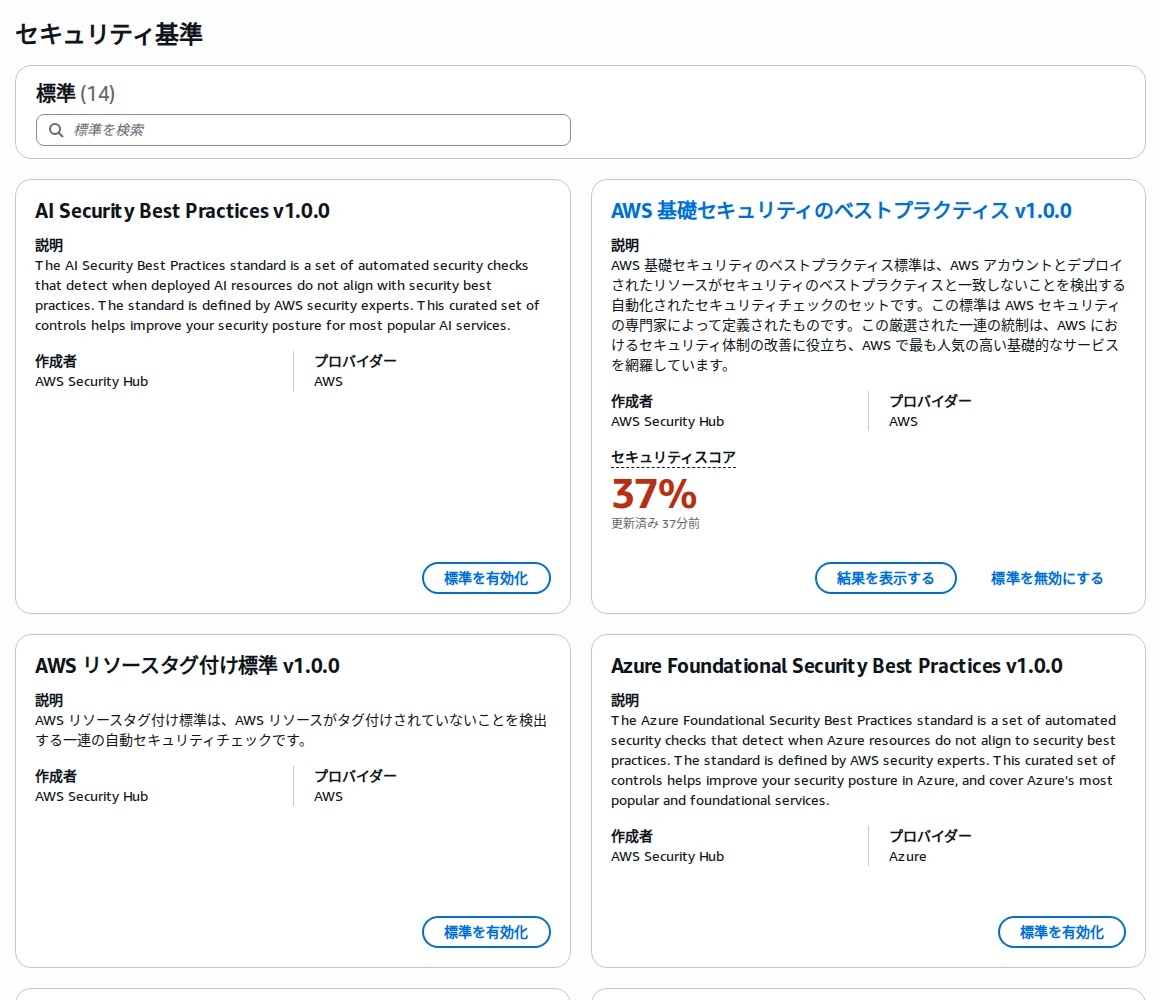
既定では2つの標準が選ばれている FSBPだけにするには、CISのチェックを外します。
画面の「委任された管理者」は「オプション」と表示されているので、今回は空のままにします。
FSBP だけを選んで有効化する 「Security Hub CSPM の有効化」を選ぶと、概要の画面に移ります。
FSBPの成功と失敗はどちらも0件です。
有効化の直後は結果が出るまで最長2時間かかることがあり、それまでコントロールのステータスは「No data」になる、という案内も表示されます。
有効化直後の概要画面 今回の検証では、有効化から約30分でスコアが表示されました。
FSBPのカードには「セキュリティスコア」と「更新済み」の時刻が出て、ボタンは「結果を表示する」「標準を無効にする」です。
標準の一覧と有効状態 独立した顧客管理レコーダーを残す場合は、その利用料も確認しておきます。
失敗した設定を直して評価の変化を追う
検証用バケットだけを変更し、修正前後を同じ対象で比べます。
非公開バケットの失敗理由を読んで修正する
修正対象には、example-bucketのような名前を付けた空のS3バケットを使います。
今回はこのバケットでS3.5が失敗と表示されたので、TLSを必須にするバケットポリシーを追加して直します。S3コントロール )。
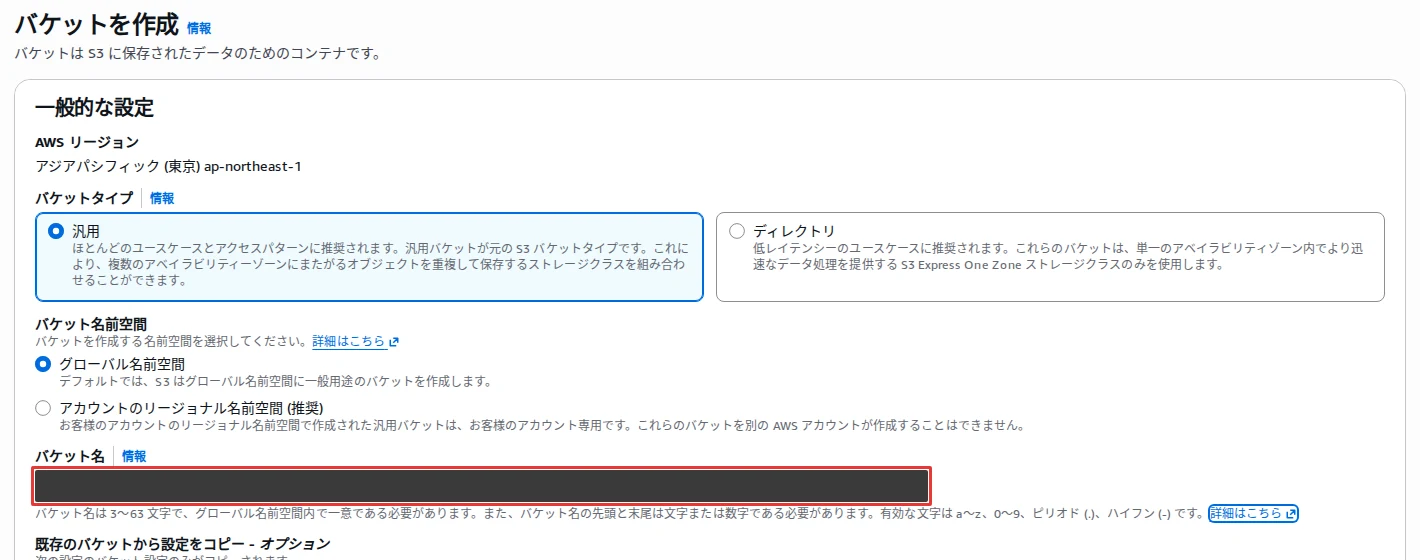
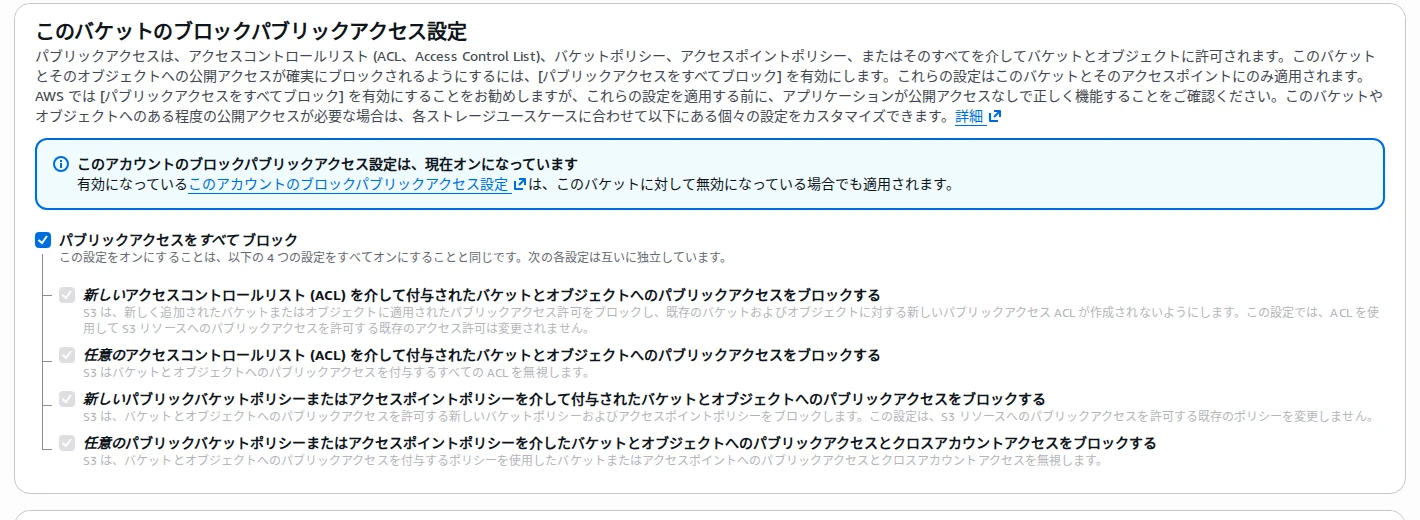
S3コンソールで検証用バケットを作成します。「パブリックアクセスをすべてブロック」はオンのままにします。
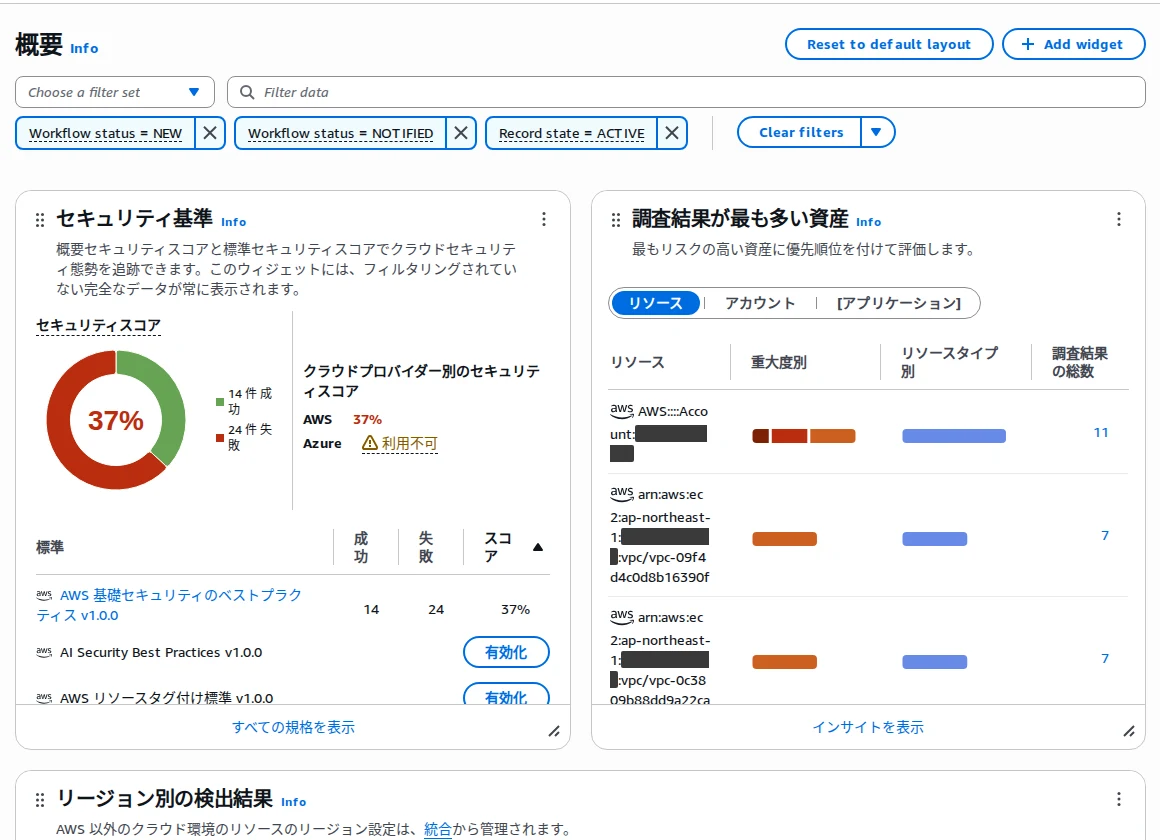
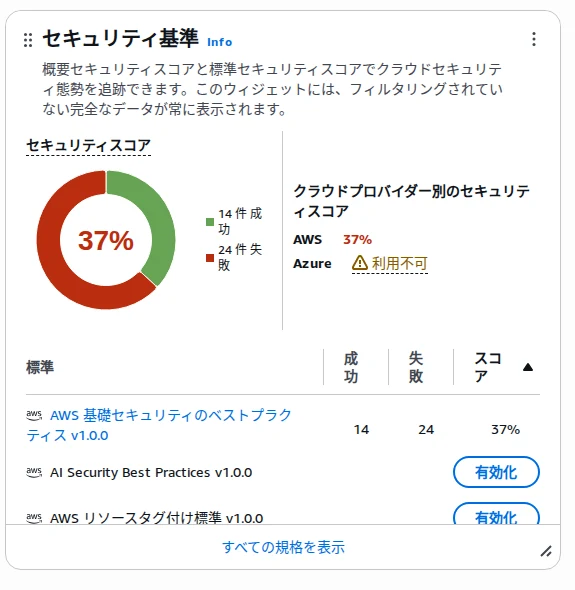
CSPMの概要で、セキュリティ基準のウィジェットにあるスコアと成功・失敗の件数を確認します。
左メニューの「コントロール」を開き、「コントロールステータス」を「失敗」で絞り込みます。
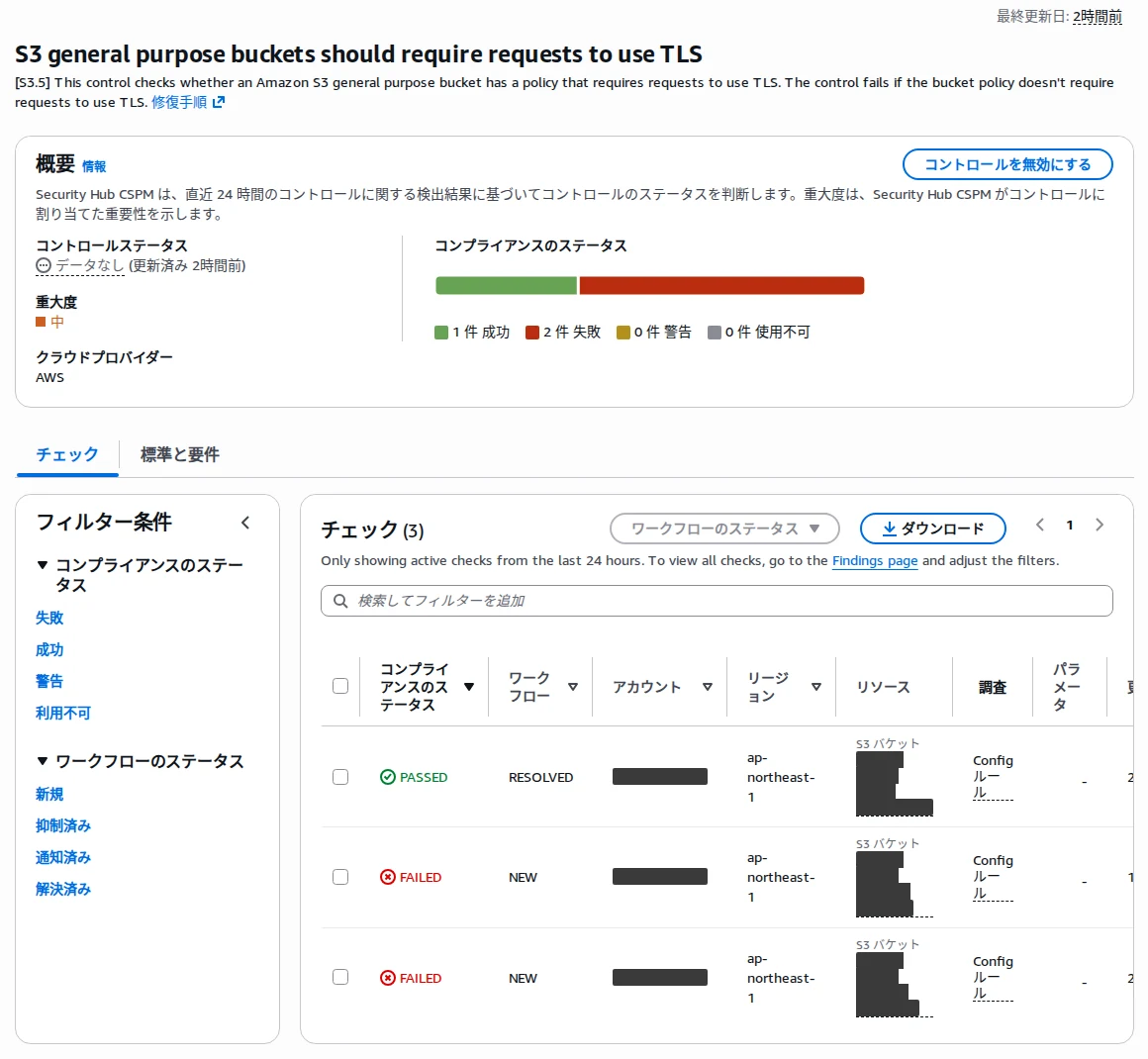
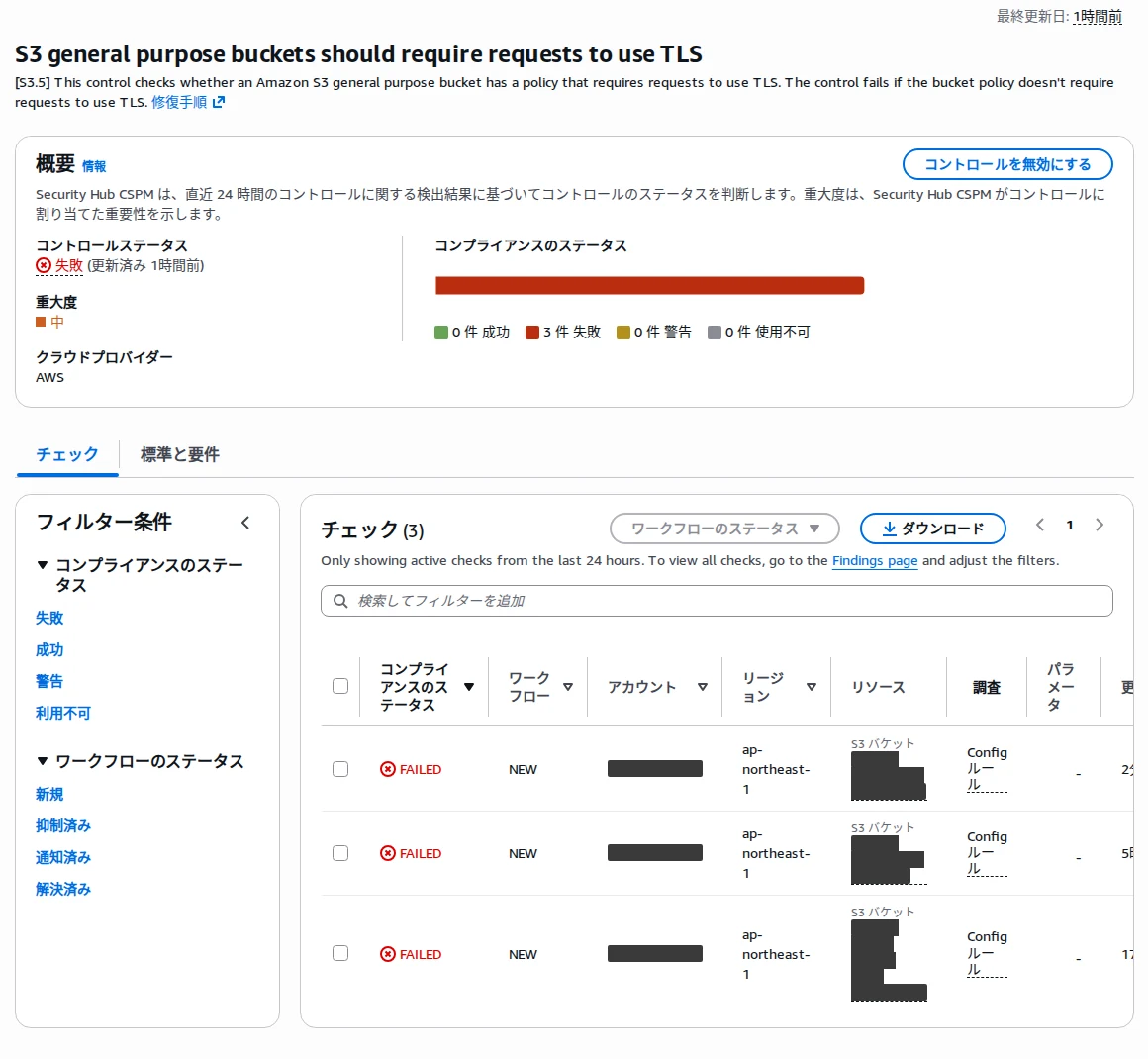
コントロールID「S3.5」を開き、説明と、失敗している対象の「チェック」を読みます。
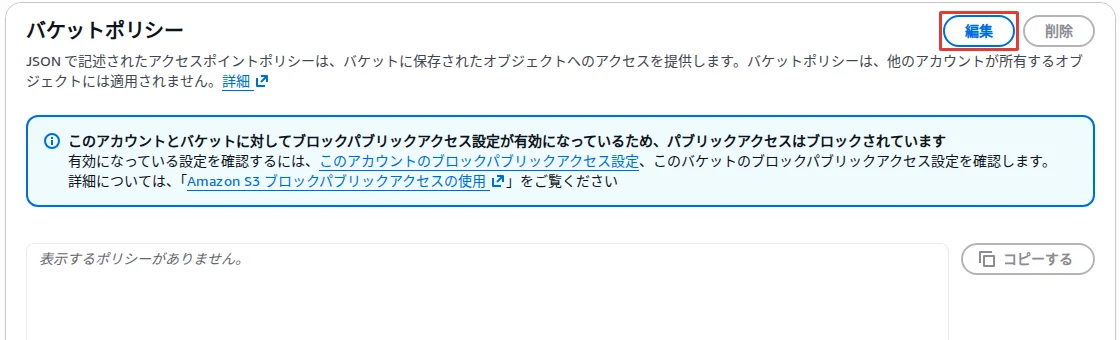
S3コンソールでそのバケットだけを開き、「アクセス許可」の「バケットポリシー」で「編集」を選びます。
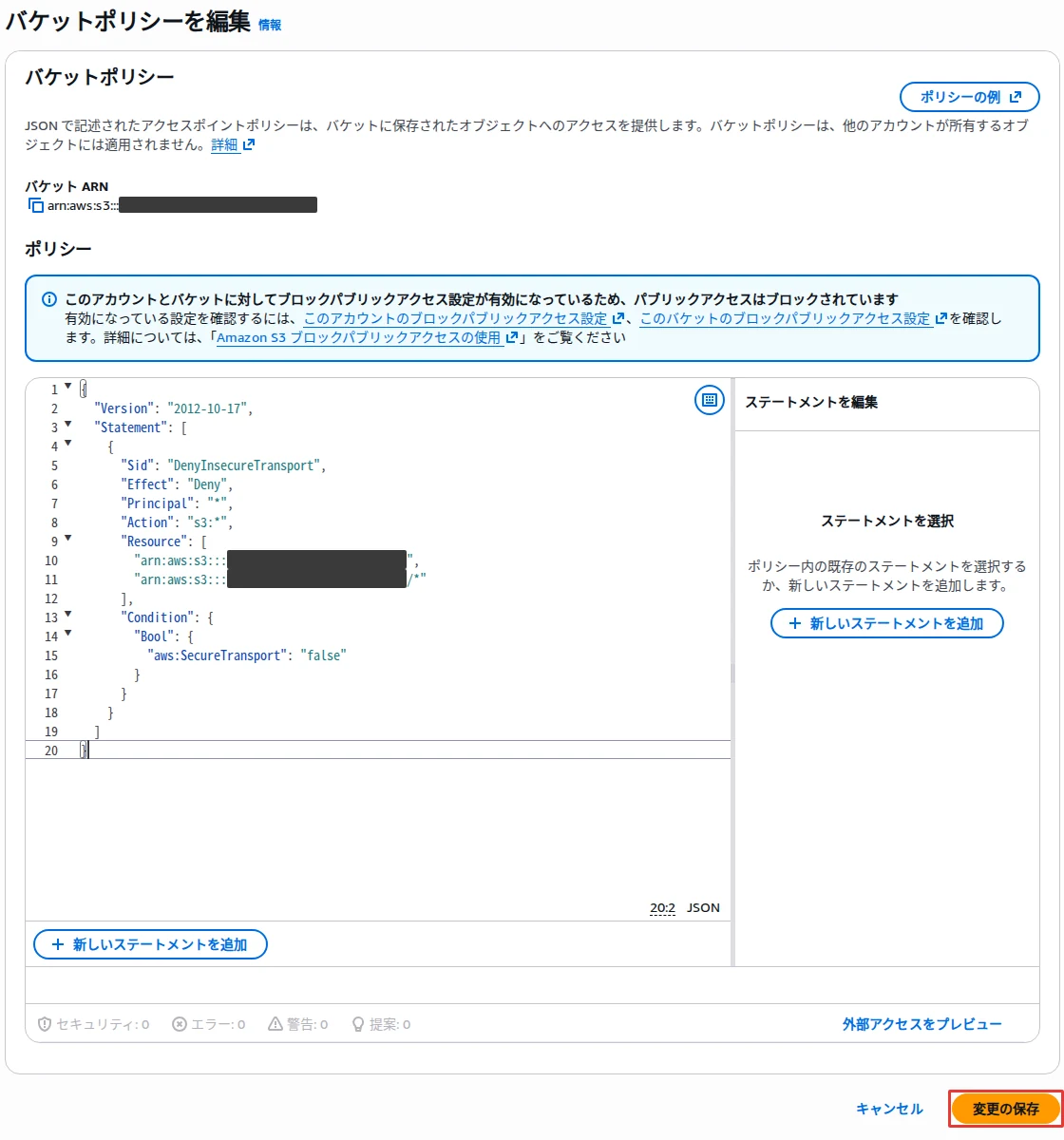
公式のS3.5修復例にある拒否条件を、作成したバケットのARNへ合わせて入力し、「変更の保存」を選びます。
ブロックパブリックアクセスは変えません。保存した時刻を控えます。
作成画面では、AWSリージョンが「アジアパシフィック(東京)ap-northeast-1」、バケットタイプが「汎用」です。
バケット名だけ入力する 「このバケットのブロックパブリックアクセス設定」には「このアカウントのブロックパブリックアクセス設定は、現在オンになっています」と出ていて、「パブリックアクセスをすべてブロック」と4項目はすべてオンのままです。
公開ブロックはオンのまま CSPMの概要では、「セキュリティ基準」のウィジェットにセキュリティスコアが出ます。
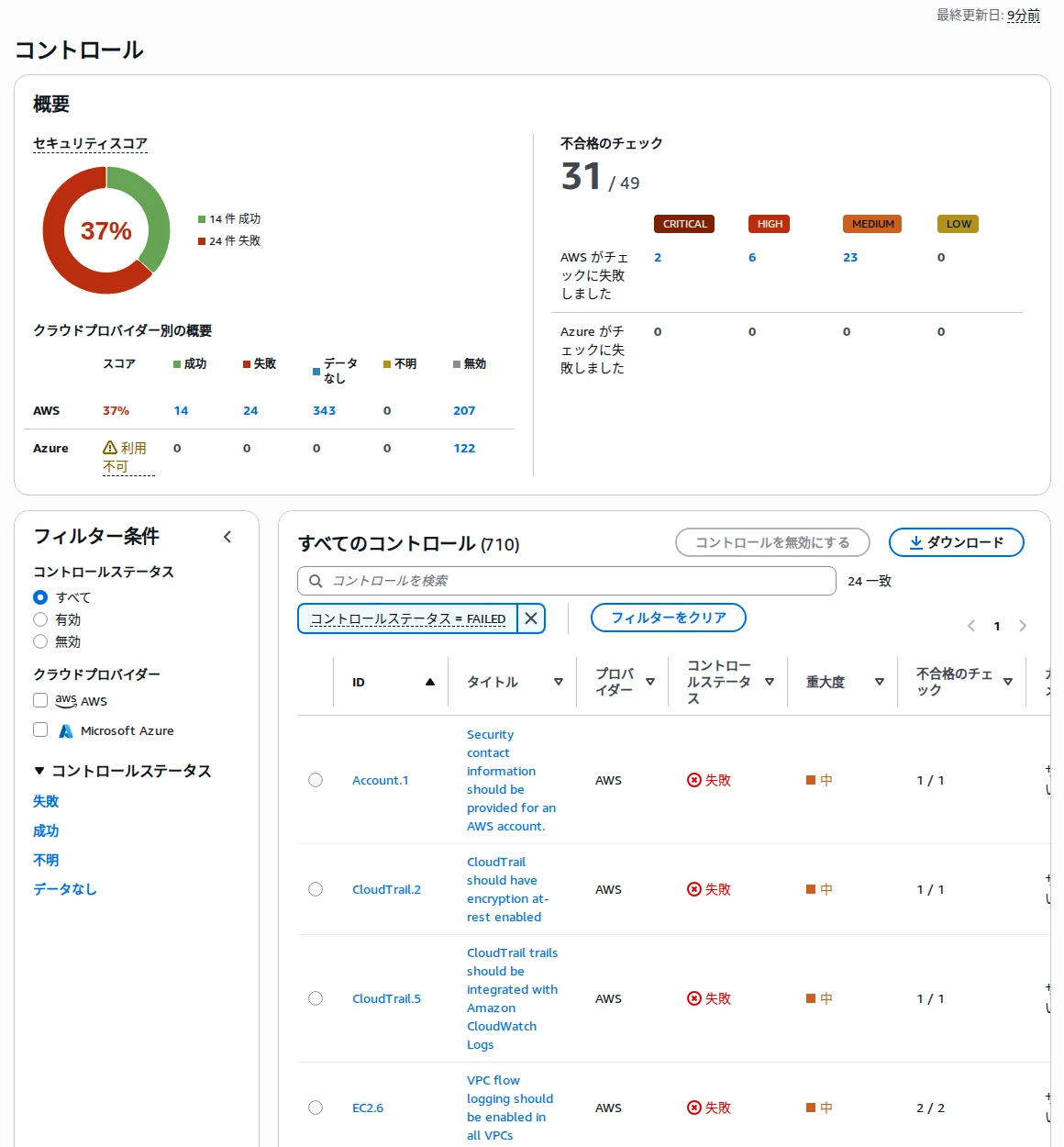
成功と失敗の合計38件のうち14件が成功なので、計算すると約37%です。
概要のセキュリティスコア 左メニューの「コントロール」を開いて「コントロールステータス = FAILED」で絞り込むと、失敗したコントロールが24件並びます。
「AWS」の行には、成功14・失敗24・データなし343・無効207の件数も並びます。
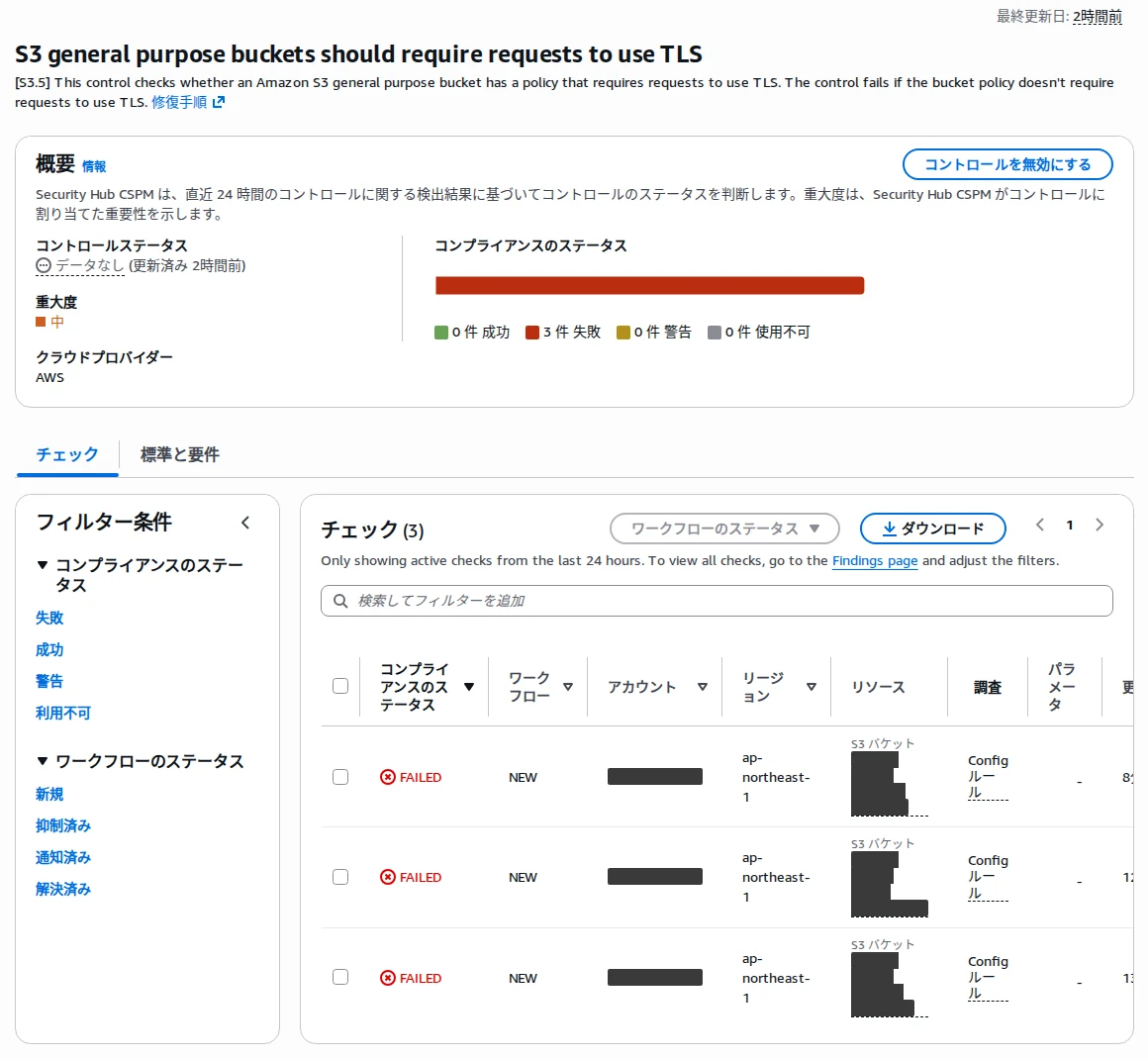
失敗でフィルタした一覧 S3.5を開くと、詳細画面が表示されます。#/controls/S3.5にして直接開きます。
見出しと説明は英語で、「S3 general purpose buckets should require requests to use TLS」と出ます。
下の「チェック」には、対象のS3バケットごとのチェックが一覧で出ます。
コントロールの詳細で失敗の対象を読む 修正の前に、対象のバケットを開いて「アクセス許可」タブの「バケットポリシー」を見ます。
修正前はバケットポリシーが空 「編集」を選ぶと、ポリシーのコードエディタが開きます。example-bucketの部分は、作成したバケットの名前に置き換えてください。
{
 "Version": "2012-10-17",
 "Statement": [
 {
 "Sid": "DenyInsecureTransport",
 "Effect": "Deny",
 "Principal": "*",
 "Action": "s3:*",
 "Resource": [
 "arn:aws:s3:::example-bucket",
 "arn:aws:s3:::example-bucket/*"
 ],
 "Condition": {
 "Bool": {
 "aws:SecureTransport": "false"
 }
 }
 }
 ]
}
入力したら、右下の「変更の保存」を押します。
TLS 以外のアクセスを拒否するポリシー 保存すると、画面の上に緑の帯で「バケットポリシーが正常に編集されました。」と出ます。
保存すると完了メッセージが出る このポリシーはEffectをDenyにし、aws:SecureTransportがfalseのリクエストを拒否します。
失敗していないコントロールを、わざわざ失敗させる必要はありません。
次は、この修正が評価にどう反映されるかを順に確かめます。
状態の更新とスコアの更新を別々に待つ
修正後は、先にコントロールの結果を追います。
標準の有効化後、全チェックの実行開始には最大2時間かかり、多くは25分以内とされています(出典:チェックのスケジュール )。
S3.5の詳細を再度開き、同じバケットの「チェック」の状態を確認します。
概要を開き、「最終更新日」とセキュリティスコアを控えます。
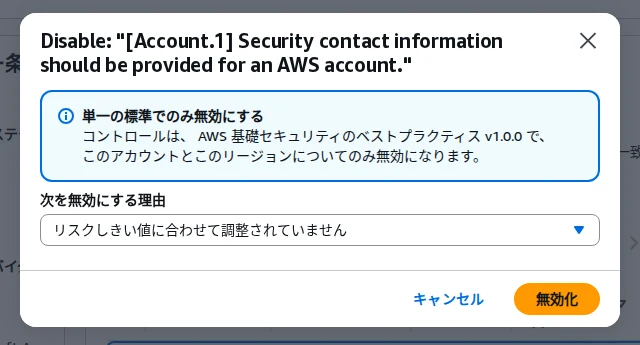
無効化の説明を見る場合は、「コントロール」の一覧でコントロールを選び、「コントロールを無効にする」を押して、確認ダイアログで止めます。
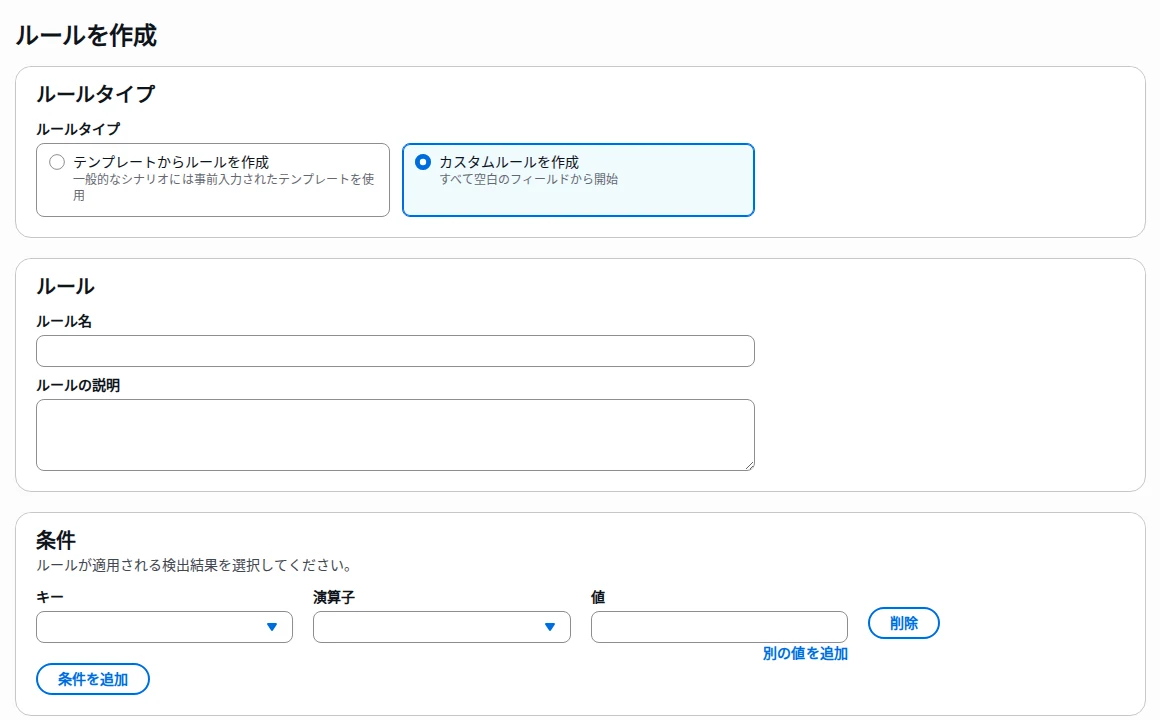
左メニューの「オートメーション」から「ルールを作成」を開き、条件と更新できる項目を確認して、保存せず閉じます。
「設定」の「一般」にある「コントロール」も閲覧し、変更せず終了します。
検証用のAWSアカウントでバケットポリシーを保存すると、約2分後にこのバケットのチェックが「PASSED」、ワークフローが「RESOLVED」に変わりました。
「コントロールステータス」は「データなし(更新済み 2時間前)」のままで、「コンプライアンスのステータス」だけが「1 件 成功・2 件 失敗」に変わりました。
修正したバケットのチェックが合格に変わる 概要のスコアは、修正の約5分後も約80分後も、37%・成功14件・失敗24件のままでした。
ひとつめは更新の頻度です。
ふたつめは、コントロールの成否が対象リソースすべての結果で決まることです。
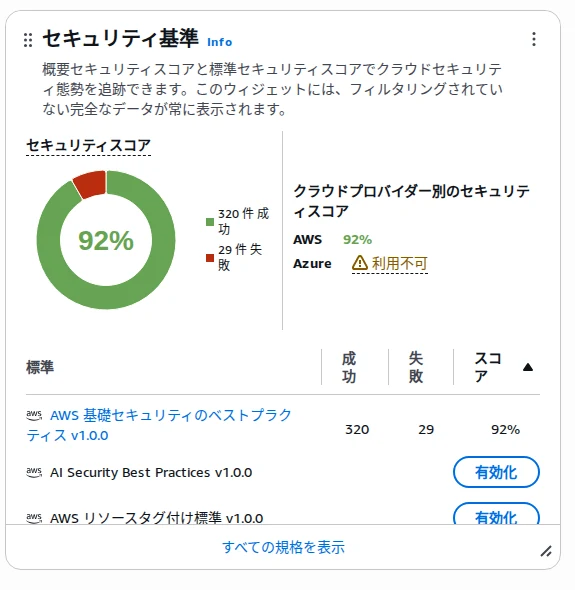
修正の約5分後のスコア(変化なし) その後、2026年10月28日に概要を開くと、スコアは92%に変わっていました。
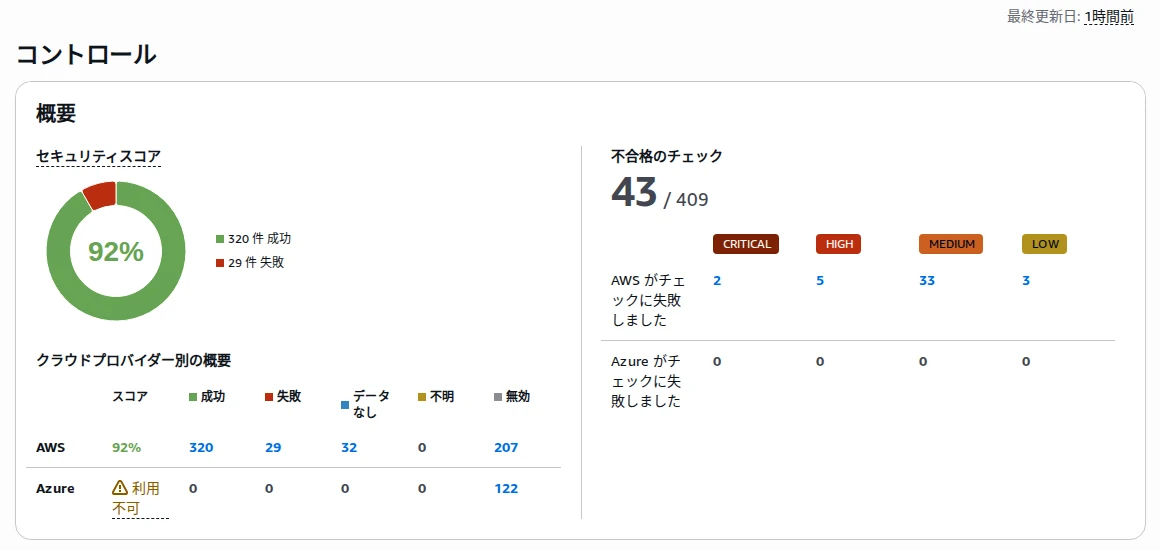
数日後の概要のスコア 「コントロール」の画面でも、概要は「92%」「320 件 成功」「29 件 失敗」で、画面の右上に「最終更新日:1時間前」と表示されました。
数日後のスコアと最終更新日 スコアが37%から92%に変わったのは、この記事で行った修正の結果ではありません。
数日後の S3.5 の状態
直したのに37%のままだと、失敗したのかと焦るでしゅ。
リソースの状態、コントロールの状態、スコアは別の時刻で更新される。順に見ていけば慌てることはないな。
コントロールの無効化は、「コントロール」の一覧でコントロールを選び、「コントロールを無効にする」から始めます。
「単一の標準でのみ無効にする」とあり、「AWS 基礎セキュリティのベストプラクティス v1.0.0 で、このアカウントとこのリージョンについてのみ無効になります」と説明されています。
無効化の確認ダイアログ(実行しない) 自動化ルールは、左メニューの「オートメーション」から「ルールを作成」で開きます。
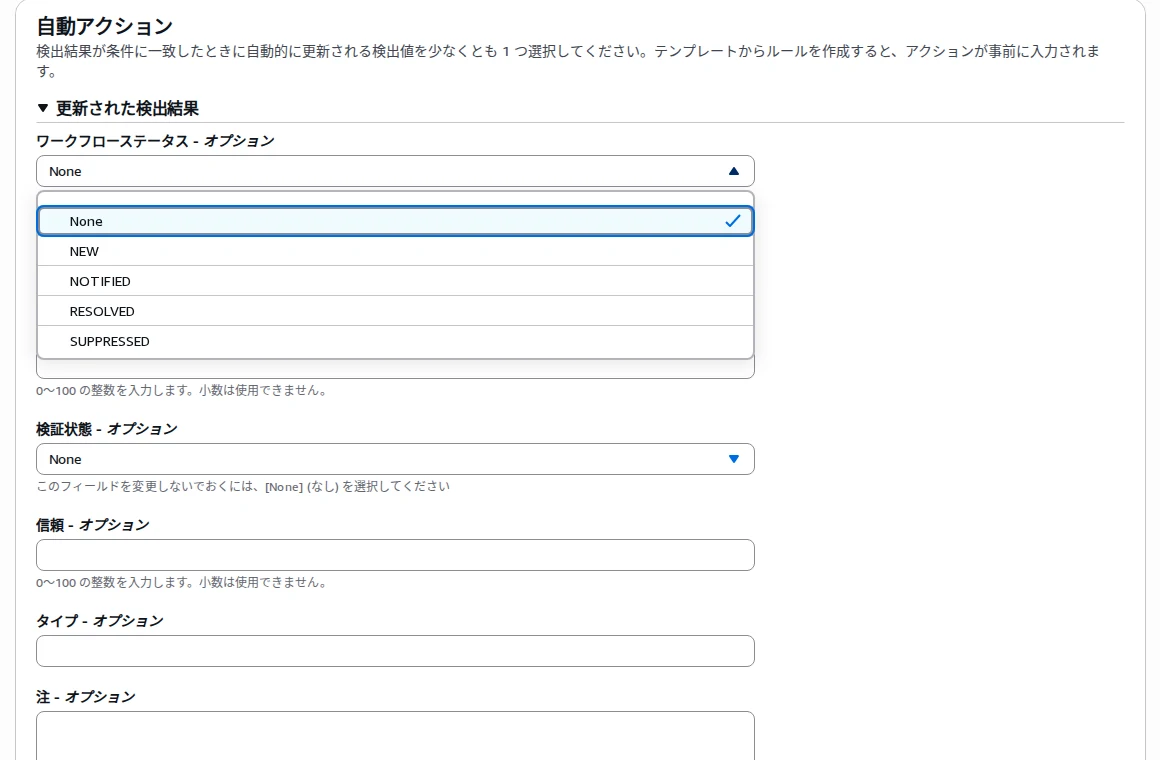
ルールの条件を決める その下の「自動アクション」で、条件に一致した検出結果の項目を更新できます。
ワークフローステータスの選択肢は、NEW、NOTIFIED、RESOLVED、SUPPRESSEDでした。
ルールでできる更新の項目 「設定」の「一般」にある「コントロール」では、「有効になっている標準で新しいコントロールを自動的に有効にする」と「統合されたコントロールの検出結果」が、どちらも「オン」でした。
統合されたコントロールの検出結果は既定でオン 反映が遅く見えるのは、チェックの実行周期のせいでもあります。
変更トリガーはAWS Configの変更通知を元に動き、少なくとも24時間ごとの確認も行います。
検出結果の保持期間は次の通りです(出典:CSPM検出結果の保持 )。
有効な検出結果は90日、アーカイブ済みは30日更新がないと削除
コントロール結果の期限の起点はUpdatedAtで、作成日からの固定日数ではない
長期保存はAmazon EventBridgeのルールとカスタムアクションでS3へ出力
修正前後の記録を残したいなら、どの結果をどれだけ保存するかを先に決めておきます。
自動化による抑制や重要度の変更は検出結果の更新であり、検出そのものを止めるコントロールの無効化とは役割が違います。
検証が終わったら今回の空バケットだけを削除し、CSPMは継続して使うので残しておきます。
設定改善を説明する仕事
CSPMの結果を読む力は、設定監査やクラウドの運用改善 で使われます。改善した条件を説明する業務 でも役に立ちます。
報告に残しておきたい項目は次の通りです。
失敗したコントロールIDと対象リソース
修正した設定の内容と保存時刻
再評価後のチェック結果とスコアの最終更新日
例外にしたコントロールとその理由・代替策
修正と評価の時刻が残っていれば、反映待ちなのか修正の失敗なのかを区別しやすく、引き継ぎにも使えます。
弊社が運営するセキュリティプロ・フリーランス で公開している案件のうち、単価を掲載している136件(2026年10月時点)では、月額単価の中央値は90万円でした。セキュリティプロ・テンショクの求人 もご用意しています。
まとめ
Security Hub CSPMでは、標準のコントロールと対象リソースを対応付けて、設定の失敗を読み解きます。
直したあとは設定・評価状態・スコアの順に確認し、それぞれの更新時刻を記録します。
まずは検証用アカウントで、失敗したコントロールをひとつ選んで直してみてください。
AWSの設定監査や改善提案のスキルを仕事に活かしたいときは、弊社にご相談ください。