AWS Identity and Access Management(IAM)のポリシーは、許可する操作と対象リソースを分けて決め、シミュレーターで許可と拒否を比べながら作ると確認しやすくなります。
AWS管理の設定を付けるだけの段階から、自分で権限の範囲を説明する段階へ進むと、JSONの細かな違いが気になりますよね。
- IAMポリシーを自分で書く必要が出たが、ActionとResourceの組み合わせで迷う
- 読み取りだけを許可したつもりでも、削除までできないか心配
IAMポリシーのJSONって、どこを見れば許可の範囲がわかるんでしゅか?
操作と対象を分けて選び、シミュレーターで許可と拒否を比べれば、範囲を説明できるようになるのだ。
この記事では、実在しないS3バケット名を使って読み取り用の設定を作り、リソースを作らずに判定を確かめます。
このメディアは、セキュリティ人材のフリーランス(案件参画)と転職を支援しているスプラッシュエンジニアリングが運営しています。
- ビジュアルエディタからJSONを読む順番
- バケットとオブジェクトの対象指定の違い
- 許可と暗黙の拒否と明示的な拒否の比較
- 変更した設定を元のバージョンへ戻す方法
読み終えるころには、その操作と対象を選んだ理由を説明でき、変更前後の判定を記録として残せるようになります。
目次
IAMポリシーの対象と管理方法を決める
今回作るのは、IAMユーザーへ付けるカスタマー管理ポリシーです。
管理ポリシーとインラインを使い分ける
AWS Identity and Access Management(IAM)のポリシーは、主体やリソースに関連付けて許可を定義します。
この記事では、ユーザーへ付けるアイデンティティベースのポリシーに絞ります。
同じJSONでも、どこへ付けるかを曖昧にしたままだと、設定する画面と評価対象を取り違えます。
公式資料は9種類を区別しており、IDベースとリソースベースは権限を与える種類です。
ほかに次の7種類があります(出典:ポリシーの種類)。
- VPCエンドポイントポリシー
- アクセス許可の境界
- SCP(組織のサービスコントロールポリシー)
- RCP(組織のリソースコントロールポリシー)
- ACL(アクセスコントロールリスト)
- RAM共有(AWS Resource Access Managerによるリソース共有)
- セッションポリシー
この記事で扱うのはIDベースのうち、管理方法の違う次の3つです。
| 管理方法 | 管理する主体 | 選ぶ際の観点 |
|---|
| AWS管理 | AWS | 共通用途の内容を確認して利用します |
| カスタマー管理 | 利用者 | 自分の用途へ絞り、再利用と変更履歴を管理します |
| インライン | 利用者 | 特定の主体との結び付きを維持したい場面で検討します |
各方式の性質は公式の分類に沿います。
ここから先の画面は、2026年10月時点に検証用のAWSアカウントで確認したものです。
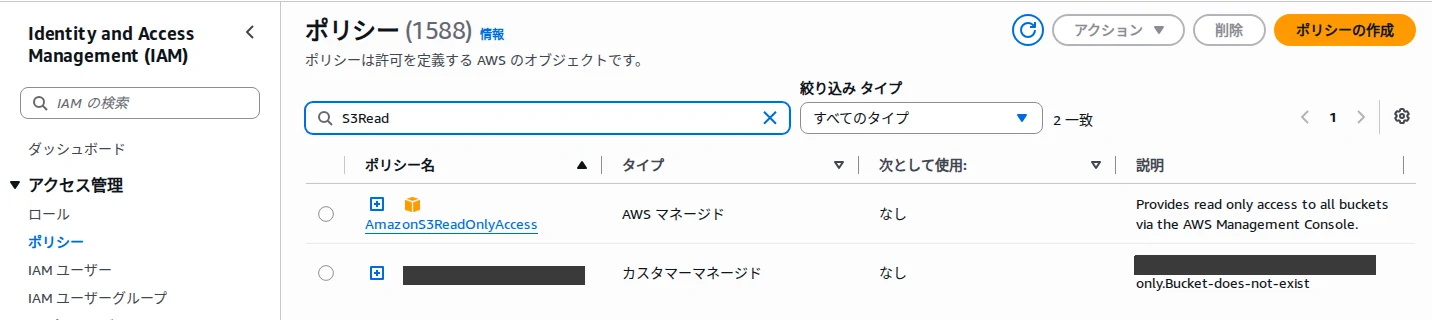
ポリシーの一覧では、「タイプ」の列でAWS管理とカスタマー管理を見分けます。
 タイプの列で管理の種類がわかる
この記事の手順でポリシーを作った後に「S3Read」と検索すると、2件が並びました。
AWS管理のAmazonS3ReadOnlyAccessは「AWS マネージド」、作ったexample-s3-read-policyは「カスタマーマネージド」と表示されています。
AWS管理のほうには、ポリシー名の前にオレンジの箱のアイコンも付いていました。
一覧の上の「絞り込み タイプ」では、既定の「すべてのタイプ」から種類ごとに絞り込めます。
例では「example-s3-read-policy」を作り、検証ユーザーにだけアタッチします。
既存の共通ポリシーを編集せず、新しい検証対象に分ければ、ほかの人の権限を巻き込まずに比較できます。
複数の主体で使い回す場合は、あとで変更したときにすべての利用先へ影響する点も確かめておきます。
操作とリソースを対応付けて準備する
同じ読み取り権限でも、一覧の操作とオブジェクトを取得する操作では対象が違います。
S3のListBucketはバケット、GetObjectはオブジェクトのARNを指定します(出典:S3のポリシー例)。
ARNはAmazon Resource Nameの略で、AWSリソースを識別する記法です。
- 一覧には「arn:aws:s3:::example-bucket」を指定します。
- 取得には「arn:aws:s3:::example-bucket/*」を指定します。
- バケットは実際には作らず、シミュレーターへ文字列として渡します。
- 作成担当にはポリシー作成とアタッチ、シミュレーションの権限を用意します。
バケット名は実在しない検証用の名前で、画面の例もこの名前で示します。
試すのは権限の評価だけなので、実データや業務バケットを使う必要はありません。
対象ユーザーは「example-user01」とし、元のグループ経由の許可も記録しておきます。
IAM自体に追加料金はありませんが、別サービスへ実際に要求を送る場合はその利用料金を別途確認します(出典:IAMの料金)。
必要な操作を選んでから対象を絞っておくと、原因のわからない拒否が出たときに全リソースへ広げてしまう手戻りを減らせます。
対象と実際の許可を照合すると、意図しない権限を見つけやすいのだ。
ビジュアルエディタで作成してJSONを読む
画面の選択とJSONの要素を対応させ、許可する範囲を説明できるようにします。
読み取り操作と対象ARNを選ぶ
ビジュアルエディタでは、サービス、アクション、リソースの順に指定します。
読み取りの分類を丸ごと選ばず、今回必要な操作だけを選びます。
- IAMの左のメニューで「ポリシー」を開き、「ポリシーの作成」を選びます。
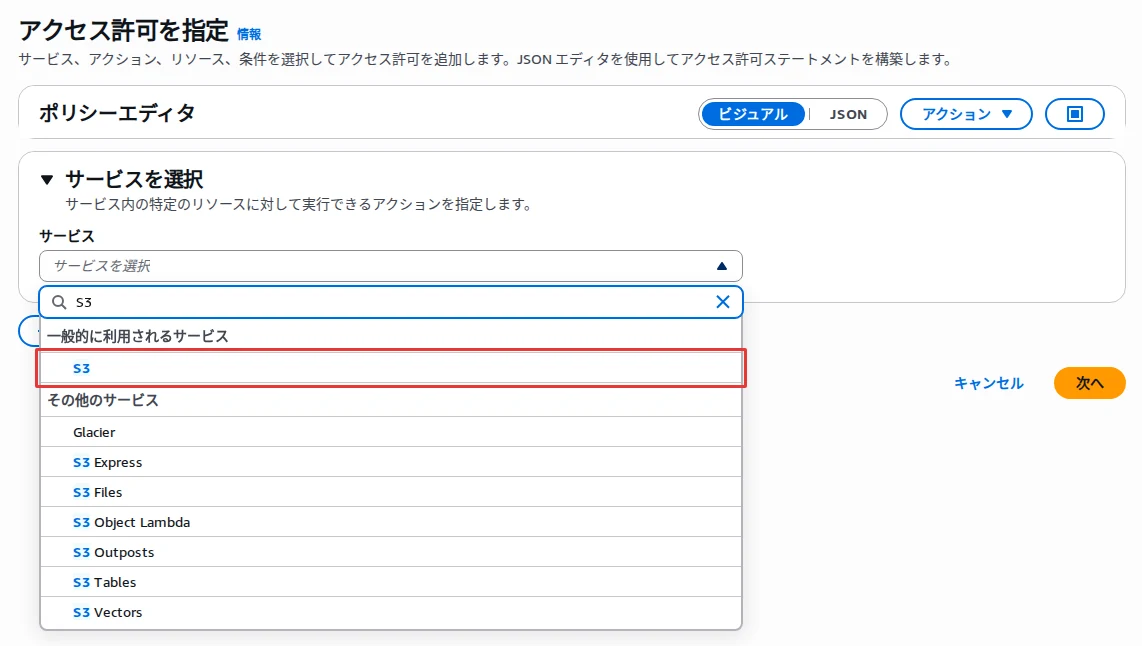
- 「ポリシーエディタ」で「ビジュアル」が選ばれていることを確かめ、「サービスを選択」で「S3」を選びます。
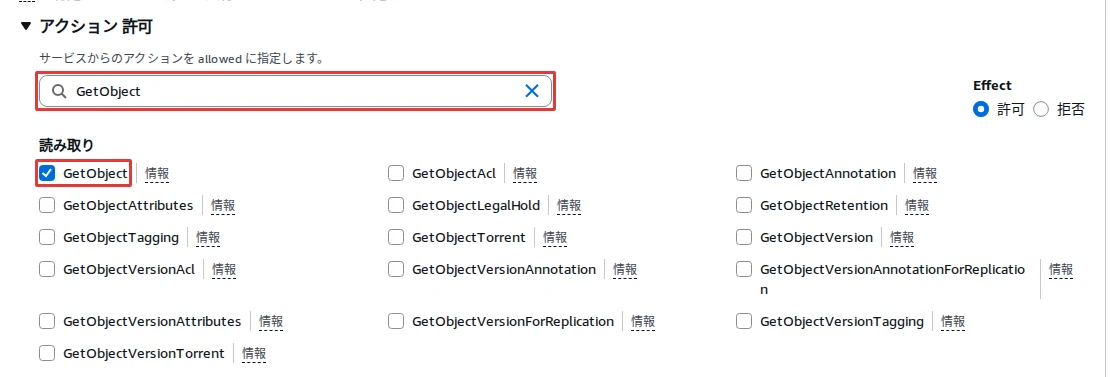
- 「アクション 許可」の「アクションをフィルタリング」で、GetObjectとListBucketを探してチェックを入れます。
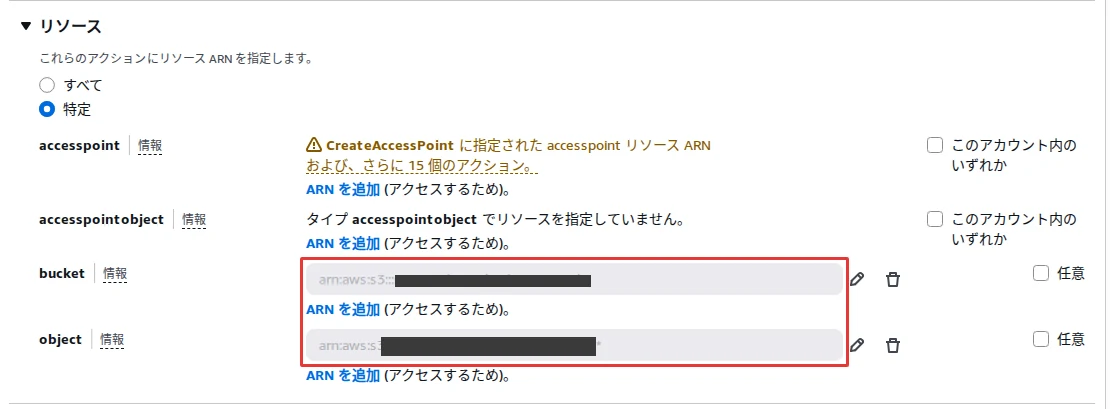
- 「リソース」の「特定」で、bucketとobjectの行の「ARN を追加」からARNを追加します。
- 「JSON」に切り替えて、対象が意図した文字列か照合します。
最初の画面は「アクセス許可を指定」で、「ポリシーエディタ」は「ビジュアル」が選ばれた状態で開きます。
「サービスを選択」に「S3」と入れると、「一般的に利用されるサービス」にS3が表示されます。
サービスに S3 を選ぶ
「その他のサービス」にもS3 ExpressやS3 Tablesなど名前の似たサービスが並ぶので、S3そのものを選びます。
「アクション 許可」では、フィルタに操作の名前を入れると候補が絞り込まれます。
GetObject で絞り込んでチェック
GetObjectは「読み取り」の下に表示され、ListBucketも同じように探してチェックを入れます。
右側の「Effect」は、既定の「許可」のままにします。
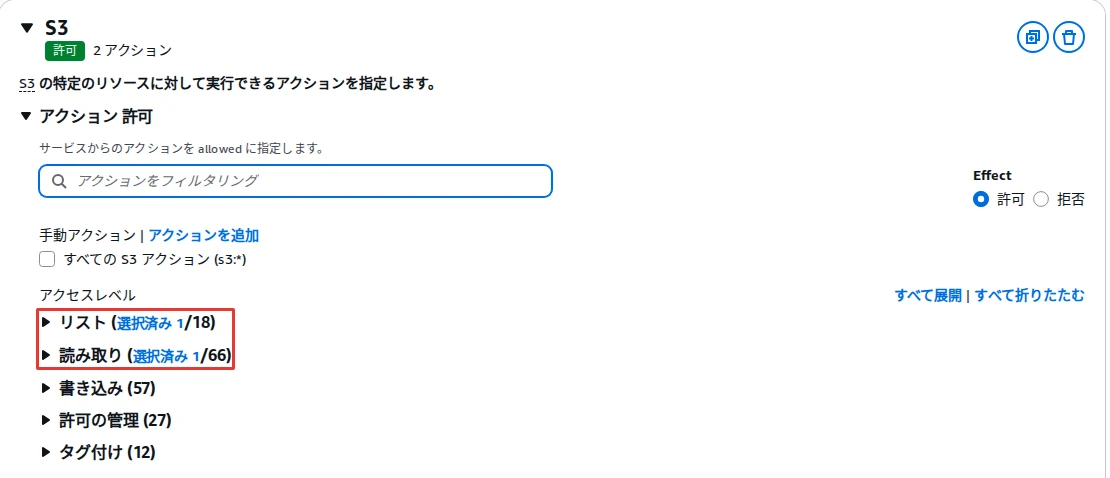
2つを選ぶと、アクセスレベルごとに選んだ数が表示されます。
アクセスレベルごとに選択数が出る
検証では「リスト (選択済み 1/18)」と「読み取り (選択済み 1/66)」になり、S3の見出しの下に「許可 2 アクション」と表示されました。
アクセスレベルはほかに「書き込み」「許可の管理」「タグ付け」があり、上の「すべての S3 アクション (s3:*)」にはチェックを入れません。
読み取りだけでも66の操作があるので、分類を丸ごと選ぶと必要以上に範囲が広がります。
公式手順では、対応するアクションがリソース単位の指定を支援する場合に対象を選べます。
アクションを選ぶと、「リソース」は「特定」が選ばれた状態で開きました。
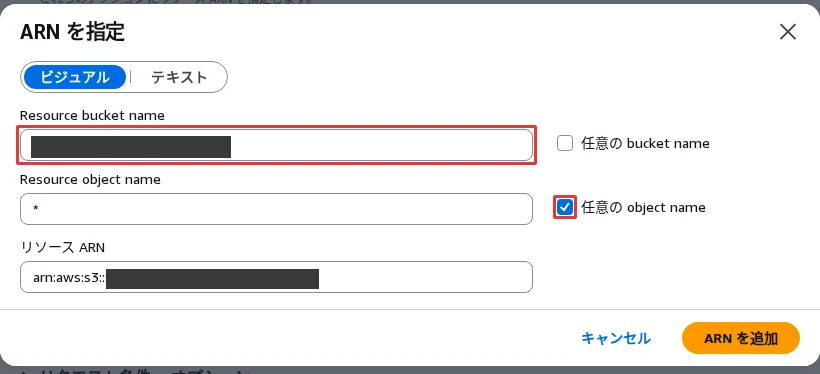
bucketやobjectの行にある「ARN を追加」を選ぶと、「ARN を指定」のダイアログが開きます。
オブジェクトの ARN を組み立てる
objectの行では、バケット名を入れて「任意の object name」にチェックを入れました。
「リソース ARN」は「arn:aws:s3:::example-bucket/*」になりました。
bucketの行は、バケット名を入れるだけで「arn:aws:s3:::example-bucket」が組み立てられます。
2つのARNを追加すると、「特定」の下のbucketとobjectの行にARNが並びます。
バケットとオブジェクトの ARN を追加
GetObjectとListBucketを選ぶと、bucketとobjectのほかにaccesspointとaccesspointobjectの行も表示されました。
今回はアクセスポイントを使わないので空のままにしましたが、そのまま作成でき、JSONにも入りませんでした。
画面下の集計は、ARNを入れる前は「提案:2」で、入れた後は「セキュリティ:0 エラー:0 警告:0 提案:0」になりました。
比較のために「すべて」を選ぶと、種類ごとのARNの欄が消えて警告が表示されます。
「すべて」を選んだときの警告
警告は「すべてのワイルドカード「*」は、選択したアクションについて、制限が少な過ぎる可能性があります」という文でした。
続けて、特定のARNを許可するとセキュリティを強化できると案内されるので、確認したら「特定」に戻します。
なお、アクションによってはResourceに「*」が必要なものもあり、いつも同じARNで片付くわけではありません。
今回の操作は対象の種類を分けて指定し、すべてのS3操作を許可する設定へは広げません。
選んだ内容をJSONでも確認してから、保存へ進みます。
JSONの要素を照合して保存する
JSONは、画面で選んだ操作と対象を、文章よりも厳密に表すための形式です。
Versionは作成日ではなく、ポリシー言語のバージョンを指定します(出典:Versionの意味)。
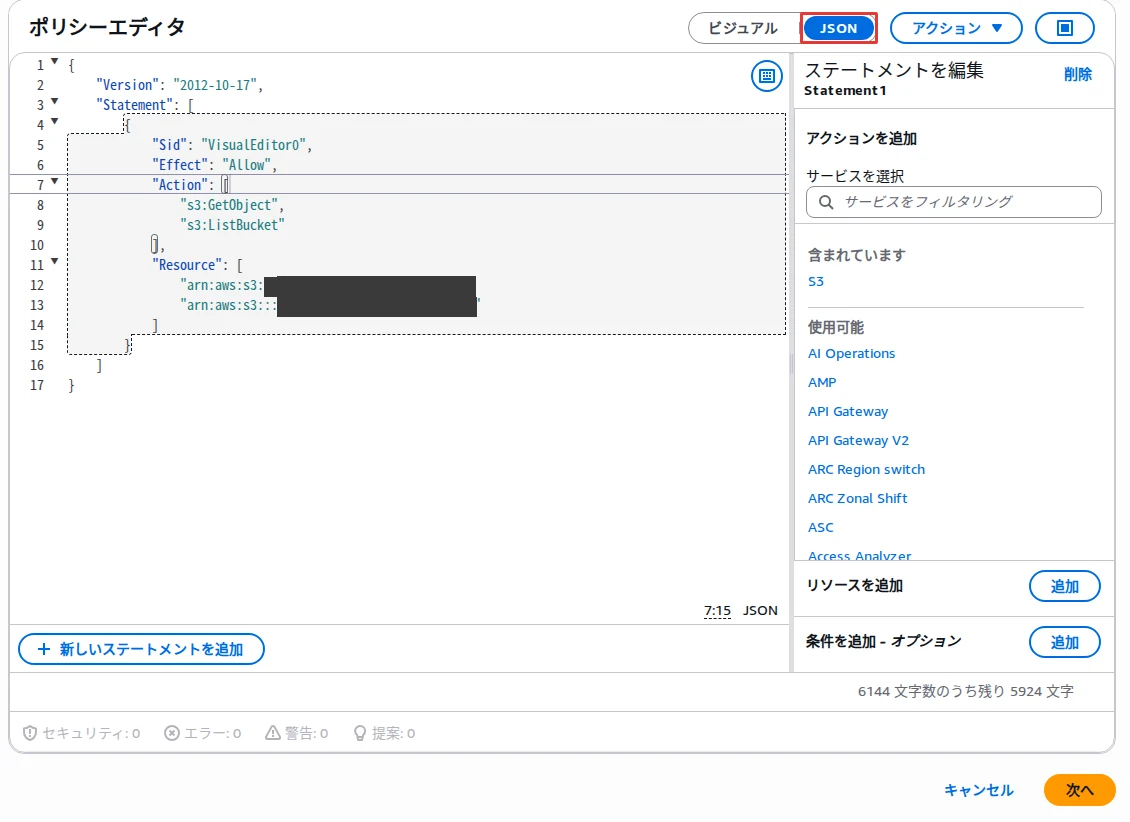
ポリシーエディタの右上で「JSON」を選ぶと、ビジュアルで選んだ内容がJSONで表示されます。
選んだ内容が JSON になる
検証用のAWSアカウントで実際に切り替えると、2つの操作と2つのARNがひとつのStatementにまとまって表示されました。
画面の内容を書き出すと、次のとおりです。
{
 "Version": "2012-10-17",
 "Statement": [
 {
 "Sid": "VisualEditor0",
 "Effect": "Allow",
 "Action": [
 "s3:GetObject",
 "s3:ListBucket"
 ],
 "Resource": [
 "arn:aws:s3:::example-bucket",
 "arn:aws:s3:::example-bucket/*"
 ]
 }
 ]
}
Sidの「VisualEditor0」は、ビジュアルエディタで作ったときに入った文の識別名です。
ActionとResourceはどちらも配列になり、選んだ操作とARNがそれぞれ並びます。
エディタの下には「6144 文字数のうち残り 5924 文字」と、残りの文字数も表示されていました。
JSONの各要素の役割は次のとおりです。
- Statementは判定に使う文のまとまりです。
- EffectはAllowまたはDenyを指定します。
- Actionは対象の操作、Resourceは対象の資源を指定します。
- Conditionは条件を加える場合の要素で、この例では使いません。
Sidは文の識別名として任意に付ける要素で、Principalは信頼やリソース側のポリシーで主体を指定します。
ここまでの要素の意味は、公式の説明に沿っています。
JSONエディタで書く場合は、操作ごとにStatementを分ける書き方もできます。
次の例はビジュアルエディタの出力とは形が違う「JSONエディタで書いた場合」です。
ListBucketにはバケット、GetObjectにはオブジェクトのARNだけを対応させています。
{
 "Version": "2012-10-17",
 "Statement": [
 {
 "Effect": "Allow",
 "Action": "s3:ListBucket",
 "Resource": "arn:aws:s3:::example-bucket"
 },
 {
 "Effect": "Allow",
 "Action": "s3:GetObject",
 "Resource": "arn:aws:s3:::example-bucket/*"
 }
 ]
}
この記事では、画面で作ったひとつのStatementの形のまま保存して進めます。
保存とアタッチの手順は次のとおりです。
- 「次へ」を選び、「確認して作成」の画面へ進みます。
- 「ポリシー名」に「example-s3-read-policy」を入れ、許可の要約を照合して「ポリシーの作成」を選びます。
- 左のメニューの「IAM ユーザー」からexample-user01を開き、「許可」タブの「許可を追加」から「許可を追加」を選びます。
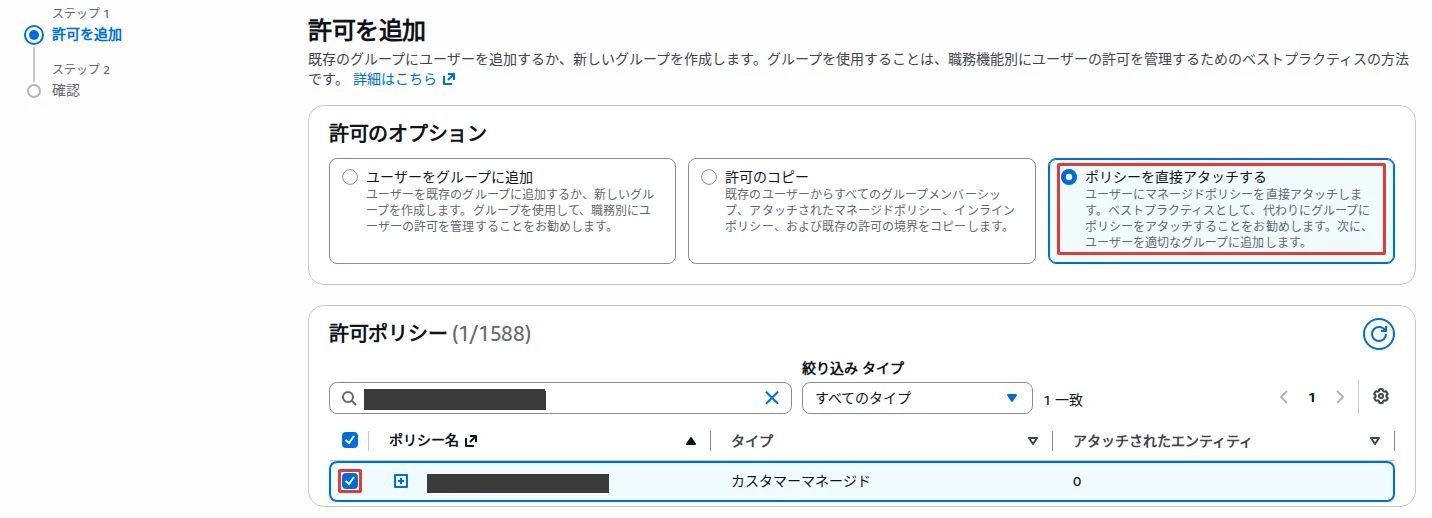
- 「ポリシーを直接アタッチする」を選び、作ったポリシーにチェックを入れて「次へ」を選びます。
- 「確認」の画面で「許可を追加」を選びます。
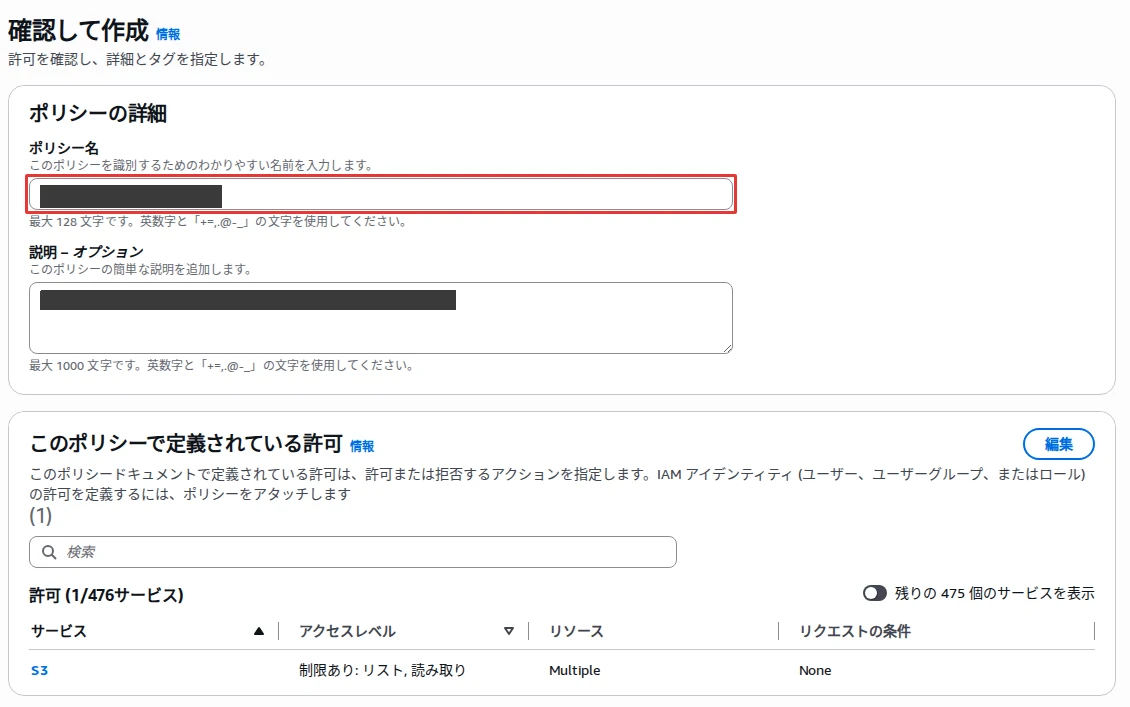
「確認して作成」では、ポリシー名と説明を入れ、このポリシーで定義されている許可を確かめます。
ポリシー名と説明を入れる
要約には、サービス「S3」、アクセスレベル「制限あり:リスト, 読み取り」、リソース「Multiple」が表示されました。
「ポリシー名」に日本語を入れると「無効な文字です」と表示されて作成できないため、説明は半角の英数字で書きます。
作成すると、ポリシーの一覧に戻りました。
ユーザーの「許可を追加」では、「許可のオプション」から「ポリシーを直接アタッチする」を選びます。
ポリシーを直接アタッチする
この選択肢の説明には、ベストプラクティスとして代わりにグループへポリシーをアタッチするよう勧める文が表示されます。
実務で権限をまとめるならグループ管理も検討しますが、この比較では変更対象をひとりに限っています。
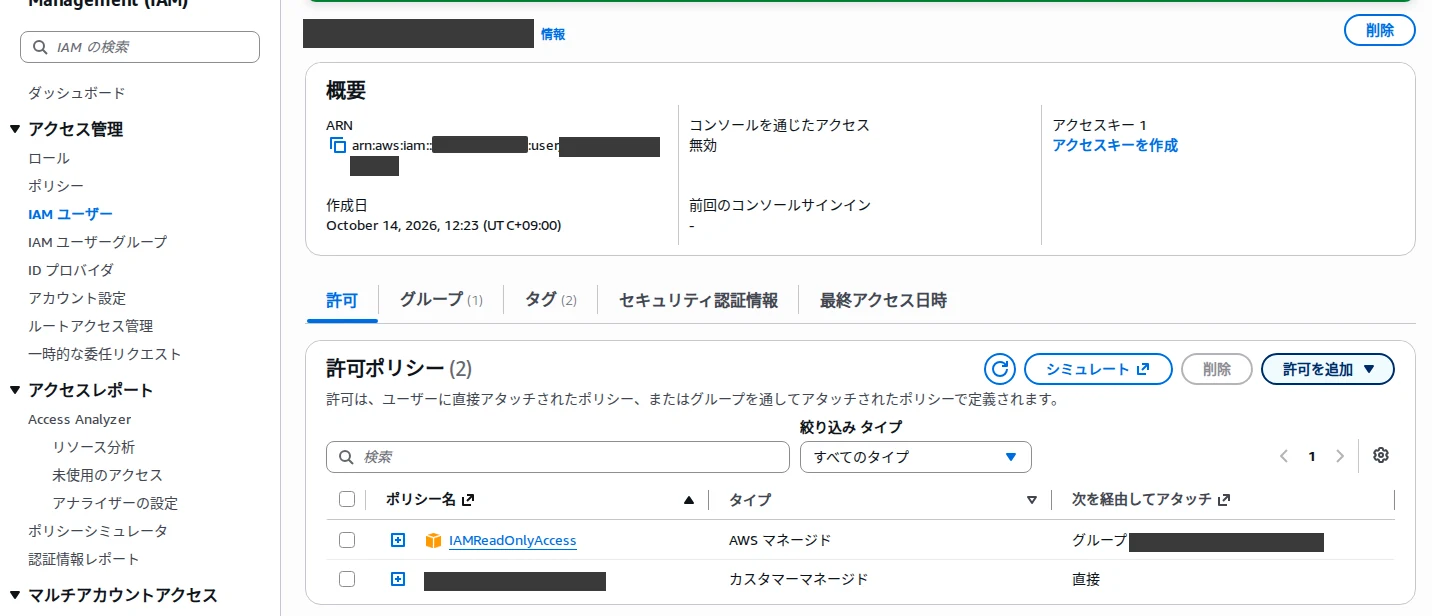
アタッチ後は、ユーザーの「許可」タブの「次を経由してアタッチ」の列で、付与の経路を確かめます。
直接アタッチされたポリシー
検証用のAWSアカウントで実際にアタッチすると、「1 個のポリシーが追加されました」と表示されました。
許可タブでは、example-s3-read-policyが「カスタマーマネージド」として並び、経路は「直接」でした。
グループ経由のIAMReadOnlyAccessは「グループ example-readonly-group」と表示され、権限の出所を区別できます。
ARNを2つ入れる意味が、まだピンとこないでしゅ。
一覧の操作は箱、取得の操作は中身を指す。だから対象が2つ要るのだ。
許可と拒否を比べて変更を戻す
シミュレーターの判定と、実環境のサービス応答を区別して確認します。
同じリソースで許可と暗黙の拒否を比較する
シミュレーターでは、実際にS3へ要求せず、ポリシーによる判定を試せます(出典:シミュレーター)。
許可という結果が出ても、バケットの存在や通信経路まで確認できたわけではありません。
検証時点では、IAMコンソールの左のメニューに「ポリシーシミュレータ」があり、IAMの画面の中で操作できました。
一部の選択肢やアクセスレベルは英語のまま表示されるので、手順では画面の表記どおりに書きます。
- IAMの左のメニューで「ポリシーシミュレータ」を開き、右上で「プリンシパル」が選ばれていることを確かめます。
- 「ID を追加」でexample-user01を検索してチェックを入れ、「ID を追加」を選びます。
- 左の「ID ベースのポリシー」に、対象のポリシーがチェックされた状態で並ぶことを確かめます。
- 「アクションを追加」で、サービス「S3」のGetObjectとDeleteObjectを選んで追加します。
- 結果の表で各行の「リソース」の欄を選び、「Specific」で対象のARNを入れて「保存」を選びます。
- 右上の「シミュレート」を選び、2つの行の「結果」と「結果の詳細」を比べます。
ユーザーの「許可」タブにある「シミュレート」からも、同じシミュレーターを開けます。
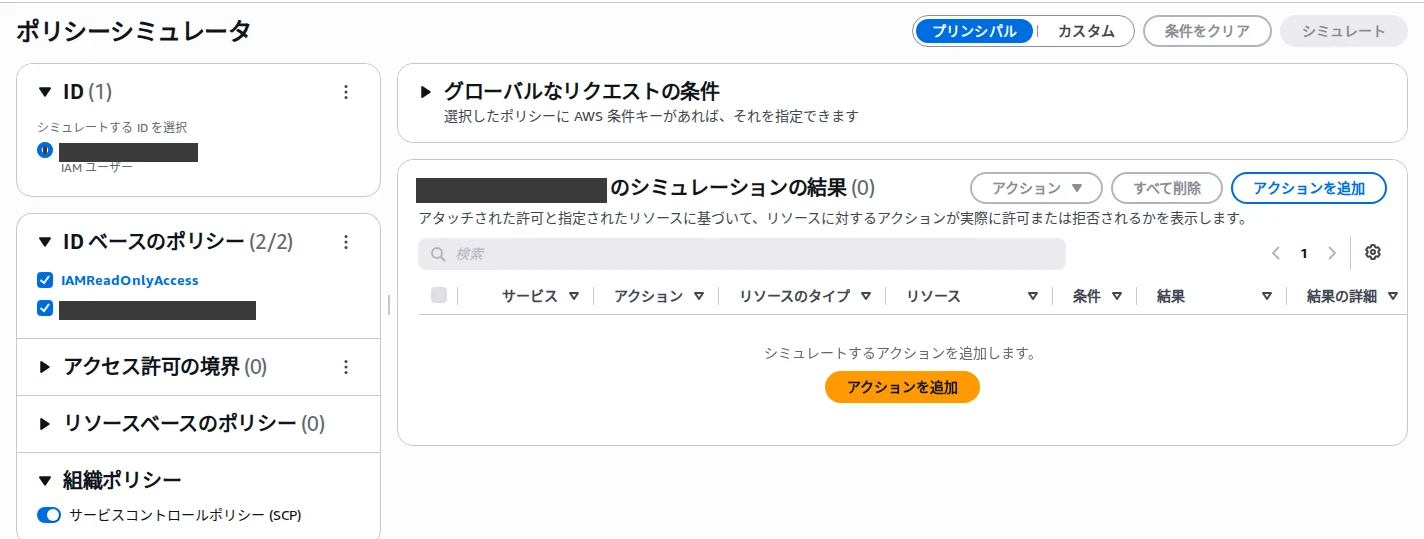
IDを追加すると、左側にそのユーザーへ付いているポリシーが一覧で並びます。
ユーザーに付いたポリシーが並ぶ
検証では、グループ経由のIAMReadOnlyAccessと、直接付けたexample-s3-read-policyの2つがチェックされた状態で並びました。
比較の前に、対象のポリシーにチェックが入っていることを確かめます。
「アクションを追加」のダイアログでは、アクセスレベルが「List」「Read」「Write」のように英語で表示されました。
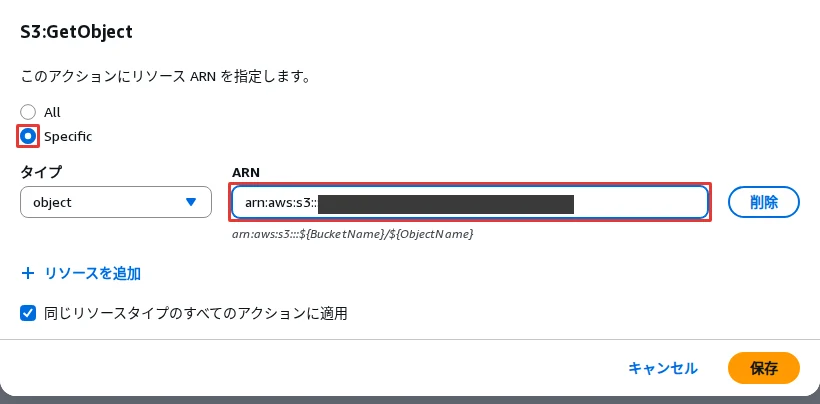
追加した直後の「リソース」は「*」なので、表のリソースの欄を選んで対象のオブジェクトを指定します。
試すオブジェクトの ARN を入れる
「All」と「Specific」のうち「Specific」を選び、タイプは「object」にしました。
ARNには「arn:aws:s3:::example-bucket/test.txt」を入れています。
「同じリソースタイプのすべてのアクションに適用」にチェックが入っていてもDeleteObjectの行は「*」のままだったので、同じ操作で同じARNに揃えました。
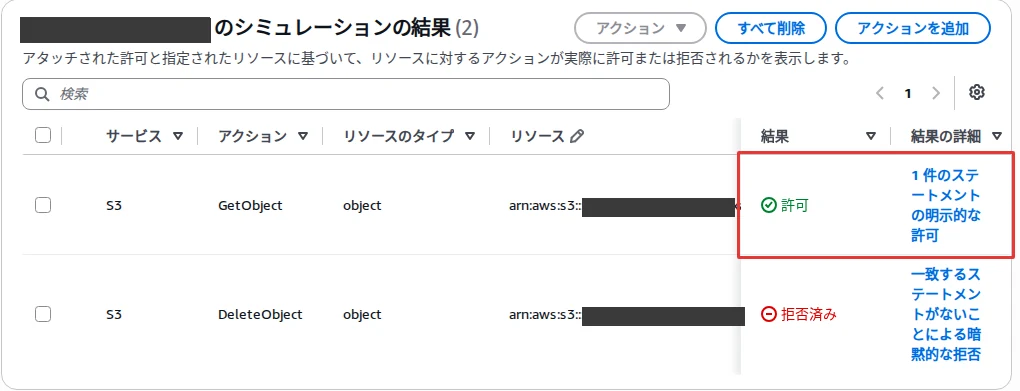
「シミュレート」を選ぶと、表の「結果」と「結果の詳細」に判定が表示されます。
GetObject は許可、DeleteObject は拒否
検証用のAWSアカウントで実行すると、GetObjectは「許可」で、結果の詳細は「1 件のステートメントの明示的な許可」と表示されました。
結果の詳細を選ぶと、「ID ベースのポリシー」として、example-s3-read-policyの該当するステートメントへのリンクが出ます。
同じ表のDeleteObjectは「拒否済み」で、結果の詳細は「一致するステートメントがないことによる暗黙的な拒否」でした。
こちらの詳細を開くと、「このアクションを明示的に許可するポリシーはありません」と表示されます。
同じ「拒否済み」でも、結果の詳細を読めば、許可する文がないための拒否だとわかります。
条件付きのポリシーを試す場合は、必要な条件値も入力して評価します。
画面の上部にある「グローバルなリクエストの条件」には、選んだポリシーにAWSの条件キーがあれば指定できると案内されていました。
条件キーを使うポリシーはこの記事では試していません。
今回の拒否は、削除を許可する文がない場合の比較です。
別の付与済みポリシーが削除を許可していれば結果は変わるので、今回のJSONだけを見て実効権限を断定しないでください。
結果には対象者、アクション、ARN、評価対象のポリシーを一緒に残します。
権限を確認するときは、JSONを読む前にシミュレーターで暗黙の拒否を一度見ておくと迷いにくくなります。
許可されていないだけでも拒否済みになるのでしゅか?
明示的な拒否を追加して旧版へ戻す
変更前に許可されていた操作へDenyを追加すると、暗黙の拒否との違いを比べられます。
明示的な拒否は、該当するAllowより優先されます。
編集するのは検証用ポリシーだけで、既存の共通ポリシーには触れません。
- 作成したポリシーの詳細で「編集」を選び、ポリシーエディタを「JSON」の表示にします。
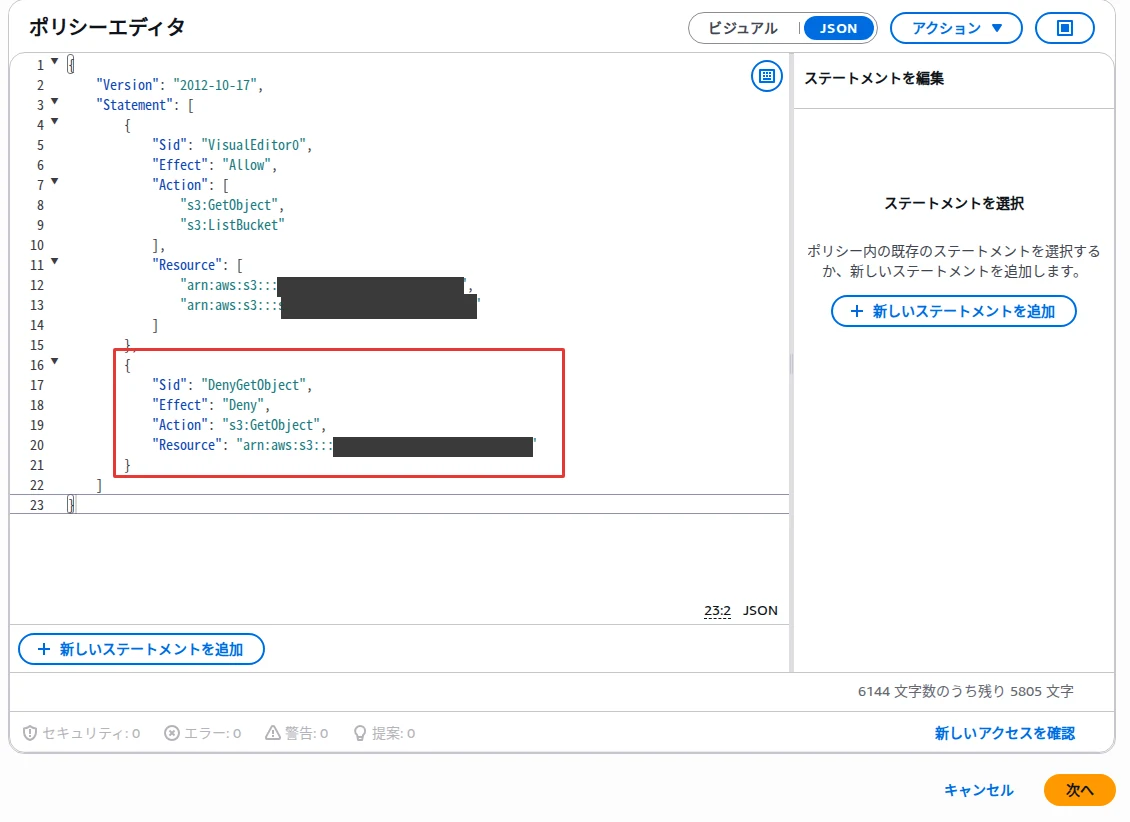
- 既存のStatementの後ろに、GetObjectを拒否するDenyの文を追加して「次へ」を選びます。
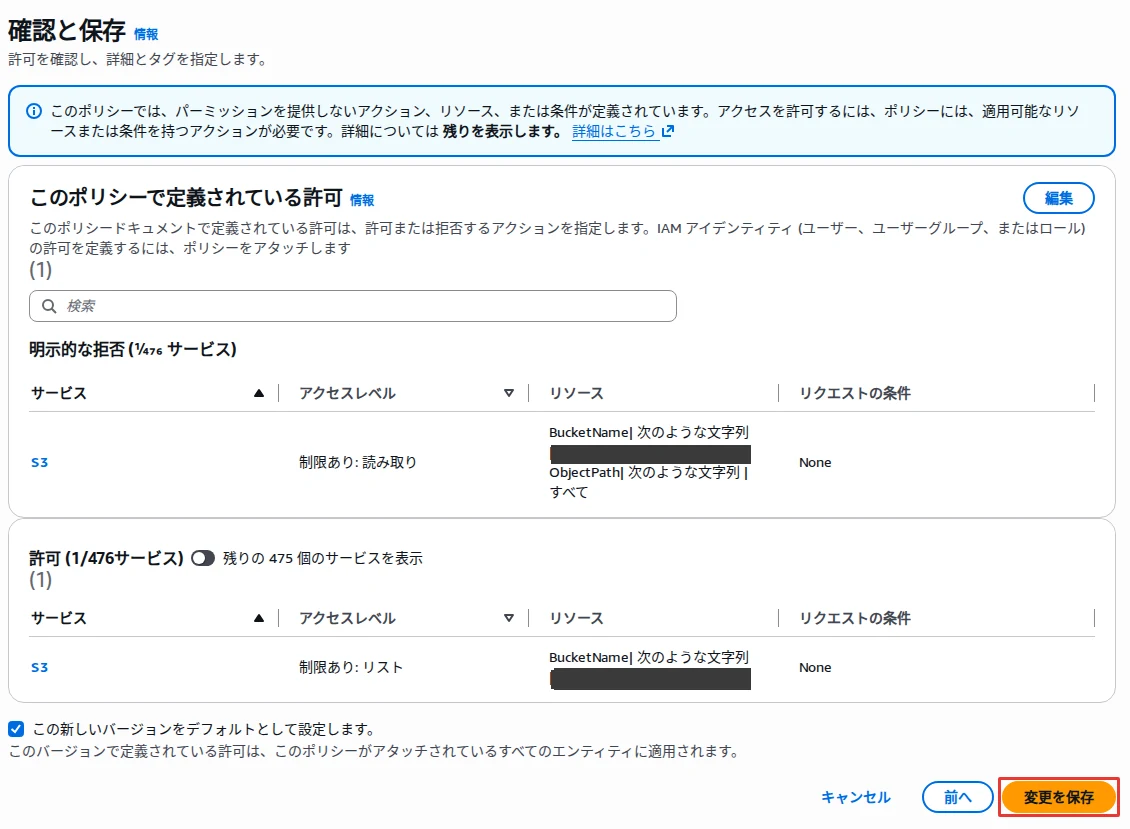
- 「確認と保存」で要約を確かめ、「変更を保存」を選びます。
- シミュレーターで「シミュレート」を選び直し、同じGetObjectの判定を確認します。
- ポリシーの詳細の「ポリシーのバージョン」タブで「バージョン 1」を選び、「デフォルトとして設定」を選びます。
- もう一度判定を確認し、検証後はポリシーの詳細の「削除」でポリシーを削除します。
追加したのは、同じバケットのオブジェクトに対するGetObjectを拒否する次の文です。
{
 "Sid": "DenyGetObject",
 "Effect": "Deny",
 "Action": "s3:GetObject",
 "Resource": "arn:aws:s3:::example-bucket/*"
}
ポリシーエディタでは、元のAllowの文の後ろにカンマで区切って追加した形になります。
Deny のステートメントを足す
「次へ」で進む確認画面は、作成時の「確認して作成」ではなく「確認と保存」という名前でした。
「確認と保存」では、許可の要約が明示的な拒否と許可に分かれて表示されます。
確認して変更を保存
検証では、「明示的な拒否」にS3の「制限あり:読み取り」、「許可」にS3の「制限あり:リスト」が並びました。
下の「この新しいバージョンをデフォルトとして設定します」には、最初からチェックが入っていました。
その下には「このバージョンで定義されている許可は、このポリシーがアタッチされているすべてのエンティティに適用されます」と表示されます。
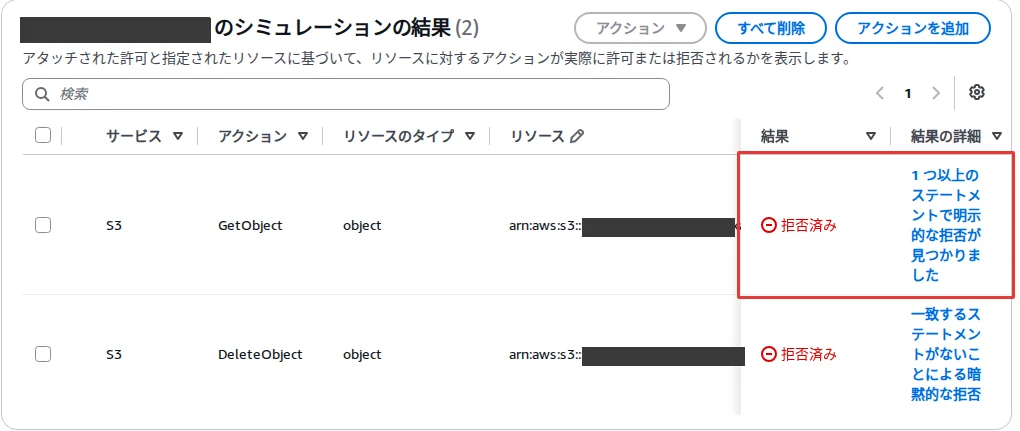
保存してから同じ表で「シミュレート」を選び直すと、GetObjectの判定が変わります。
GetObject が明示的な拒否に変わる
検証用のAWSアカウントで実行すると、GetObjectは「拒否済み」になり、結果の詳細は「1 つ以上のステートメントで明示的な拒否が見つかりました」でした。
詳細を開くと、評価したステートメントについて「その中の 1 つ以上に、明示的な拒否が含まれています」と表示されます。
DeleteObjectは「一致するステートメントがないことによる暗黙的な拒否」のままでした。
どちらも結果は「拒否済み」ですが、結果の詳細の文言で明示的な拒否と暗黙の拒否を見分けられます。
複数の許可は合算されますが、該当する明示的なDenyがあれば許可より優先します。
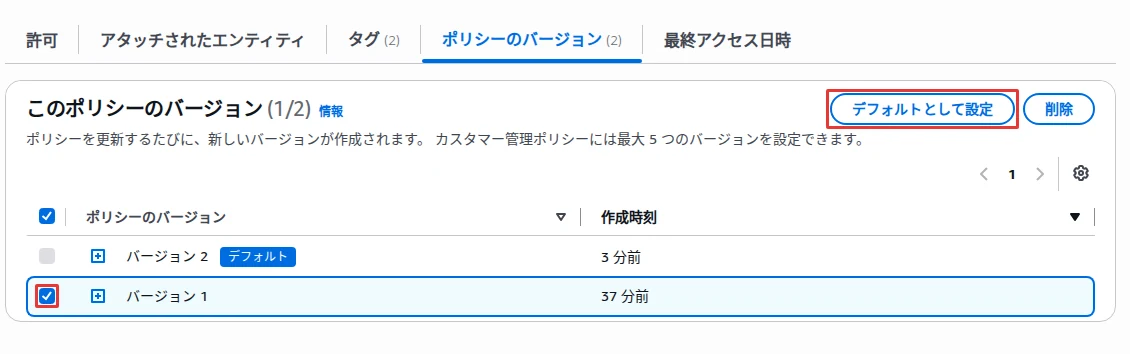
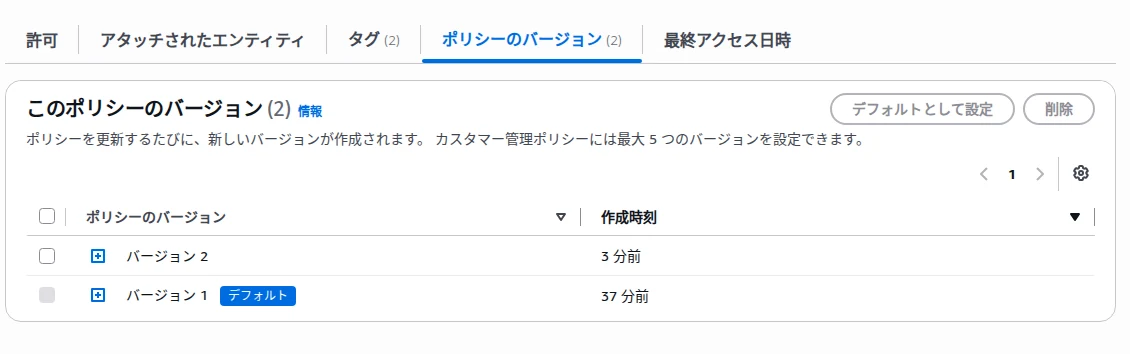
変更前の状態へ戻すときは、ポリシーの詳細の「ポリシーのバージョン」タブで戻したい版を選びます。
戻したい版を選んで既定にする
編集後は「バージョン 2」に「デフォルト」の印が付き、「バージョン 1」も残っていました。
デフォルトの行はチェックできないので、「バージョン 1」にチェックを入れて「デフォルトとして設定」を選びます。
タブの説明にも、カスタマー管理ポリシーには最大5つのバージョンを設定できると表示されます。
「デフォルトとして設定」を選ぶと、確認のダイアログは出ずにすぐ切り替わりました。
バージョン 1 が既定に戻った
「デフォルト」の印が「バージョン 1」へ移り、バージョン 2は残ったままです。
この状態で「シミュレート」を選び直すと、GetObjectは再び「許可」になり、結果の詳細も「1 件のステートメントの明示的な許可」に戻りました。
確認なしで切り替わるので、押す前に、戻す版の内容が今の利用先に合っているかを確かめてください。
管理ポリシーの保存版は最大5つで、インラインポリシーには同じ版管理がありません(出典:管理ポリシーのバージョン管理)。
管理ポリシーでは既定バージョンを切り替えて変更を戻せます。
カスタマー管理ポリシーのサイズは空白を除き6,144文字が上限です(出典:文字数制限)。
検証が終わったら、ポリシーの詳細の「削除」を選び、ポリシー名を入力して削除します。
削除の確認には「このポリシーは アタッチ先の 1 エンティティ からもデタッチされます」と表示され、先にユーザーから外す操作は要りませんでした。
ユーザーとグループは後続の検証用に残し、今回追加した許可と拒否だけが消えた状態を記録しておきます。
権限を言葉で説明するスキルが活きる仕事
ポリシーを作る仕事では、JSONを書くだけでなく、その操作を許可する理由を説明する力が求められます。
この記事の手順で残した記録は、そのまま次のような業務の材料になります。
- クラウド設計では、操作とARNの対応付けが、必要な操作だけに絞った理由の説明になります。
- セキュリティ運用では、許可と暗黙の拒否の比較結果が、拒否原因を切り分ける手がかりになります。
- 監査対応では、変更前後の判定と旧版への切り戻しの記録が、承認理由を示す材料になります。
不要な操作が拒否されることまで確かめた記録があれば、レビューでは変更の意図を判定結果で示せます。
権限の範囲を判定結果とセットで説明できる人は、設計・運用・監査のどの現場でも重宝されます。
弊社が運営するセキュリティプロ・フリーランスで公開している案件のうち、単価を掲載している133件(2026年10月時点)では、月額単価の中央値は90万円でした。
正社員としてクラウドの権限設計やセキュリティ運用の仕事に就きたい方には、セキュリティプロ・テンショクの求人もご用意しています。
まとめ
IAMポリシーは、操作と対象リソースを先に決めてから作ります。
S3の一覧とオブジェクト取得ではARNが異なるため、ビジュアルエディタで選んだ内容をJSONでも確かめます。
シミュレーターでは、同じ対象に対する許可と暗黙の拒否を比べ、明示的なDenyを追加したときの変化も確認します。
判定は実環境での動作を保証するものではないので、入力条件と評価したポリシーを一緒に記録してください。
旧版へ戻す手順と検証後のポリシー削除まで含めておけば、権限の変更をあとから落ち着いて見直せます。
ポリシーを読み解く力を仕事に活かしたい方は、弊社にご相談ください。
フリーランスの案件参画はセキュリティプロ・フリーランス、正社員の転職はセキュリティプロ・テンショクでご支援しています。