- Amazon GuardDutyを有効にしたあと、どの検出結果から見ればよいのだろう
- サンプルと本当の脅威を区別して、誤検知だけを減らしたい
検出結果がたくさん並んだら、どれから見ればいいんでしゅか?
色だけで決めず、重要度とタイプ名から入って、影響を受けるリソースまで追うことだな。
GuardDutyは、有効化してからサンプルで読み方を確かめ、対象と発生状況を調べて対応を決める、という順で進めます。
検出結果が多くても少なくても、何を基準に判断すればよいか迷いますよね。
一覧の色だけで結論を出さず、重要度とタイプ名を入口に、影響を受けるリソースまで追うところから始めます。
このメディアは、セキュリティ人材のフリーランス(案件参画)と転職を支援しているスプラッシュエンジニアリングが運営しています。
- 東京リージョンで有効化する準備と保護プランの確認方法
- サンプルの重要度とタイプ名から調査対象を絞る読み方
- アーカイブと抑制ルールの違いと例外条件の決め方
- 検証用の設定を片付けて監視を引き継ぐ際の注意点
読み終えれば、検出結果を担当者へ渡すための情報を整理し、調査すべき事象と継続的に見直す例外を分けられます。
目次
GuardDutyで監視する範囲を整理する
有効化の対象と、検出結果を使って決めることを先に揃えます。
基盤データソースと追加の保護を分ける
Amazon GuardDutyは、不審な活動を検出して調査の手掛かりを示すサービスです。
基盤データソースは、有効化によって分析が始まります。
利用者が別途保存しているログと、GuardDutyが分析に使うデータの流れは分けて考えます。
例えば、後日その操作の原本を調べたい場合、検出結果があるだけで必要な監査ログを保存したことにはなりません。
最初に、どのデータが何の手掛かりになるかを整理しておくと、詳細画面で迷いにくくなります。
| データ | 調査で着目する事柄 |
|---|
| AWS CloudTrail管理イベント | API操作や認証情報に関わる活動 |
| VPCフローログ | ネットワークの通信先や通信の振る舞い |
| Route 53 ResolverのDNSクエリログ | 問い合わせたドメインに関わる活動 |
基盤データソースの範囲はAWSの説明に基づきます(出典:基盤データソース)。
追加の保護プランは、利用するワークロードと分析対象を照らし合わせて選びます。
学習用にAmazon EC2を起動したり、Runtime Monitoringのエージェントを導入したりする必要はありません。
まずは東京の単独アカウントとサンプルに範囲を絞り、監視範囲を把握してから次に進めます。
有効化前にリージョンと継続費用を決める
今回の操作は、アジアパシフィック(東京)の検証用アカウントで進めます。
GuardDutyはリージョンごとのサービスなので、東京の有効化だけで他リージョンも監視されるわけではありません(出典:開始方法)。
本番の展開では利用リージョンを別途点検しますが、この記事の検証中に対象は広げません。
AWS Identity and Access Management(IAM、アクセス権限を管理する仕組み)の操作主体と、作業後の管理担当も確認しておきます。
- 既に有効な環境では無効化して開始画面を再現しません。
- 設定変更とサービスにリンクされたロールの作成に必要な権限を確認します。
- 終了後も監視を続ける担当者と、保護プランを見直す日を決めます。
初回有効化にはリージョン単位の30日間の無料トライアルがあります(出典:無料トライアル)。
ただし対象外の機能もあるため、すべての操作が無料とは考えないでください。
金額の計算より先に、今回有効になる範囲と、無料期間後も残る設定を記録します。
既定で有効になるかどうかは機能ごとに違うので、各プランの状態をひとつずつ確認します。
GuardDutyを有効化してサンプルを用意する
監視の開始と、結果の読み方を練習するためのデータ準備を分けます。
東京で開始して保護プランを確認する
設定前にリージョンを東京へ合わせ、アカウントが検証用であることを確認します。
公式の単独アカウント向け手順に沿って、開始画面から進めます。
ここから先は、2026年10月時点の画面で説明します。
- コンソール右上のリージョンを「アジアパシフィック (東京)」にして、GuardDutyのコンソールを開きます。
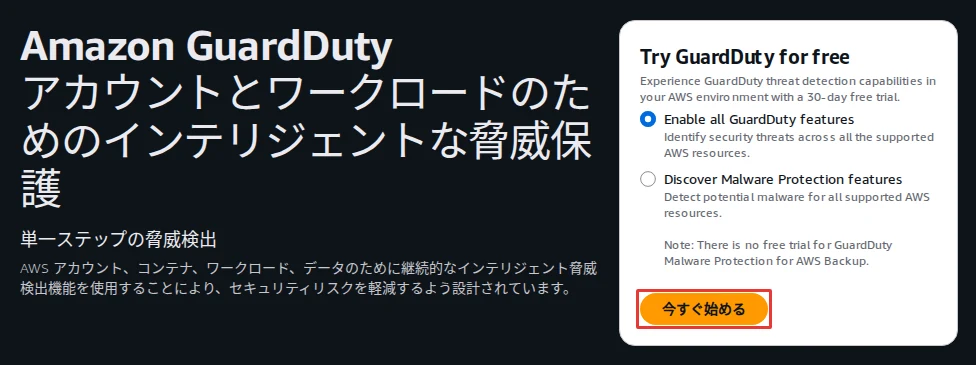
- 開始画面の「Try GuardDuty for free」で「Enable all GuardDuty features」が選ばれていることを確かめ、「今すぐ始める」を選びます。
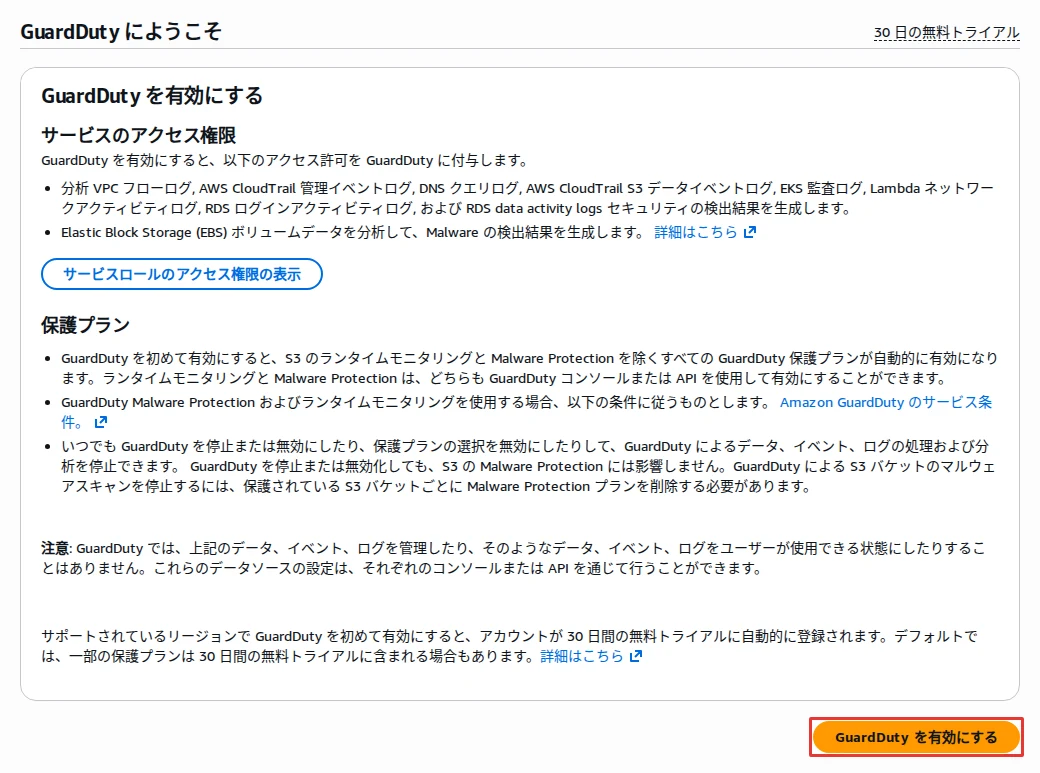
- 「GuardDuty にようこそ」の画面で、サービスのアクセス権限と保護プランの説明を読みます。
- 「GuardDuty を有効にする」を選びます。
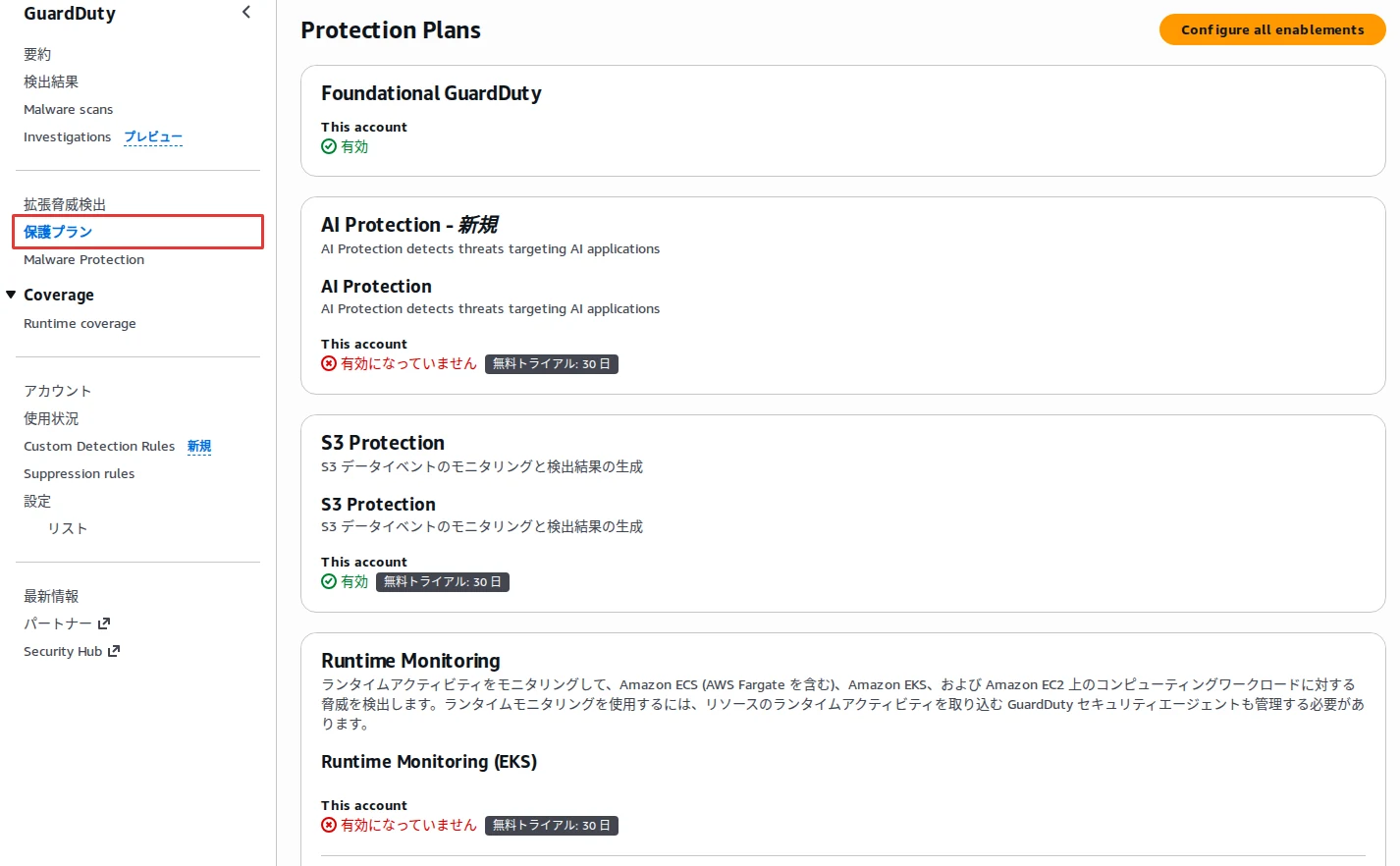
- 左のメニューの「保護プラン」と「使用状況」を開き、各プランの状態と無料期間の表示を記録します。
まだ有効化していないリージョンでGuardDutyのコンソールを開くと、次の開始画面が表示されます。
右側の枠に30日間の無料トライアルの案内があり、すべての機能を試すか、Malware Protectionの機能から試すかを選べます。
 有効化前は開始画面が表示される
この記事では検出結果の読み方まで進めるため、既定の「Enable all GuardDuty features」のまま進めます。
「Discover Malware Protection features」は、マルウェアの検出から始めたい場合の選択肢です。
同じ枠の注記には、AWS Backup向けのMalware Protectionには無料トライアルがないと書かれています。
「今すぐ始める」を選ぶと、GuardDutyに与えるアクセス許可と保護プランの扱いを説明する画面に進みます。
画面の下部には、そのリージョンで初めて有効にするとアカウントが30日間の無料トライアルに自動的に登録されるという説明もあります。
説明を確かめて有効にする
権限の中身を確かめたい場合は、「サービスロールのアクセス権限の表示」で確認してから進めます。
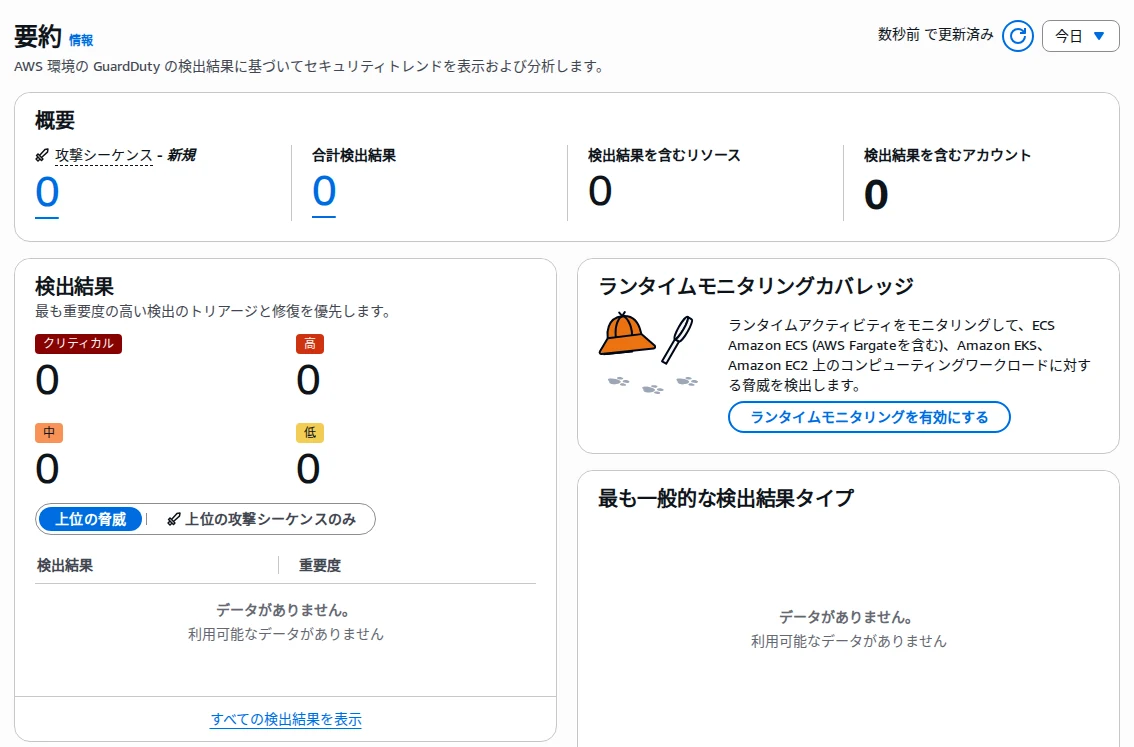
検証用のAWSアカウントで実際に「GuardDuty を有効にする」を選ぶと、「要約」の画面に切り替わり、上部に「GuardDuty が正常に有効になりました。」と表示されました。
有効化までの操作は、「今すぐ始める」と「GuardDuty を有効にする」の2回だけです。
有効化した直後の要約では、合計検出結果も重要度ごとの件数もすべて0件でした。
有効化した直後は検出結果が0件
続けて左のメニューの「保護プラン」を開くと、「Protection Plans」という英語の見出しの画面に、プランごとの状態と無料トライアルの日数が並びます。
既定で有効になったプランを確かめる
検証時の、有効化した直後の状態は次のとおりです。
| 保護プラン | 有効化した直後の状態 |
|---|
| Foundational GuardDuty(基盤データソースの分析) | 有効 |
| S3 Protection | 有効 |
| EKS Protection(EKS 監査ログのモニタリング) | 有効 |
| RDS Protection | 有効 |
| Lambda 保護 | 有効 |
| AI Protection | 有効になっていません |
| Runtime Monitoring(EKS・ECS・EC2) | 有効になっていません |
別の「Malware Protection」の画面では、EC2向けの「GuardDuty が開始するマルウェアスキャン」も有効になっていました。
公式資料は、初回の有効化でRuntime Monitoring以外の保護プランが自動で有効になると説明しています(出典:What is Amazon GuardDuty?)。
ところが検証時の画面ではAI Protectionも有効になっていなかったので、「全部オンになったはず」と決めつけず、画面で状態を確かめます。
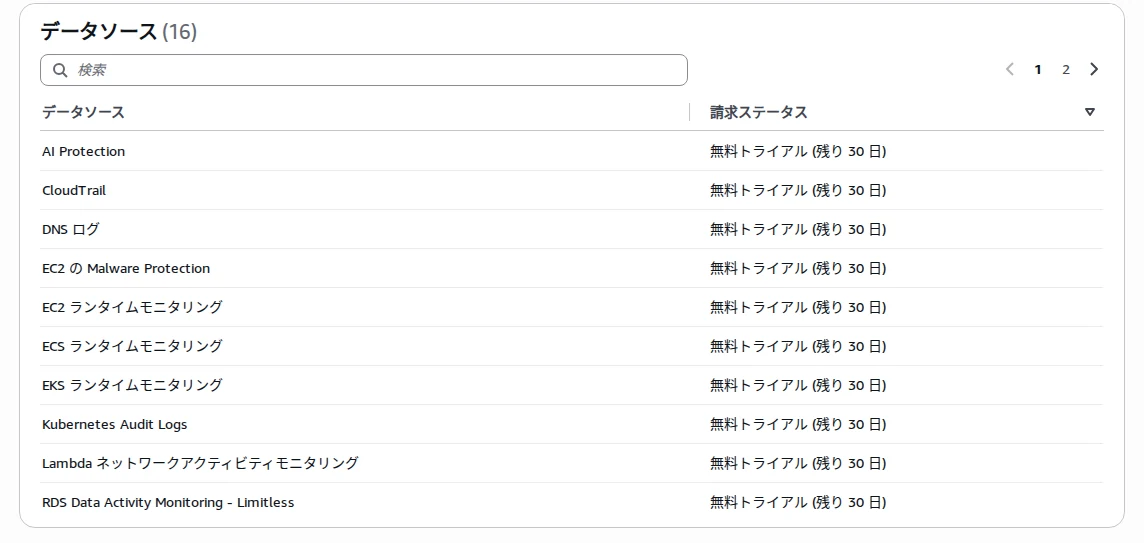
無料期間の残り日数は、左のメニューの「使用状況」で確かめます。
データソースごとの「請求ステータス」に「無料トライアル (残り 30 日)」と表示されていました。
無料期間の残り日数は使用状況で見る
今回の練習では、追加のスキャンやエージェントの配布は行いません。
想定外の機能が有効になっている場合は、状態を記録して管理者に確認し、検証範囲を確定してから結果の読み取りに進めます。
要約が0件でも、監視が止まっているわけではありません。
基盤データソースは有効化だけで分析が始まり、VPCフローログを利用者側で作成する必要もありません(出典:基盤データソース)。
0件は「監視していない」ではなく、「該当する検出結果がまだない」と読みます。
サンプルを生成して実検出と区別する
サンプルは表示や絞り込みを学ぶための架空データです。
脅威を発生させて検知率を測るテストとは目的が違います。
運用担当者が同じ一覧を見ている環境では、生成する予定を先に伝えておき、実インシデントと取り違えられないようにします。
- 左のメニューの「設定」を開きます。
- 「検出結果のサンプル」の欄で「検出結果サンプルの生成」を選びます。
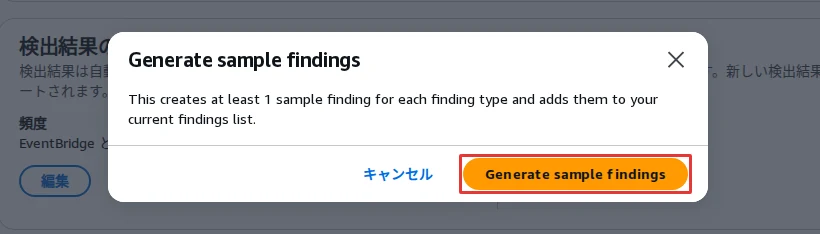
- 確認のダイアログで「Generate sample findings」を選びます。
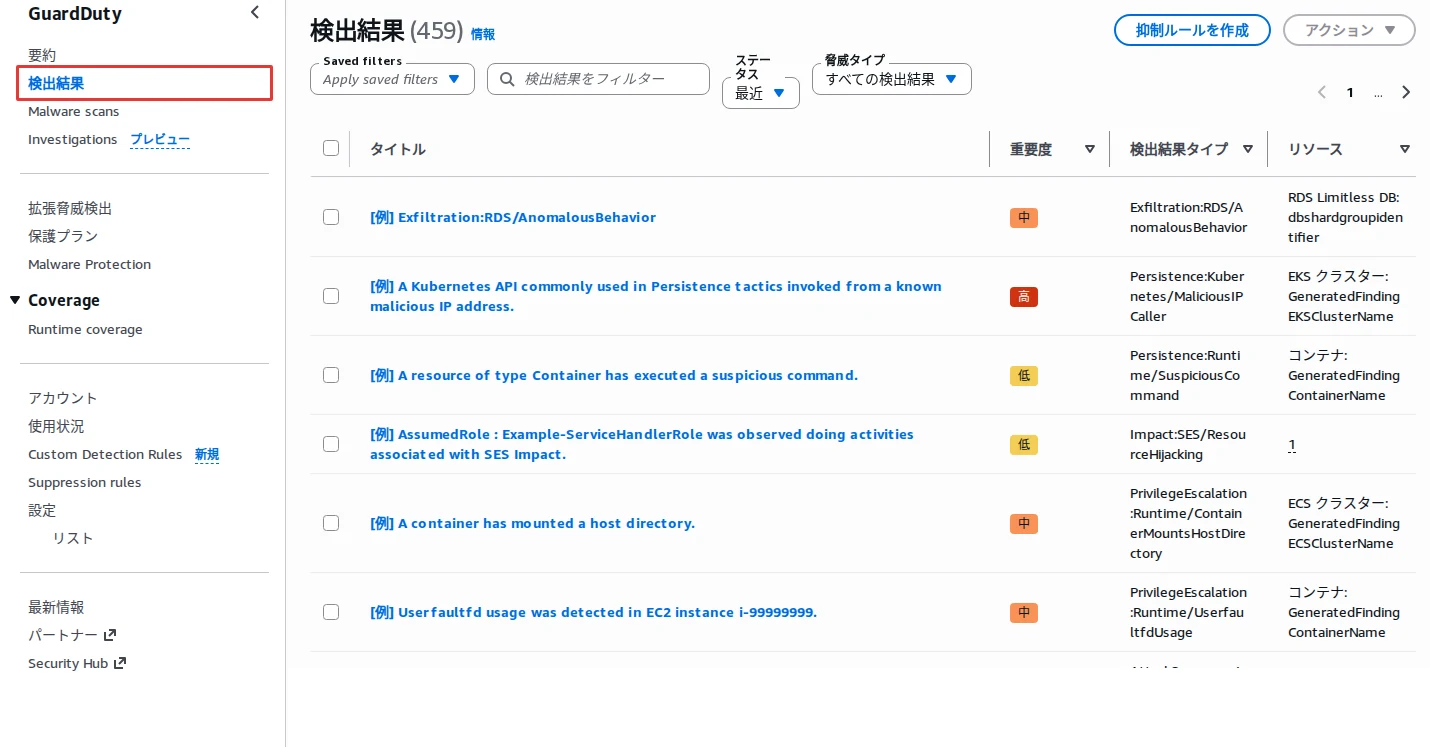
- 左のメニューの「検出結果」を開き、件数とサンプルを示す印を確かめます。
「検出結果のサンプル」の欄は、設定の画面の中ほどにあります。
設定の画面からサンプルを作る
ボタンを押すと、英語の確認ダイアログが開きます。
検出結果タイプごとに少なくとも1件のサンプルを作り、今の検出結果の一覧に加えるという説明です。
確認のダイアログで生成を押す
生成すると「検出結果サンプルが正常に生成されました」と表示されました。
直後に開いた一覧はまだ空で、少し待って開き直すと「検出結果 (459)」と表示され、各タイトルの先頭に「[例]」が付いていました。
サンプルはタイトルの先頭に「[例]」
公式資料では、サンプルのタイトルに接頭辞が付き、JSONにもサンプルであることを示す情報が入ると説明されています(出典:サンプル検出結果)。
検証時の詳細のパネルでも、「追加情報」に「Sample」が「true」と表示されました。
件数はその時点でGuardDutyが扱う検出結果タイプの数によって変わるため、459件は検証時の値です。
サンプルが見つからない場合は、リージョンと「ステータス」の表示、既存のフィルターを見直します。
何度も生成して件数を増やすより、最初に生成した結果を探す条件を見直すほうが早く見つかります。
検出結果から調査の優先度を決める
重要度を入口にし、対象と発生状況を合わせて判断します。
重要度とタイプ名で見る順序を決める
優先度を付けるときは、まず重大な結果を見落とさない条件で絞ります。
重要度はCritical、High、Medium、Lowの段階で示されます。
ただし色や名称だけで誤検知と決めず、その結果が示す事象を読んでから扱いを決めます。
同じ種別でも文脈で重要度は変わる。Mediumも想定した業務かを確かめる必要があるな。
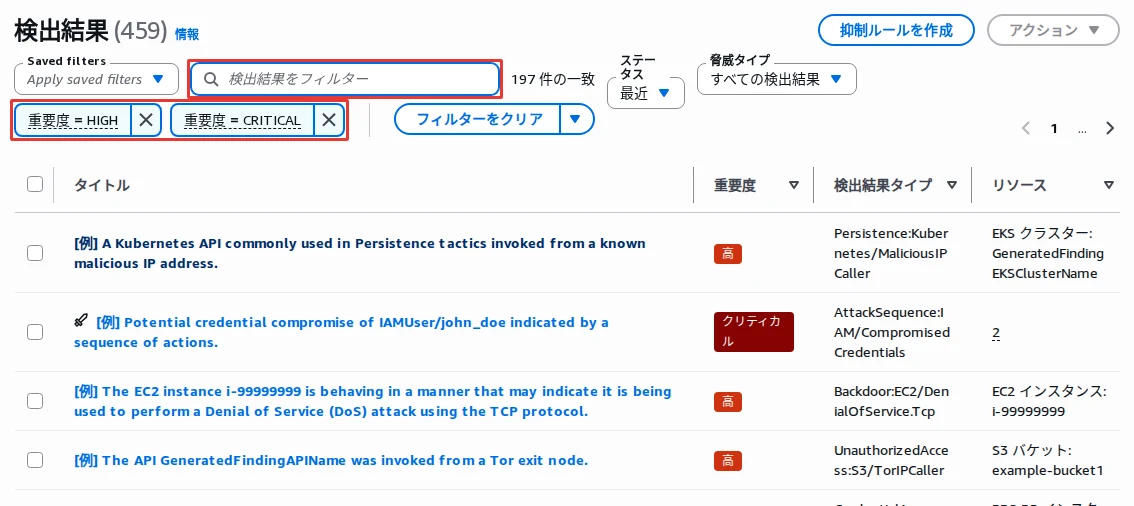
- 「検出結果」の画面で「検出結果をフィルター」の欄を選びます。
- 候補から「重要度」、続けて「=」(次と等しい)を選び、値の「High」を選びます。
- 同じ操作で「重要度 = Critical」の条件も追加します。
- 絞り込んだ一覧から結果のタイトルを選び、右側に開く詳細でタイプ名と説明を確かめます。
同じ属性の条件を2つ並べると、どちらかに当てはまる結果が表示されます。
検証用のAWSアカウントで実際に設定すると、「197 件の一致」と表示されました。
High と Critical で197件に絞り込めた
タイトルを選ぶと、一覧の右側に詳細のパネルが開きます。
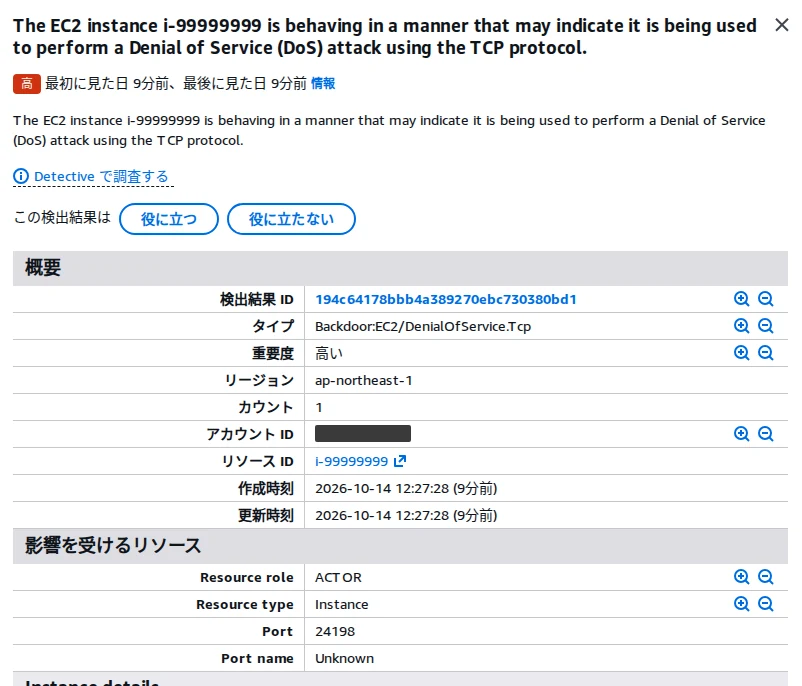
上部に重要度と「最初に見た日」「最後に見た日」が出て、「概要」にタイプ、重要度、リージョン、カウント、作成時刻と更新時刻が並びます。
詳細パネルの概要
| 重要度 | 数値範囲 | 最初の扱い |
|---|
| Critical | 9.0〜10.0 | 攻撃の連鎖を想定して最優先で調査します |
| High | 7.0〜8.9 | 不正利用の拡大を防ぐ対応を優先します |
| Medium | 4.0〜6.9 | 想定する業務行動かを調べます |
| Low | 1.0〜3.9 | 記録して関連する動きを追います |
数値範囲と推奨対応はAWSの定義です(出典:重要度)。
一覧の重要度の列は「クリティカル」「高」「中」「低」と日本語で表示されますが、フィルターの値は「Critical」「High」のように英語で選びます。
例えばRecon:EC2/Portscanは、目的、対象の種類、活動の名称に分けて読みます(出典:タイプ名の形式)。
誰に対応してもらうかを決めるには、続けてリソースの詳細と相手側の情報を照らし合わせます。
対象リソースと相手の情報を照合する
詳細画面では、調査するリソースと、活動を起こした主体を取り違えないようにします。
表示される項目はタイプによって異なり、リソースが攻撃側か標的側かという役割も含まれます。
まずサンプルの詳細を開き、見えている値をそのまま調査メモへ書き写す練習をします。
- 詳細のパネルの「影響を受けるリソース」で、「Resource role」と「Resource type」を確かめます。
- 「アクション」で操作や通信の種類を読み、相手側の欄(このサンプルでは「ターゲット」)の情報を記録します。
- 「First seen」「Last seen」と「概要」の「カウント」を確かめ、単発か繰り返しかを調べる材料にします。
検証では、サンプルのBackdoor:EC2/DenialOfService.Tcpを開きました。
「Resource role」は「ACTOR」、「Resource type」は「Instance」でした。
つまり、EC2インスタンスが通信を起こした側として記録されています。
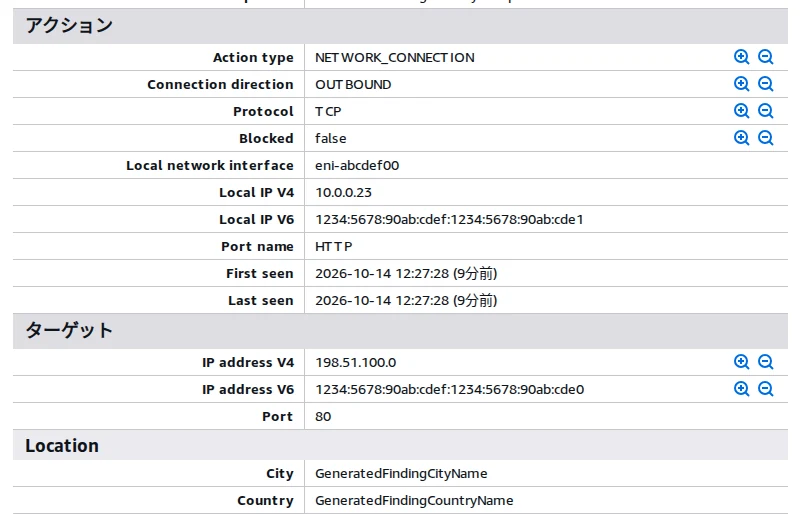
「アクション」には「NETWORK_CONNECTION」「OUTBOUND」「TCP」と、最初と最後に確認した日時が表示されました。
通信先のIPアドレスとポートは、その下の「ターゲット」の欄にあります。
相手側の IP はターゲットに出る
詳細のパネルの項目名は、英語のまま表示されていました。
サンプルのIPアドレスや地名は説明用の値で、「GeneratedFinding」で始まる仮の名前も多く含まれます。
| メモする項目 | 担当者へ渡す意味 |
|---|
| リソースと役割 | 何を調べるか、どちら側の活動かを伝えます |
| 相手とアクション | 許可した診断や業務操作との照合に使います |
| 日時と件数 | 変更予定や他のログと突き合わせます |
件数は同じ結果に集約された活動の数で、画面の行数とは意味が違います(出典:検出結果の詳細)。
サンプルの値は本番の資産台帳へ登録せず、調査手順の練習用として扱います。
実検出では、担当者の説明と記録が揃うまで正当な活動だったと断定しない運用にします。
アーカイブと抑制を安全に使い分ける
調査済みの結果整理と、将来の結果に適用する例外を分けます。
調査済みの結果をアーカイブする
個別に内容を確認した結果を整理するときは、対象を選んでアーカイブします。
これは一覧を整理する操作であって、原因となったリソースを直す作業とは別物です。
本番で未調査の結果をまとめて隠すと、誰がどの根拠で対応済みとしたのかが分からなくなります。
練習ではサンプルのひとつを対象にし、移動前後を見比べます。
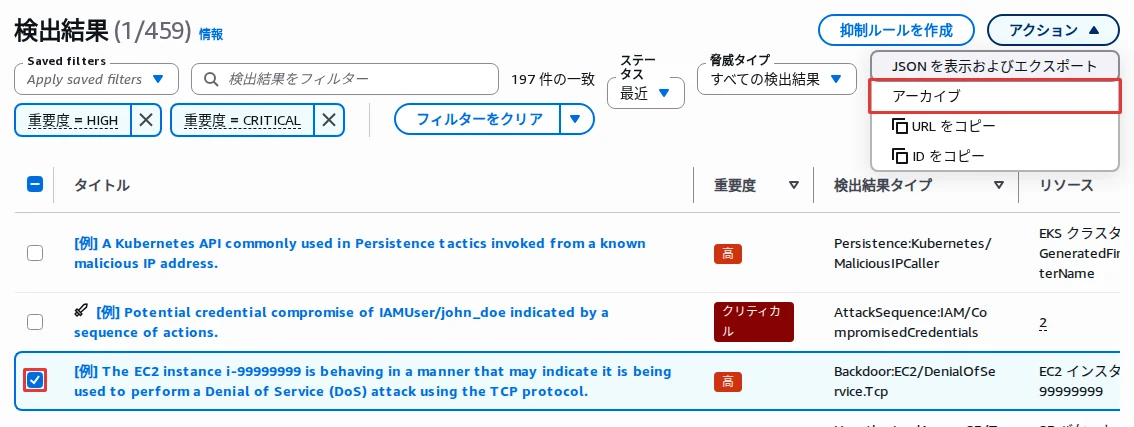
- 「検出結果」でアーカイブするサンプルのチェックボックスだけを選びます。
- 右上の「アクション」から「アーカイブ」を選びます。
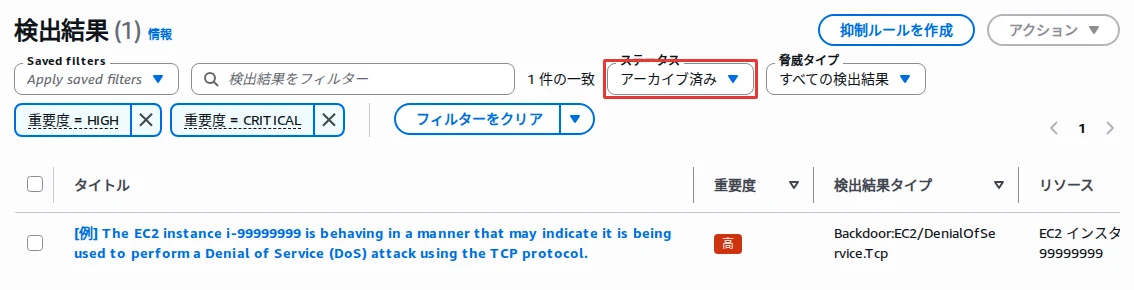
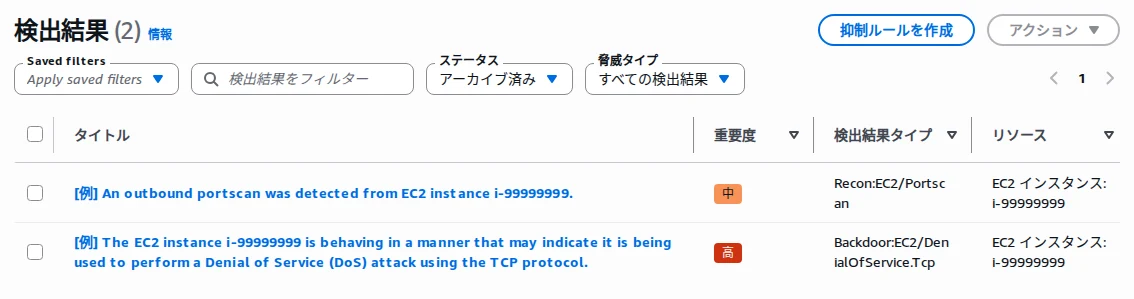
- 「ステータス」を「最近」から「アーカイブ済み」に切り替え、同じ結果を探します。
1件を選ぶと、見出しが「検出結果 (1/459)」のように選んだ件数の表示に変わります。
「アクション」のメニューには、「アーカイブ」のほかに「JSON を表示およびエクスポート」や「ID をコピー」があります。
選んだ1件だけをアーカイブする
検証用のAWSアカウントで実際にアーカイブすると、「選択した検出結果は正常にアーカイブされました。」と表示され、選んだ結果は「最近」の一覧から消えました。
「ステータス」を「アーカイブ済み」に切り替えると、同じ結果が表示されます。
アーカイブ済みに切り替えて確かめる
検出結果の保持期間は90日です(出典:クォータ)。
長く残したい調査記録は、保存要件を決めて別に保管します。
見落としを防ぐには、保存と通知もあわせて考えます。
90日を超えて残すには、検出結果をAmazon S3のバケットへエクスポートする設定が使えます。
Amazon EventBridgeへの通知は、新しい検出結果ならほぼリアルタイムで、2回目以降の発生は既定で6時間ごとにまとめて送られます(出典:EventBridge通知)。
対応メモには結論だけでなく、確認した担当者と照合した操作予定も残します。
対応済みとする理由が曖昧なら、アーカイブを急がず確認を続けます。
今回だけの結果整理と、継続して使う例外の根拠を分けて残しておくと、再発したときに抑制を検討しやすくなります。
抑制条件を限定して検証後に削除する
抑制ルールは、誤検知と繰り返し確認できた活動に限って作ります。
タイプ名だけで広く抑制すると、別のリソースで起きた同種の問題も埋もれます。
広く抑えると別のリソースの同種の問題まで埋もれる。リソースまで絞るのが筋だな。
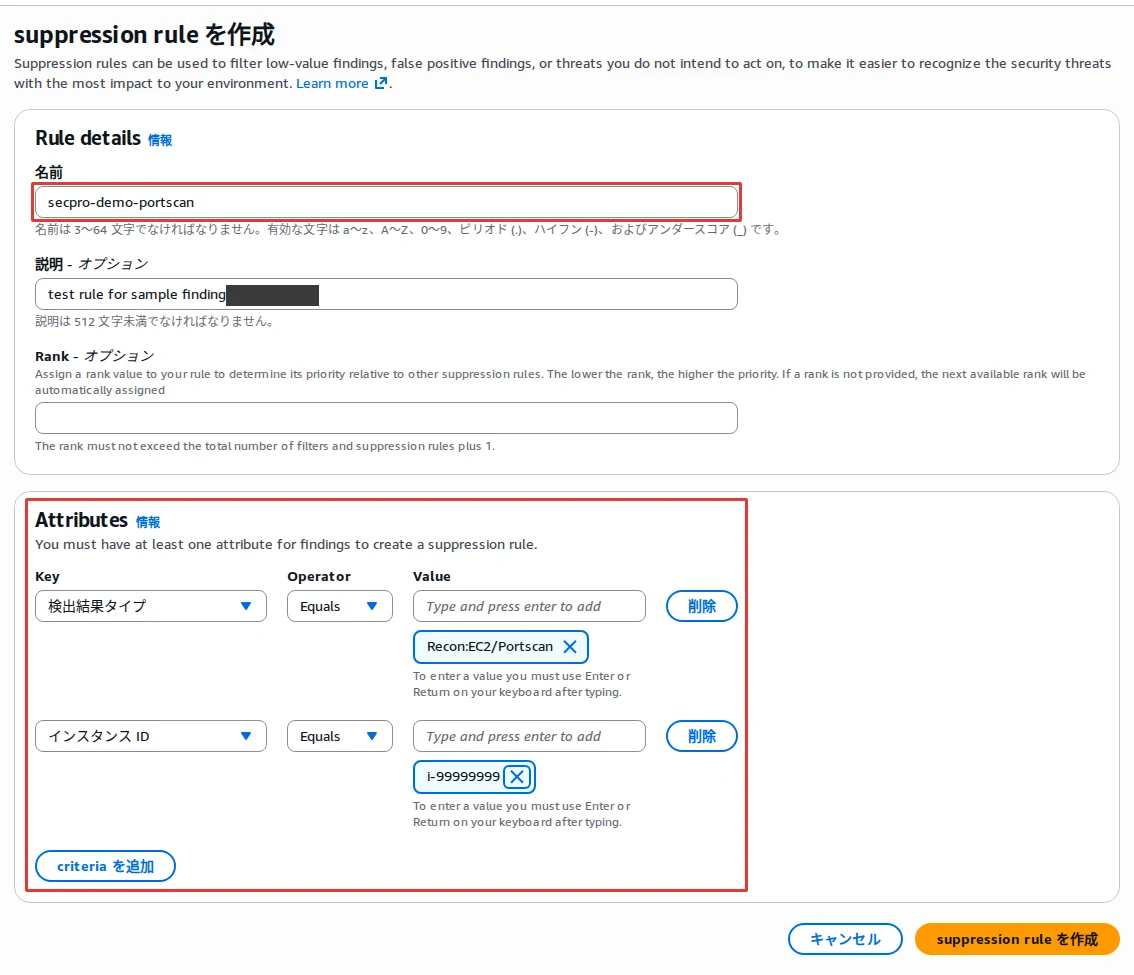
検証用の名前をsecpro-demo-portscanとし、タイプに加えて対象のインスタンスも条件に入れます。
- 左のメニューの「Suppression rules」を開き、「抑制ルールを作成」を選びます。
- 「名前」に
secpro-demo-portscanと入力します。
- 「Attributes」の「Key」で「検出結果タイプ」、「Operator」で「Equals」を選びます。
- 「Value」に
Recon:EC2/Portscanと入力し、Enterキーで確定します。
- 「criteria を追加」を選び、「インスタンス ID」も同じ方法で指定します。
- 「suppression rule を作成」を選んで保存します。
- 確認後は一覧で検証用のルールを選び、「アクション」から「抑制ルール を削除」を選んで、確認のダイアログで「削除」を選びます。
「Value」は入力しただけでは条件にならず、Enterキーで確定すると入力欄の下に値が表示されます。
今回のインスタンスIDは、サンプルの値(i-99999999)です。
タイプに対象の条件を足して狭くする
本番では、許可した診断ツールのインスタンスなど、正当だと確かめた対象のIDを指定します。
「名前」に使える文字は英数字とピリオド、ハイフン、アンダースコアで、長さにも制限があると画面に表示されます。
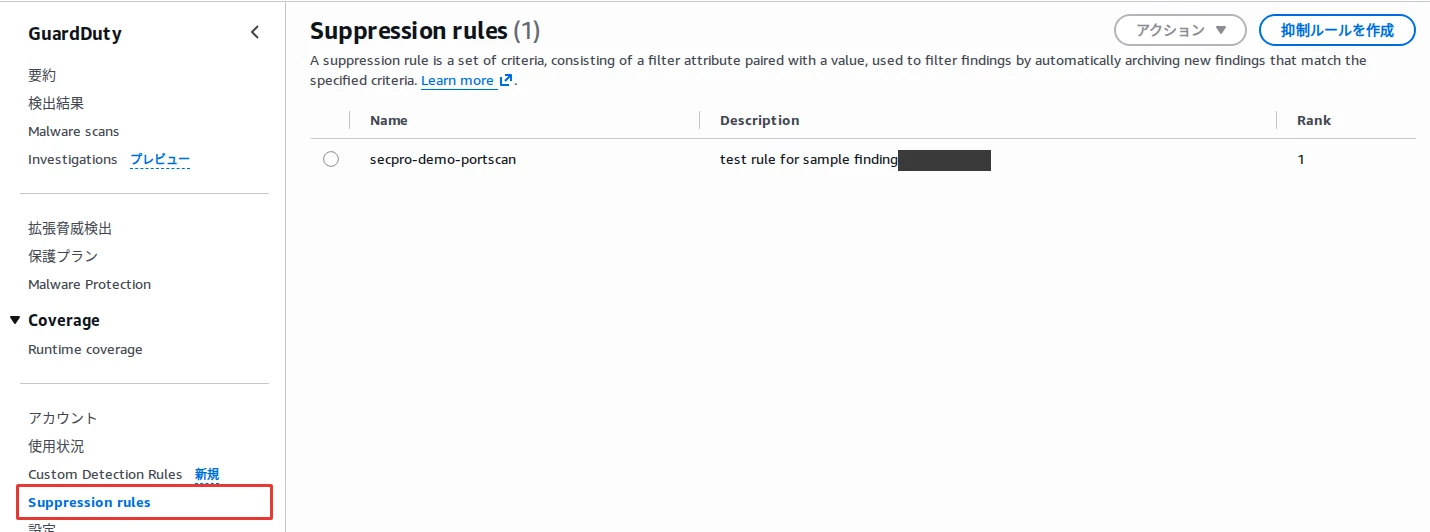
保存すると「Suppression rules」の一覧に、名前、説明、Rankが表示されます。
Rankはほかのルールとの優先順位で、空欄のまま作ると自動で割り当てられました。
作った抑制ルールが一覧に出る
検証用のAWSアカウントで実際に設定すると、ルールを作る前からあったポートスキャンのサンプルは自動でアーカイブされず、「最近」の一覧に残りました。
ルールを作った後に同じタイプのサンプルを追加で生成すると、その結果は最初からアーカイブ済みの一覧に入っていました。
ルールの後に出た結果は自動でアーカイブ
一覧の画面にも、抑制ルールは条件に合う新しい検出結果を自動でアーカイブするものだと書かれています。
抑制された結果は、次のサービスへ送られません(出典:抑制ルール)。
- AWS Security Hub CSPM
- Amazon S3
- Amazon Detective
- Amazon EventBridge
攻撃シーケンスの相関でも、抑制ルールで自動アーカイブされた結果は考慮されません(出典:Extended Threat Detection)。
既存の結果を片付けたい場合は、ルールとは別に調査してからアーカイブします。
検証が終わったら、一覧で検証用のルールを選び、「アクション」から「抑制ルール を削除」を選びます。
検証用のルールを選んで削除する
削除の確認ダイアログには「このアクションは元に戻せません。」と表示され、削除すると一覧は「No Suppression rules」に戻りました。
削除するのは今回の検証ルールだけにし、継続利用するGuardDuty本体は有効のまま残します。
最初の抑制ルールは、慎重すぎるくらい狭くしておくのが安全です。
通知が静かになる代わりに、外部連携からも相関からも外れるからです。
検出結果を判断する力が活きる仕事
GuardDutyの操作は、セキュリティ運用やインシデント調査の入口で使うスキルです。
検出結果を読んで影響範囲を絞り、業務担当へ具体的に確認できると、調査の引き継ぎがスムーズになります。
クラウド設計では監視対象と担当範囲を決め、運用では抑制の根拠や見直し日を管理します。
どのボタンを押したかより、なぜその条件にしたのか、何を見逃しうるのかを説明できるほうが、改善提案につながります。
弊社が運営するセキュリティプロ・フリーランスで公開している案件のうち、単価を掲載している133件(2026年10月時点)では、月額単価の中央値は90万円でした。
一覧では、脅威検出や運用の経験を活かせる案件もご紹介しています。
正社員としてセキュリティ運用やクラウドの仕事に就きたい方には、セキュリティプロ・テンショクで転職のご相談を承っています。
まとめ
GuardDutyは、有効化したあと検出結果を読んで対応方針を決めるところまで進めると、運用につなげやすくなります。
まず東京の検証環境で保護プランを確認し、サンプルを使って重要度、対象、相手、日時の読み方を揃えます。
調査済みの結果はアーカイブし、抑制は正当だと確かめた狭い条件に限って使います。
抑制をどこまで絞るかは、慣れた人でも迷うところです。
練習後は検証ルールを削除し、監視を続ける設定と担当者を引き継ぎます。
検出結果を読み解く力を仕事に活かしたいときは、弊社にご相談ください。
フリーランスの案件参画はセキュリティプロ・フリーランス、正社員の転職はセキュリティプロ・テンショクでご支援しています。