- AWS Configを始めたいけれど、全部のリソースを記録してよいのかな?
- ルールで非準拠が出たあと、何を直して確認すればよいのかな?
非準拠って出たら、すぐ設定を直せばいいんでしゅか?
記録する対象を絞り、ルールで評価し、差分を確かめてから直す。この順番を守れば迷わないな。
AWS Configは、記録する対象を絞り、目的に合うルールを追加して、設定の差分を確かめながら修復へ進めると理解しやすくなります。
非準拠という表示だけでは、設定の問題なのか評価の準備不足なのか迷いますよね。
この記事では非公開のAmazon S3バケットを使い、バージョニングの状態を比べながら流れを追います。
危険な公開設定を作る必要はありません。
このメディアは、セキュリティ人材のフリーランス(案件参画)と転職を支援しているスプラッシュエンジニアリングが運営しています。
- S3に記録対象を絞る設定と配信先やロールの選び方
- マネージドルールと評価結果を読み分ける判断の基準
- 非準拠の対象と設定タイムラインを確認する手順
- 手動修復の設定と再評価で変更を確かめる方法
読み終えるころには、記録と評価と修復を分けて説明でき、対象を限定した検証で設定が直ったかを判断できるようになります。
目次
AWS Configの記録と評価を設計する
まず検証対象を絞り、どの設定を正しい状態とするかを決めておきます。
記録とルール評価の役割を分ける
AWS Configでは、リソースの設定を記録し、ルールの条件に合うかを評価します。
記録されているからといって、確認したい設定条件がすべて評価されるわけではありません。
この記事ではAmazon S3のバージョニングを対象にします。
空の非公開バケットなら、公開アクセスを許可しなくても設定差分を作れます。
| 評価結果 | 読み方 |
|---|
| COMPLIANT | ルールの条件を満たしています |
| NON_COMPLIANT | ルールの条件を満たしていません |
| ERROR | パラメータの型や形式などに問題があります |
| NOT_APPLICABLE | そのルールを適用する対象ではありません |
評価結果の定義はAWSのルール構成の説明に基づきます(出典:ルールの構成)。
ERRORを非準拠と同じ修復作業に回したり、対象外を合格として報告したりしないよう注意します。
マネージドルールは用意された判定を使い、独自の条件はカスタムルールで扱います。
ルールの上限はアカウントとリージョンごとに1,000個で、引き上げはできません(出典:AWS Configのクォータ)。
今回は自作の評価処理を足さず、既存の判定条件と実際の設定を突き合わせます。
判断の根拠がそろっていれば、設定変更の承認も取りやすくなります。
記録対象と頻度を検証に合わせる
検証は東京リージョンで、Configが未設定の専用アカウントを使います。
すでにConfigが有効なアカウントでは、開始画面を出すために停止したりせず、管理者に相談してください。
記録するリソースタイプはAWS::S3::Bucketに限定し、今回は継続的な記録を選びます。
設定を変えた前後をタイムラインで見比べたいからです。
- 継続的な記録は、設定変更が起きるたびに記録します。
- 日次記録は、前回の記録と異なる場合に過去24時間の最新状態を記録します。
- 全リソースタイプの指定は、将来追加される対応タイプも対象に含みます。
記録頻度と対象指定の違いは公式ガイドに書かれています(出典:記録頻度)。
全タイプを記録する設定でも、グローバルなIAMリソースは初期状態では除外されます(出典:手動セットアップ)。
IAMはAWS Identity and Access Managementの略で、ユーザーやロールなどを管理するサービスです。
初月は選んだ既存リソースもまとめて評価されるため、翌月以降より評価の回数が増えることがあります。
日次記録では24時間のうち最新の状態しか残らないので、短時間で設定を変える今回の検証には合いません。
配信先は、ログ専用のバケット(例:example-config-logs)にします。
評価対象は、配信先とは別の空のバケット(例:example-target-bucket)にします。
設定項目の記録と評価には従量課金があり、S3などの料金も別にかかります。
そのため検証用のルールはひとつだけにし、関係のないリソースタイプは記録しないようにします。
AWS Configを有効化してルールを追加する
詳細セットアップで対象を限定し、バージョニングを確認するルールを使います。
記録先と権限を指定して開始する
ここでは2026年10月時点の画面で説明します。
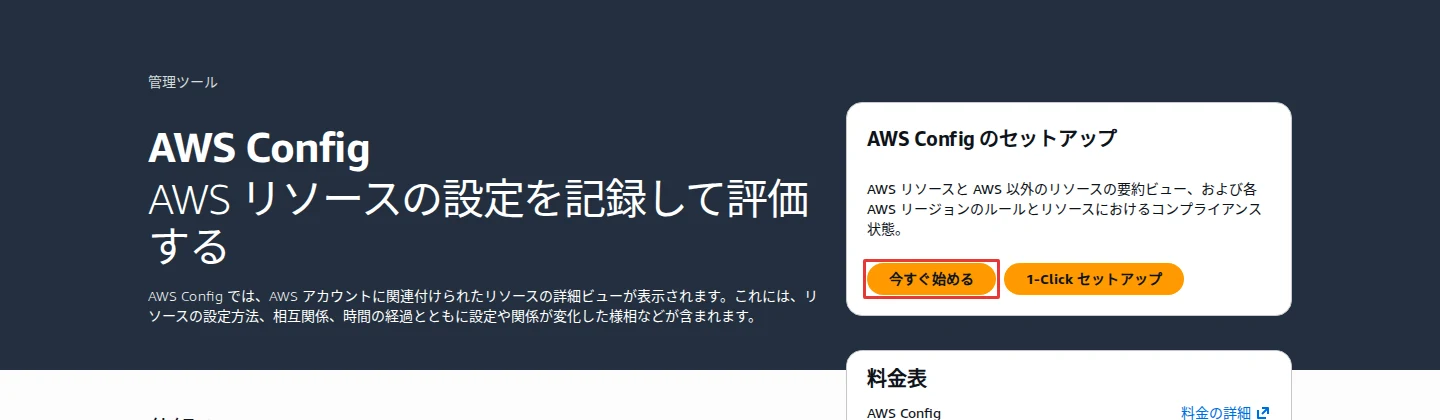
対象を自分で確かめるため、「1-Click セットアップ」ではなく「今すぐ始める」から進めます。
作業の前に、リージョンが東京になっていることと、Config、S3、IAMの設定権限があることを確認します。
記録ロールと修復実行ロールは役割が違うので、同じものとして扱わないでください。
- Configコンソールを開き、「今すぐ始める」を選びます。
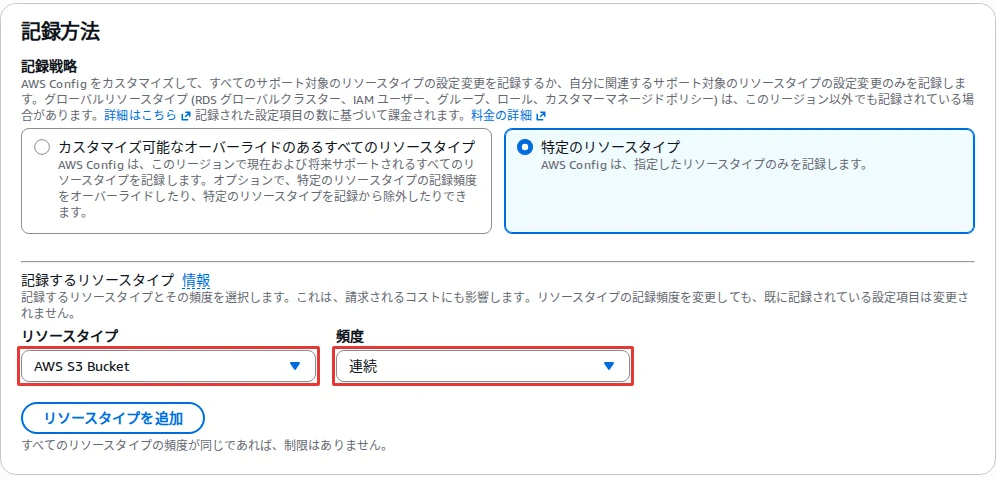
- 「記録方法」の「記録戦略」で「特定のリソースタイプ」を選び、リソースタイプに「AWS S3 Bucket」、頻度に「連続」を指定します。
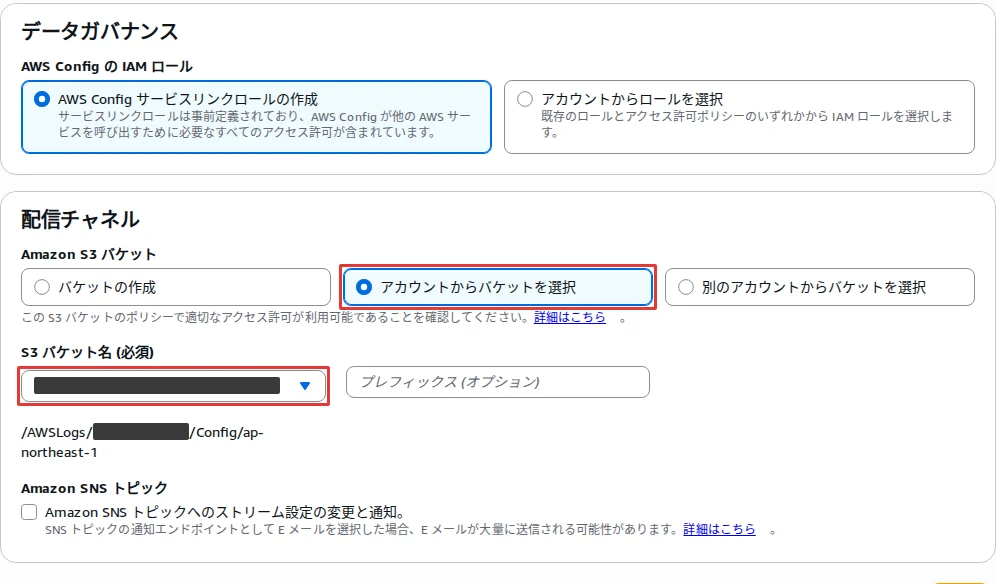
- 「データガバナンス」では、既定の「AWS Config サービスリンクロールの作成」のまま進めます。
- 「配信チャネル」で「アカウントからバケットを選択」を選び、ログ専用のバケットを指定します。
- 「Amazon SNS トピックへのストリーム設定の変更と通知。」は今回はチェックせず、次のルール選択へ進みます。
 有効化前は開始画面が出る
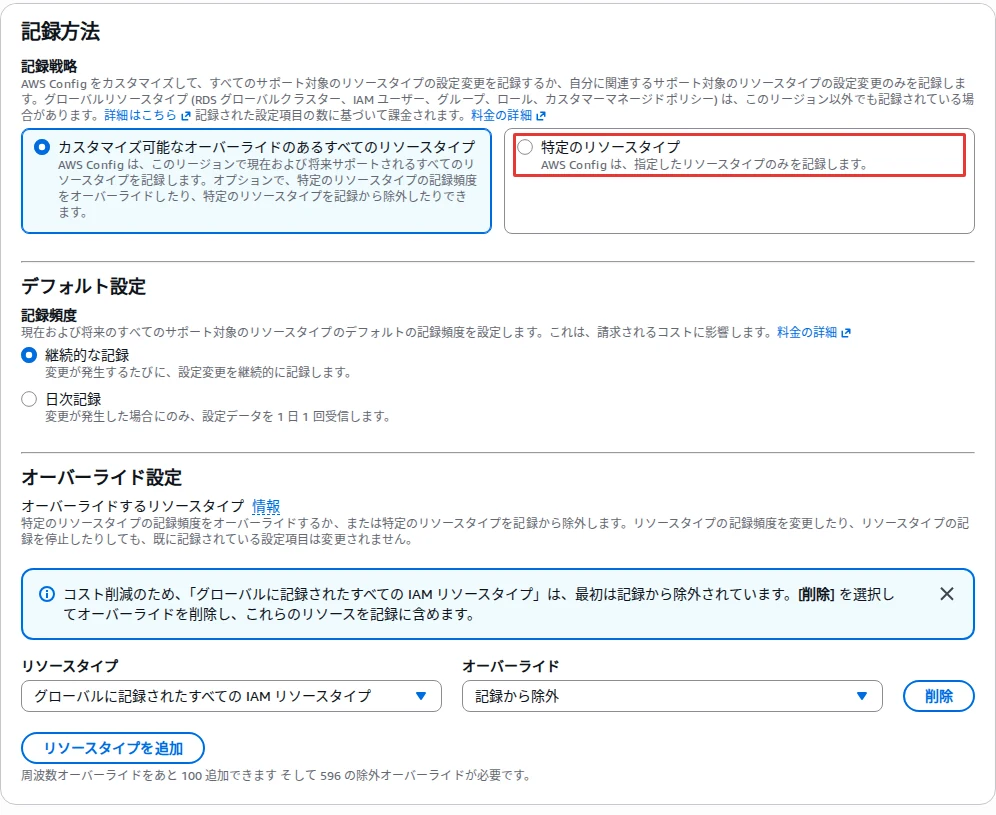
既定は全リソースタイプ
検証用の AWS アカウントで実際に開くと、「記録戦略」の既定は「カスタマイズ可能なオーバーライドのあるすべてのリソースタイプ」、記録頻度の既定は「継続的な記録」でした。
この既定の画面には、「グローバルに記録されたすべての IAM リソースタイプ」を「記録から除外」にした行が最初から入っています。
「特定のリソースタイプ」に切り替えると、この行は消えます。
S3 バケットだけを連続で記録
「特定のリソースタイプ」を選ぶと、「記録するリソースタイプ」の欄が表示されます。
リソースタイプは「リソースタイプを追加」で足せます。
画面の注記には、すべてのリソースタイプの頻度が同じであれば制限はないと書かれています。
配信先バケットを選ぶ。SNS は任意
「配信チャネル」の既定は「バケットの作成」で、ほかに「アカウントからバケットを選択」と「別のアカウントからバケットを選択」があります。
SNSのチェックボックスは最初から外れているので、そのまま進めて構いません。
画像は、配信先のバケットを選んだところです。
AWS Configが自動で作るバケットには必要な権限が付きますが、既存のバケットを指定した場合は自分で権限を追加する必要があります。
サービスにリンクされたロールにはS3への書き込み権限がなく、Configはconfig.amazonaws.comというサービスプリンシパルで配信するからです(出典:S3バケットの権限)。
実際に、バケットポリシーのない既存バケットを選んで「確認」を押したところ、失敗しました。
「サービスリンクロールが正常に作成されました。」という緑のバナーと、「設定レコーダーを作成できませんでした。」という赤のバナーが並んで表示されました。
エラー文は「Insufficient delivery policy to s3 bucket」で始まっていました。
この時点では設定レコーダーだけが作られて記録はオフのままになり、配信チャネルは作られていませんでした。
続きは、設定画面の「データと配信」の「編集」で配信先を保存し、レコーダーの「記録の開始」を押して進めました。
既存のバケットを選んだだけで失敗するなんて、焦るでしゅ。
配信先のバケットポリシーが足りないだけだな。権限をそろえれば先へ進める。
ポリシーを自分で用意したくなければ、「バケットの作成」を選ぶほうが手間がかかりません。
サービスにリンクされたロールを使うのは、公式手順でも推奨されています。
既存のロールを流用するなら、他の用途で必要な権限を壊さないか確認してください。
セットアップ画面で想定外の対象が選ばれていたら、確定する前に戻って範囲を絞ります。
バージョニングを確認するルールを選ぶ
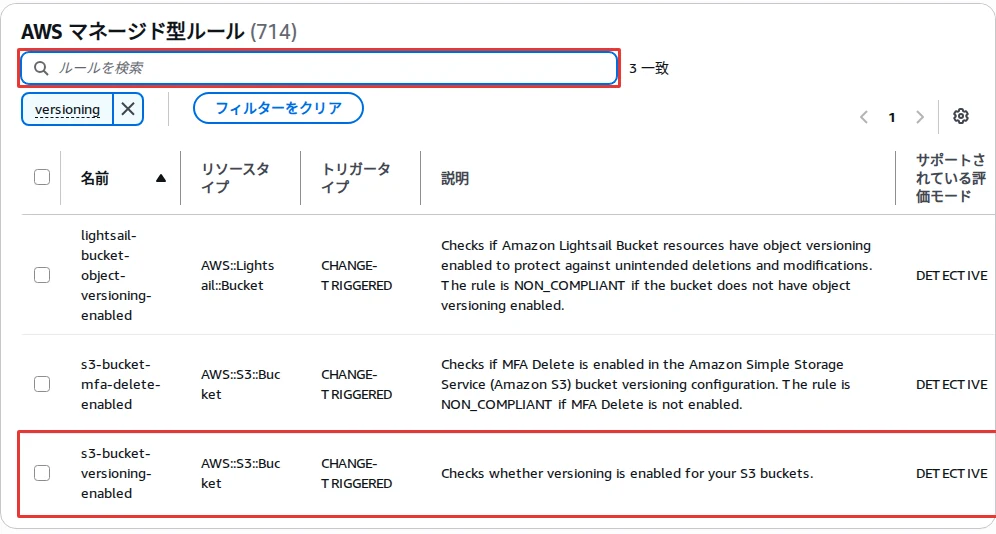
ルールはs3-bucket-versioning-enabledを使います。
S3バケットを対象に、設定変更をきっかけとしてバージョニングを評価するルールです(出典:バージョニングのルール)。
公開状態をいじって非準拠を作る必要がなく、何を直せばよいかもはっきりしているので、最初の検証にちょうどよいルールです。
- ステップ2「ルール」の「ルールを検索」に、「versioning」と入力します。
- 一覧から
s3-bucket-versioning-enabledを選び、ステップ3で内容を確認して「確認」を押します。
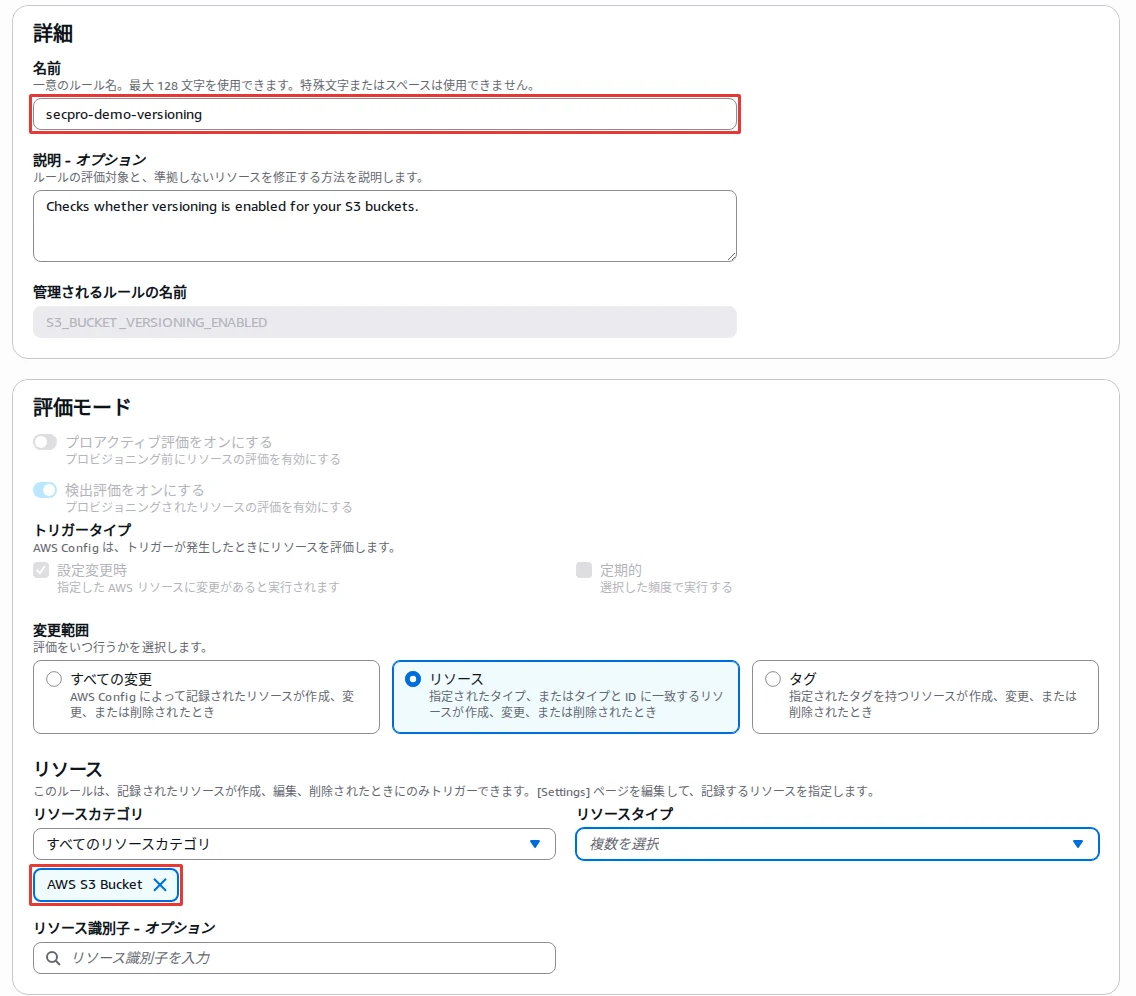
- 名前を付けたいときは、設定が終わってから「ルール」の「ルールを追加」を選び、「ルールの設定」の「名前」を
secpro-demo-versioningにします。
- 「評価モード」で検出評価がオン、トリガータイプが「設定変更時」であることを確かめます。
- 「変更範囲」は「リソース」のまま、「リソースタイプ」に「AWS S3 Bucket」を選び、
isMfaDeleteEnabledの値は空のまま「保存」します。
検索欄にルール名を丸ごと入れると0件で、「versioning」のように一部の語だけを入れると3件出てきました。
一覧でのs3-bucket-versioning-enabledは、リソースタイプがAWS::S3::Bucket、トリガータイプがCHANGE-TRIGGEREDでした。
最初のセットアップにはルールに名前を付ける画面がなく、マネージドルールの既定名(s3-bucket-versioning-enabled)のまま作られます。
ルールの設定画面も、最初のセットアップでは出てきません。
名前を付け、トリガーが設定変更時であることを確かめる
「ルールを追加」の画面は、「ルールタイプの指定」「ルールの設定」「確認と作成」の3ステップに分かれていました。
「リソースタイプ」を「すべて」のまま保存すると、「1 validation error detected」で始まる検証エラーが出ます。
「AWS S3 Bucket」を選び直すと保存できました。
「プロアクティブ評価をオンにする」はオフのまま変更できず、「検出評価をオンにする」はオンになっていました。
isMfaDeleteEnabledの値は任意なので、空のままで進めて問題ありません。
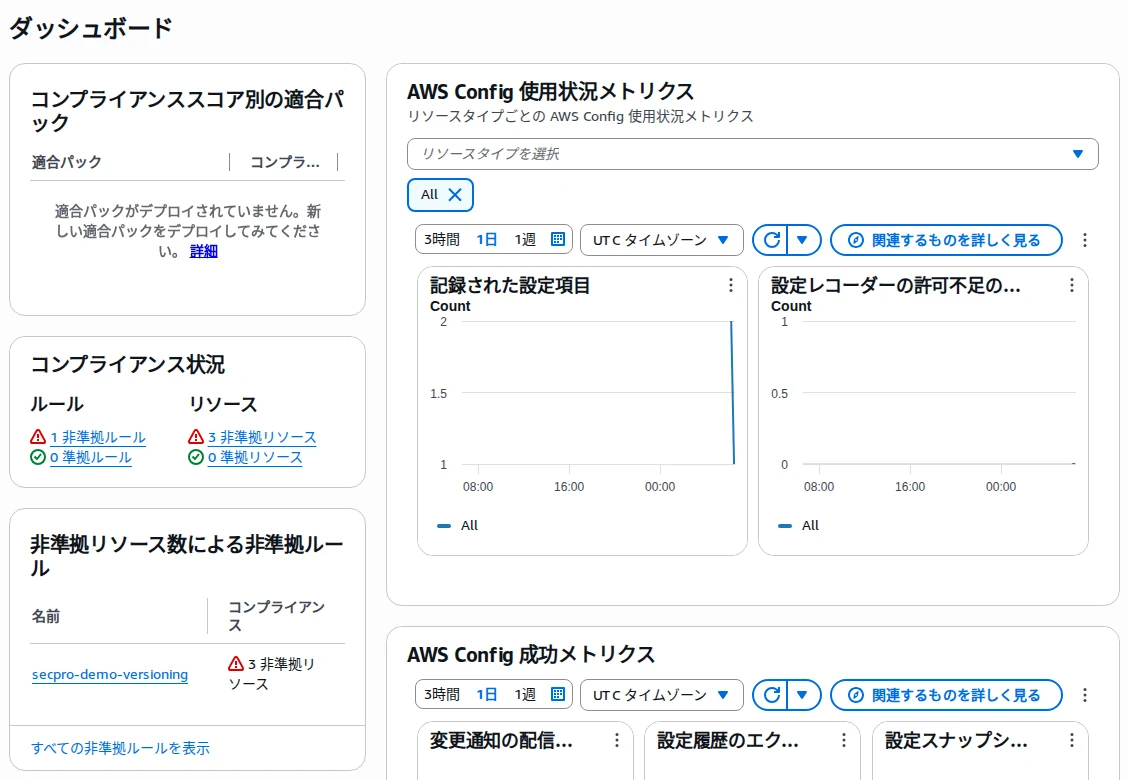
設定後のダッシュボード
ルールを保存してから最初の評価結果が記録されるまで、約26秒でした。
もともとあった2つのバケットも非準拠と評価されていたので、既存のバケットも評価対象に入ることが分かります。
画像は検証用バケットを作ったあとのダッシュボードで、「コンプライアンス状況」に「1 非準拠ルール」と「3 非準拠リソース」が出ています。
ルールのスコープは評価する範囲のことで、レコーダーが記録する範囲とは別に確認が必要です。
一度も記録したことがなく、リソースインベントリにも含まれないリソースは、ルールを追加しても評価されません(出典:ルールの追加)。
ルールの名前と対象を控えたら、非準拠を確認するための空バケットを用意します。
非準拠を確認して手動修復を試す
評価対象の特定、設定変更、再評価は、それぞれ別の確認として進めます。
非公開バケットの評価と履歴を見る
検証では、バージョニングを有効にしていない空のバケットを作り、作成日時を控えておきます。
ログの配信先バケットを非準拠テストの対象にして変更するのは避けてください。
同じルールが他のS3バケットも評価しているかもしれないので、件数だけを見て成功と判断しないようにします。
非準拠の件数だけを見て直し始めると、関係のないバケットまで触りたくなります。
まず対象をひとつに絞っておくほうが安全です。
- Configの「ルール」で、検証用ルールの名前を選びます。
- 「対象範囲内のリソース」の一覧から、作成したバケット名を探します。
- 評価状態と最終評価時刻を確認します。
- 対象リソースを開き、「リソースタイムライン」で設定タイムラインの記録を確認します。
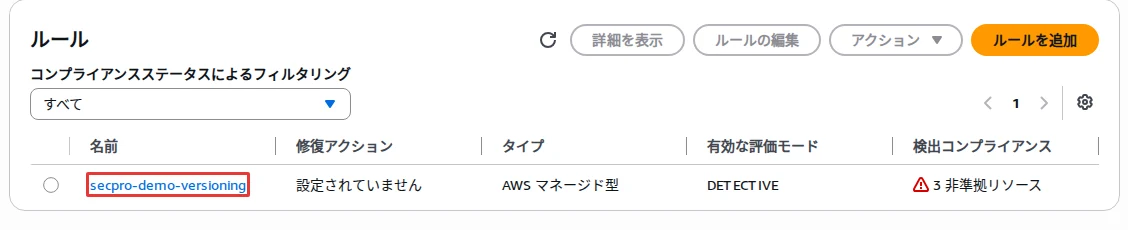
「ルール」の一覧には、名前、修復アクション、タイプ、有効な評価モード、検出コンプライアンスの列が並んでいます。
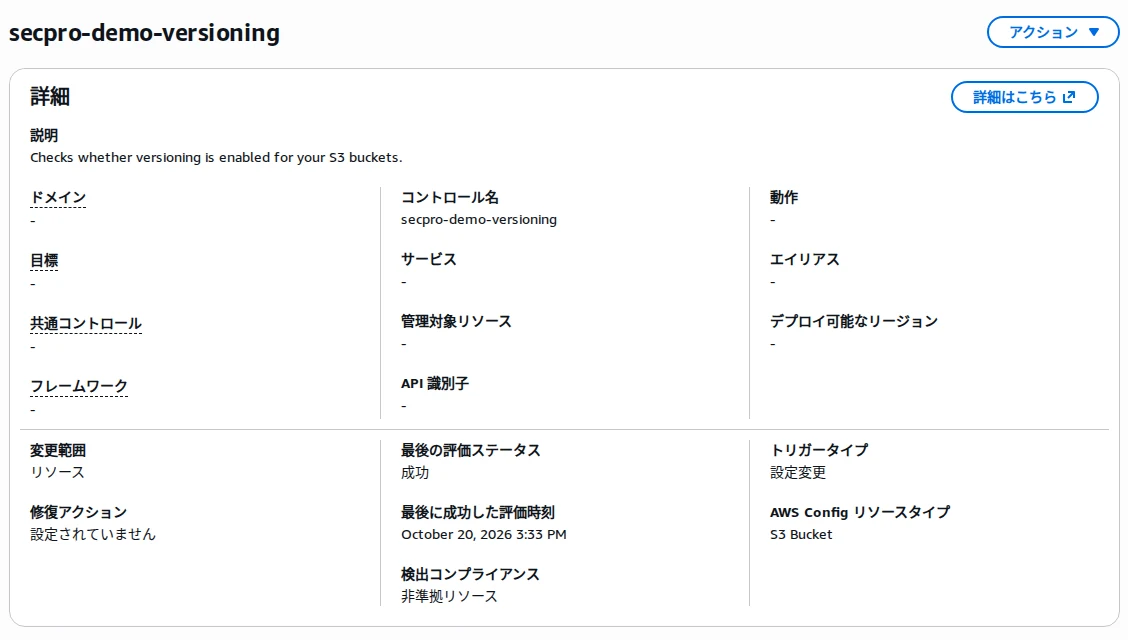
修復を設定する前は「修復アクション」が「設定されていません」、検出コンプライアンスが「3 非準拠リソース」でした。
ルールの詳細
ルールの詳細を開くと、「変更範囲」が「リソース」、「トリガータイプ」が「設定変更」、「AWS Config リソースタイプ」が「S3 Bucket」と表示されます。
「最後の評価ステータス」は「成功」でした。
非準拠のバケットが並ぶ
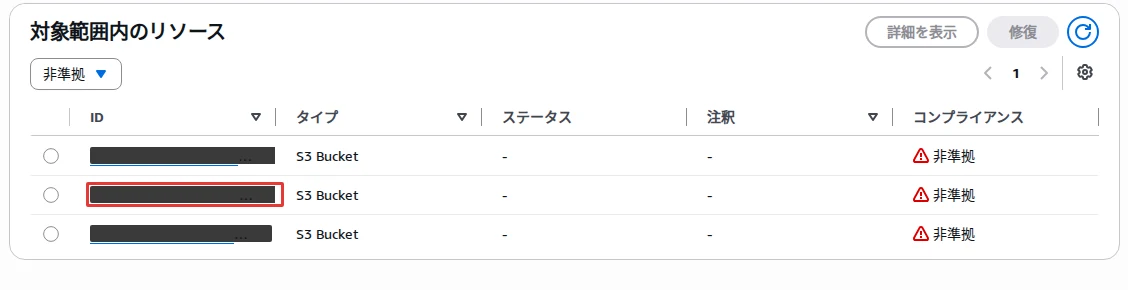
「対象範囲内のリソース」を「非準拠」で絞り込むと、S3 Bucketが3件、すべて「非準拠」で表示されました。
検証用バケットに非準拠の評価が出たのは、作成から約41秒後です。
この秒数はあくまで検証時の値で、毎回同じになるとは限りません。
作成後の記録が時刻順に並ぶ
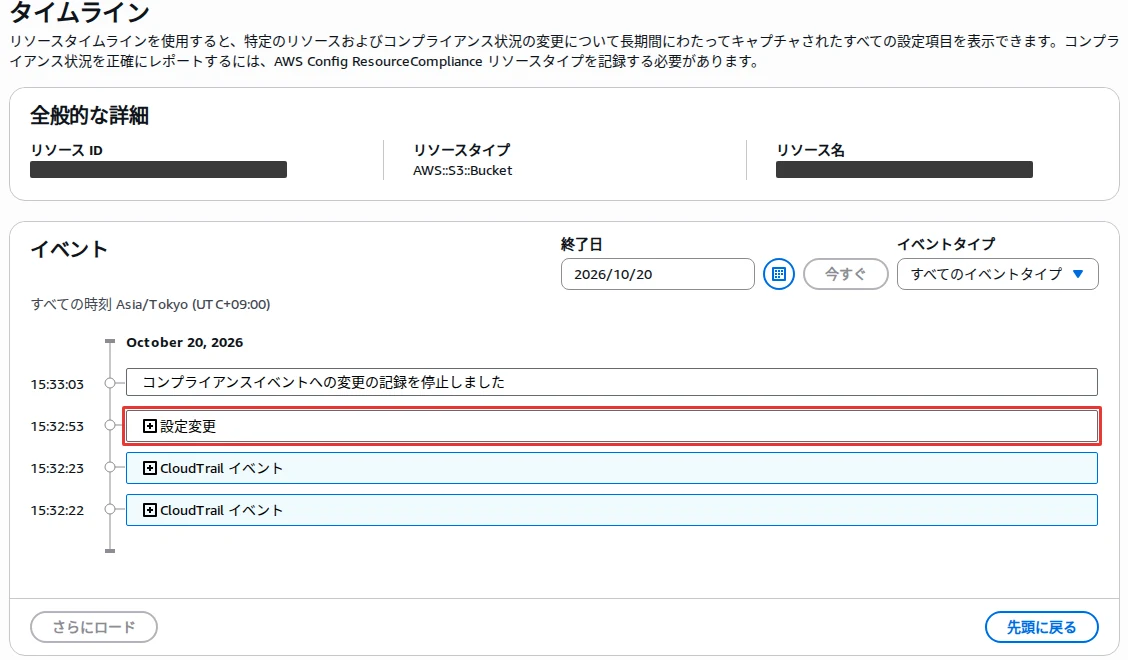
検証用バケットのタイムラインには、新しい順に「コンプライアンスイベントへの変更の記録を停止しました」「設定変更」「CloudTrail イベント」2件が並んでいました。
時刻はAsia/Tokyo(UTC+09:00)で、バケットを作ってから約31秒後に「設定変更」が記録されています。
画面の上部には、コンプライアンス状況を正確にレポートするにはAWS Config ResourceComplianceリソースタイプを記録する必要がある、という注記が出ていました。
作成時の設定が JSON で記録される
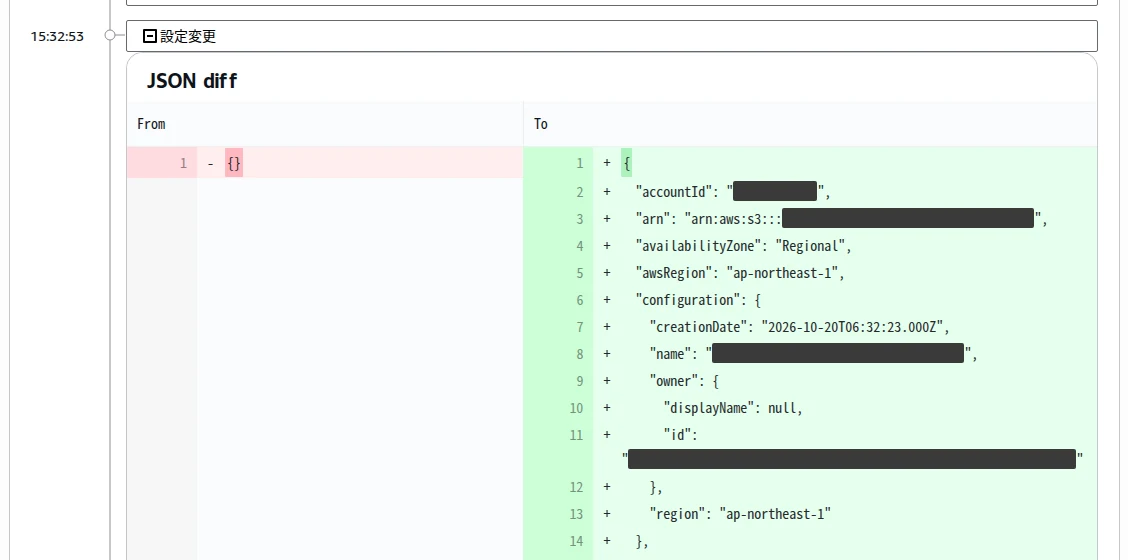
「設定変更」を開くと「JSON diff」が表示されます。
作成時の記録は、「From」が空で、「To」にバケットの設定項目が入った形でした。
評価のトリガーには、設定変更、定期、その両方の3通りがあります(出典:ルールの構成)。
このルールでは、設定が変わって記録され、評価されるまでの流れを確認します。
タイムラインの変更時刻と評価の時刻は別々に控え、変更前の状態を見ていないかを照らし合わせます。
結果が出てこないときは、対象名、記録対象、レコーダーの状態から見直します。
未評価の状態を準拠とみなさず、どの設定がいつ評価されたかが分かるまで待ってから確認してください。
今回の検証で表示された評価結果は「準拠」と「非準拠」の2つだけでした。
修復パラメータを固定して再評価する
修復は検証用バケットだけを対象に、手動で実行します。
AWS Systems Manager Automationのドキュメントを使い、変更する値を確かめてから進めます。
今回はAWS-ConfigureS3BucketVersioningでバージョニングを有効にします。
- 対象ルールを選び、「アクション」から「修復の管理」を開きます。
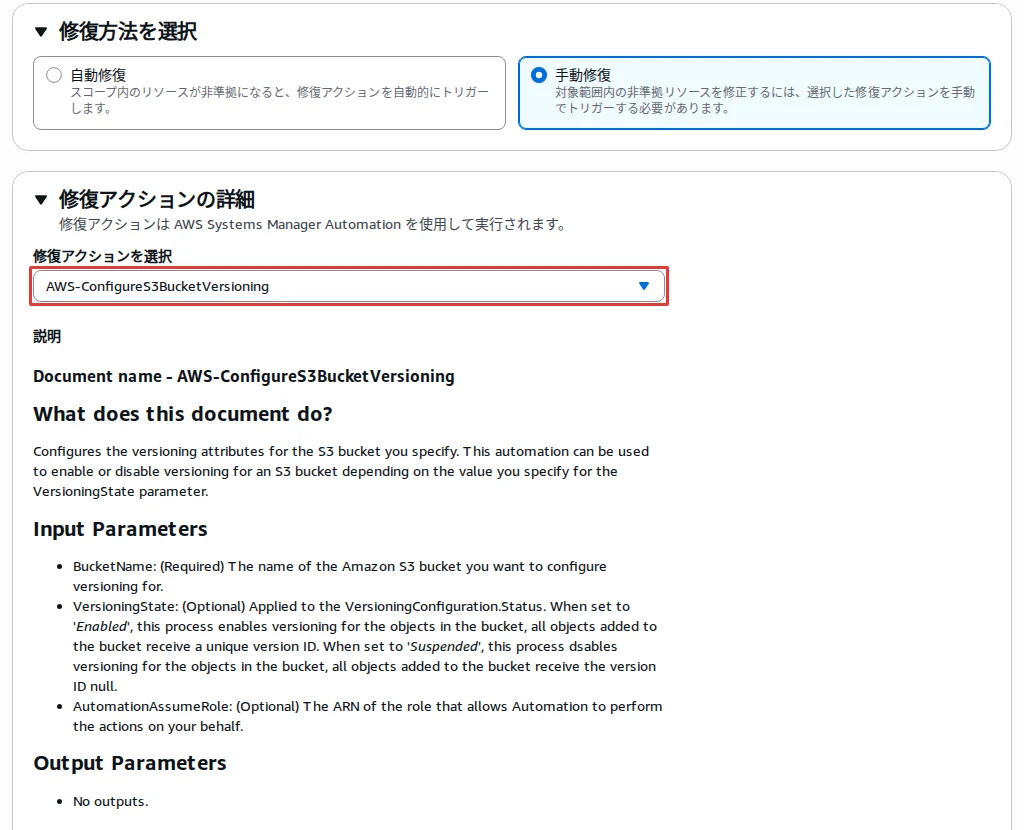
- 「修復方法を選択」で「手動修復」を選び、「修復アクションを選択」で
AWS-ConfigureS3BucketVersioningを指定します。
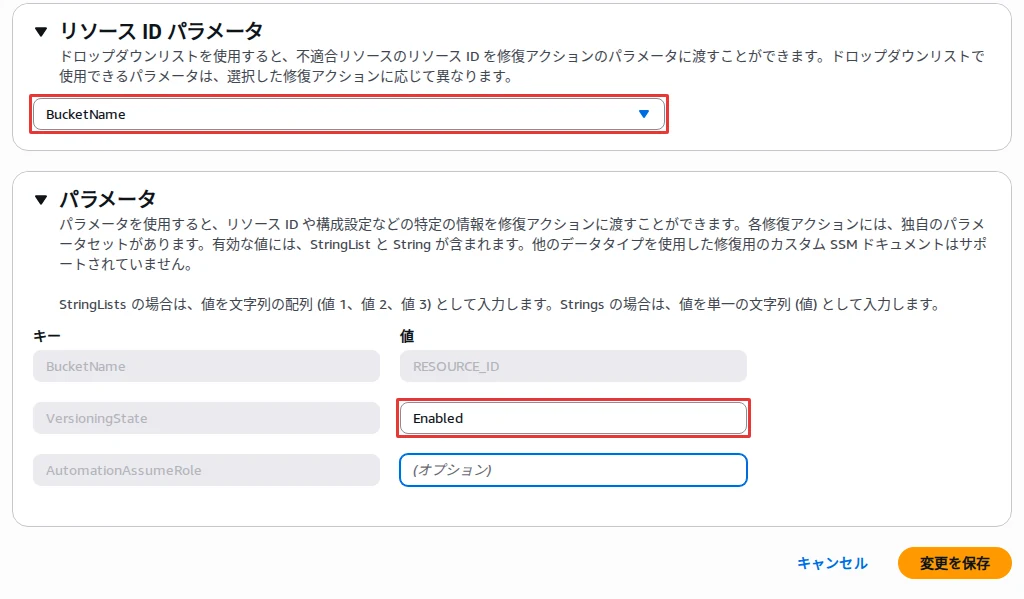
- 「リソース ID パラメータ」で
BucketNameを選び、「パラメータ」のVersioningStateにEnabledを入力します。
AutomationAssumeRoleの扱いを決めて「変更を保存」を選びます。- 「対象範囲内のリソース」で検証用バケットの行だけを選び、「修復」を押します。
- ステータスを確認し、ルールの再評価後に同じバケットの評価を読みます。
「修復方法を選択」は、最初から「手動修復」になっていました。
修復アクションを選ぶと、説明欄にBucketName(必須)、VersioningState(任意)、AutomationAssumeRole(任意)の3つの入力パラメータが出てきます。
説明文は英語のままでした。
BucketName と VersioningState
「リソース ID パラメータ」でBucketNameを選ぶと、BucketNameの値がRESOURCE_IDに固定されて入力できなくなります。
実行するたびに、選んだ非準拠リソースのIDがここに渡される仕組みです。
AutomationAssumeRoleは空欄のまま保存しました。
AutomationAssumeRoleを指定しないと、実行した人の権限が使われます(出典:S3バージョニング修復)。
実際、空欄のままでも手動修復は成功しました。
ただ、検証で実行したユーザーは管理者権限を持っていたので、権限を絞ったユーザーでも同じ結果になるかは確かめていません。
権限が足りないからといって広く許可するのではなく、必要なバケットの変更権限だけを確認して付けます。
対象のバケットだけを選んで修復
修復を実行する前に、選ばれているのが検証用バケットの行だけかを確かめます。
行を選ぶと、グレーだった「修復」ボタンが押せるようになります。
選んだ行が検証用バケットだけかどうか、まずそこを見ることだな。
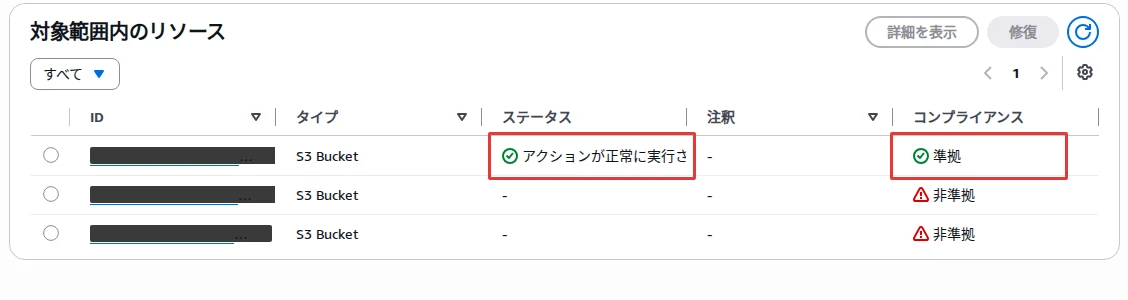
実行すると、検証用バケットの「ステータス」が「アクションが正常に実行されました」に変わりました。
他の2つのバケットのステータスは「-」のままで、修復の対象にはなっていません。
Systems Manager Automationでの実行自体は約1秒で終わっていました。
修復の実行から約33秒後には、検証用バケットの評価が「準拠」に変わりました。
設定変更をきっかけに、自動で再評価されたためです。
修復後は非準拠が3件から2件に減る
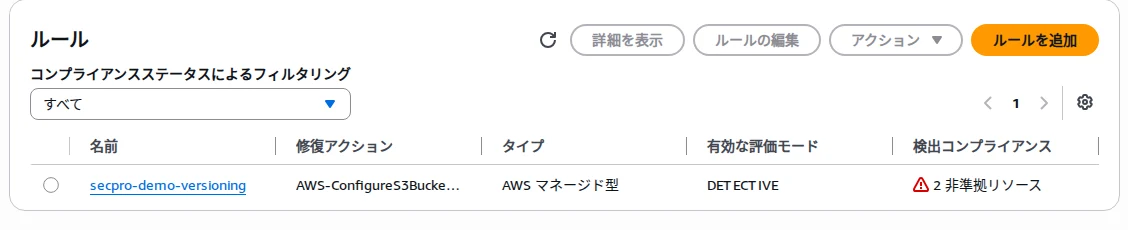
ルールの一覧で行を選んで「アクション」から「再評価」を押すと、検出コンプライアンスの欄がいったん「評価中…」になり、約10秒で更新されました。
再評価のあとは「2 非準拠リソース」となり、修復前の3件から1件減っています。
残った2件は最初からあったバケットで、今回は修復していません。
「修復アクション」の欄にはAWS-ConfigureS3Bucke…と表示されていました。
検証が終わったら、検証用ルールを削除します。
レコーダーの記録を続けるかどうかは、検証用アカウントをこの先どう使うかで決めてください。
AWS Configは、レコーダーが記録を始めた時点から料金が発生します(出典:設定レコーダーの操作)。
記録が要らなければ止めて、配信先のログ用バケットと検証用バケットも片付けます。
設定の評価と修復を扱う仕事
Configのスキルは、クラウドの設計審査や設定監査、運用改善の仕事で使われます。
この記事でたどったルール化、非準拠の特定、修復、再評価の流れは、実務では次のような形で説明を求められます。
- ルールの条件と実際の設定を対応づけた説明
- 修復範囲と影響を限定した変更の提案
- 評価結果と承認と修復結果を結ぶ記録
- 再評価で設定が直ったことを示す確認手順
チェック項目をルールに落とし込み、違反した設定を正しい状態に戻すまでを説明できることが求められます。
自動修復を入れる場面でも、まず手動で変更範囲と影響を確かめられることが前提になります。
評価結果、変更の承認、修復結果を対応づけた記録は、担当の交代や監査対応のときにも役立ちます。
弊社が運営するセキュリティプロ・フリーランスで公開している案件のうち、単価を掲載している136件(2026年10月時点)では、月額単価の中央値は90万円でした。
正社員としてクラウドの設定監査や運用改善の仕事に就きたい方には、セキュリティプロ・テンショクの求人もご用意しています。
変更範囲と結果を説明できることが、自動化を任される前提になるんだ。
まとめ
AWS Configは、記録する対象、正しい設定を判定するルール、非準拠を直す修復の3つを分けて設計します。
最初は東京リージョンのS3バケットに絞り、バージョニングの設定差分で評価の流れを確かめるのがオススメです。
非準拠の件数だけで判断せず、対象と時刻を照らし合わせ、手動修復後の再評価までをひと続きで確認します。
検証が済んだら検証用ルールを削除し、記録を続けるかどうかは検証用アカウントの用途で決めます。
記録を始めた時点から料金がかかるので、不要なら記録を止め、ログ用バケットと検証用バケットも片付けておきます。
AWS Configの設定監査や修復のスキルを仕事に活かしたいときは、弊社にご相談ください。
設定監査やクラウド運用のスキルを活かす案件への参画はセキュリティプロ・フリーランス、正社員の転職はセキュリティプロ・テンショクでご支援しています。