- 誰がバケットを作ったのか、AWS CloudTrailのどこで調べればよいのだろう
- 証跡を作ったあと、本当に操作ログが残るところまで確かめたい
CloudTrailって、イベント履歴を見ていれば操作の記録はずっと残るんでしゅか?
イベント履歴で探せるのは過去90日の管理イベントまでだ。長く残すなら証跡を作って、S3にログが届くところまで確かめることだな。
CloudTrailは、まずイベント履歴で直近の管理操作を探し、続けて保存したい分は証跡を作って残す、という順で使うと迷いにくくなります。
操作名だけで判断せず、アカウントとリージョン、操作日時を揃えて同じイベントを追うところから始めます。
検索しても結果が出ないと、記録されていないのか条件が違うだけなのか不安になりますよね。
このメディアは、セキュリティ人材のフリーランス(案件参画)と転職を支援しているスプラッシュエンジニアリングが運営しています。
- イベント履歴と証跡の役割の違いと記録する範囲
- 検索条件を選び、操作した主体や日時を読み取る方法
- 管理イベントの保存先と暗号化を決める証跡の作成手順
- 保存先に届いたログから自分の操作を見つける確認方法
読み終えるころには、検索で何も出てこない原因を切り分けて操作の根拠を探し、保存先に届いた記録まで確認できるようになっています。
目次
CloudTrailの記録範囲と準備を揃える
直近の検索と継続保存を分けたうえで、今回作る証跡の範囲を確認します。
イベント履歴と証跡を使い分ける
AWS CloudTrailのイベント履歴は、リージョン内の過去90日間の管理イベントを検索する機能です(出典:イベント履歴)。
証跡を作る前から使え、閲覧にCloudTrailの料金はかかりません。
長く残したい管理操作は、Amazon S3へログを配信する証跡で記録します。
日々の問い合わせにはイベント履歴で対象を絞り、後日の監査に備えるなら保存先と保持方針まで決めておく、という分け方になります。
| イベントの種類 | 何を調べるときに使うか |
|---|
| 管理イベント | バケット作成や権限変更などの管理操作 |
| データイベント | S3のオブジェクト取得などデータへの操作 |
| ネットワークアクティビティイベント | VPCエンドポイントのネットワーク活動の記録 |
| Insightsイベント | 通常と異なる活動の検出 |
4つの区分は、CloudTrailの公式説明での分け方です。
この記事で記録するのは管理イベントだけです。
S3でファイルを取得する操作とバケットを作る操作を取り違えると、検索結果が空でも正常なのかどうか判断できません。
バケット内の操作も全部同じ記録だと思っていたでしゅ。
調べたい操作がどの種類か、最初に分けるのが近道だ。
まずは検証の対象をバケットの作成と削除に絞り、記録すべき操作をはっきりさせます。
既存の証跡と保存先を調べる
新しい証跡を作る前に、同じ管理イベントをすでに配信している証跡がないか確認します。
最初のコピーの配信は無料ですが、追加のコピーには料金がかかるためです(出典:CloudTrail料金)。
S3の保存料金は別にかかるので、配信が無料でも検証全体が無料になるわけではありません。
既存の証跡は、CloudTrailのダッシュボードの「証跡」の欄か、左のメニューの「証跡」で確認できます。
作成前の検証用アカウントでは「証跡なし」と表示され、どのリージョンにも証跡はありませんでした。
ここでは東京で操作し、検証用の証跡をひとつだけ用意します。
- 証跡名は
example-trailにします。
- 保存先は
example-trail-にランダムな英数字を付けます。
- 検索用の操作を発生させるバケットは、ログ保存先と分けます。
- 既存証跡が重複する場合は、追加作成せず管理者へ相談します。
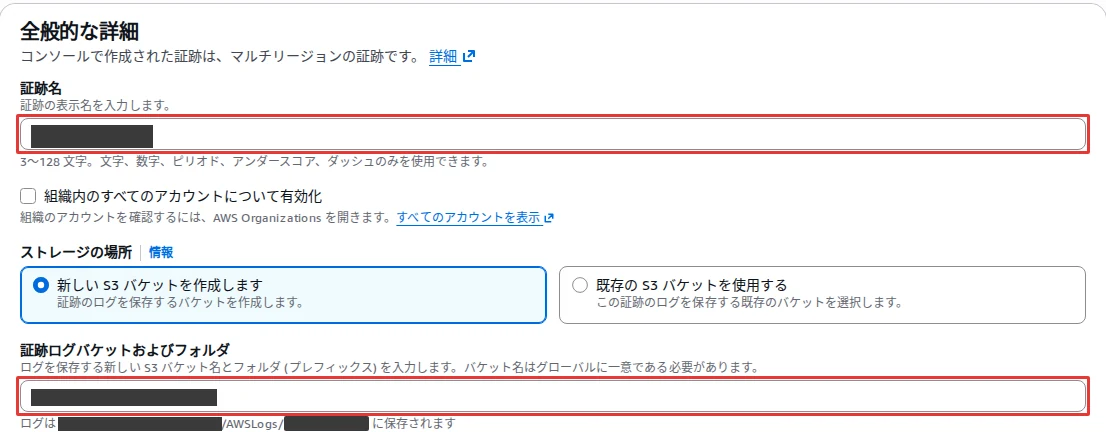
現在の公式手順では、コンソールで作る証跡はマルチリージョンです。
証跡の作成画面にも「コンソールで作成された証跡は、マルチリージョンの証跡です。」と表示され、東京だけを対象にする選択肢はありませんでした。
単一リージョンに限る必要があるなら、コンソールの手順を無理に進めず、承認された構成を先に決めておきます。
CloudTrailとS3を設定する権限も必要です。
管理者権限を普段の運用でも使い続ける前提にはせず、作成する人と閲覧する人の担当を分けるところまで考えておきます。
操作履歴を検索してイベントを読み取る
自分で行う安全な操作の日時を控えておき、その記録を検索します。
2026年10月時点の画面で説明します。
イベント名と期間で操作を探す
検証用の空の非公開バケットを作成して削除し、名前と実行日時をメモしておきます。
操作した時刻を先に控えておけば、同じ名前の管理操作が並んでいても対象を選びやすくなります。
公開設定の変更やデータの投入は、この確認には必要ありません。
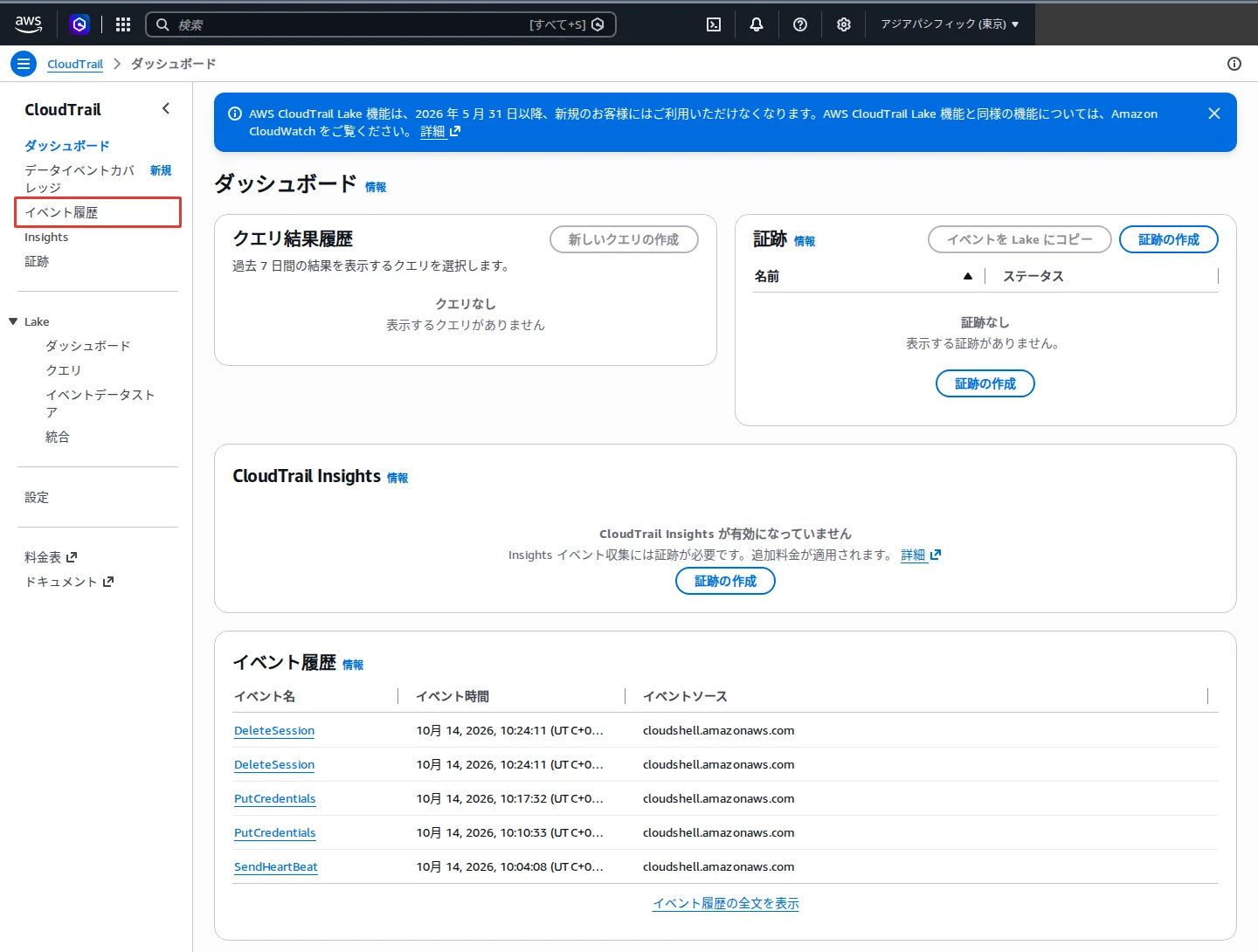
1. 画面右上のリージョンを「アジアパシフィック (東京)」にしてCloudTrailのコンソールを開き、左のメニューの「イベント履歴」を選びます。
 左のメニューの「イベント履歴」から始める
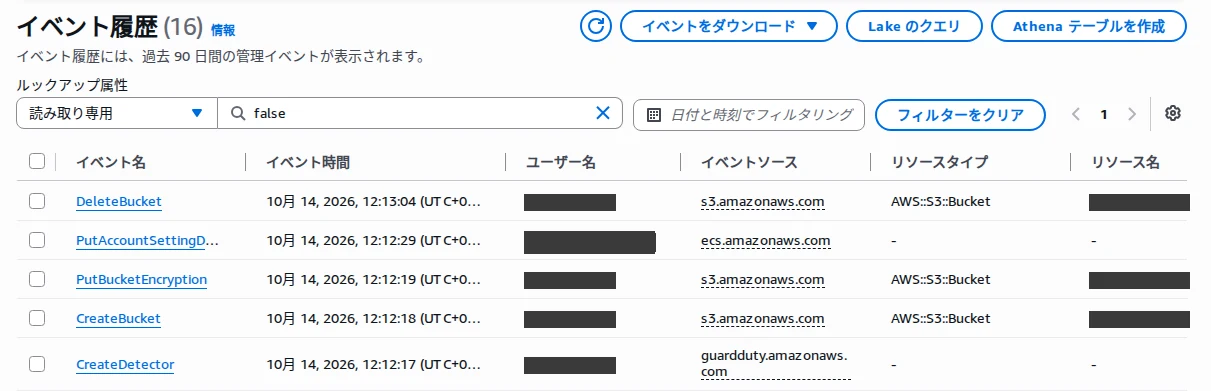
イベント履歴を開いた直後は、「ルックアップ属性」に「読み取り専用」と「false」が入った状態で一覧が表示されます。
書き込みを伴う操作だけを出した表示で、検証用バケットの作成(CreateBucket)と削除(DeleteBucket)もこの一覧に並んでいました。
コンソールでバケットを作った直後には、既定の暗号化を設定するPutBucketEncryptionも同じユーザー名で記録されていました。
1回の操作でイベントが1件になるとは限りません。
既定では読み取り専用=false の条件が入っている
画面の上部には「イベント履歴には、過去 90 日間の管理イベントが表示されます。」と表示されています。
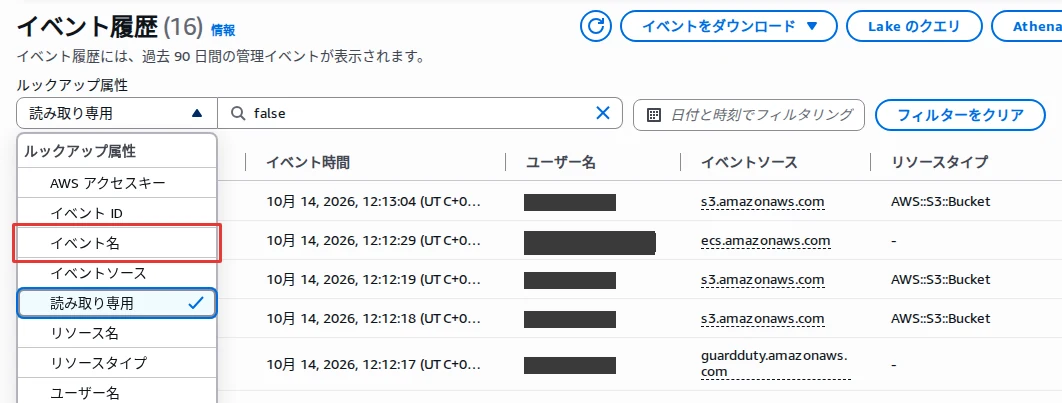
2. 「ルックアップ属性」のプルダウンを開き、「イベント名」を選びます。
属性は8種類から1つ選ぶ
- AWS アクセスキー
- イベント ID
- イベント名
- イベントソース
- 読み取り専用
- リソース名
- リソースタイプ
- ユーザー名
選べる属性は上の8種類です。
属性を選ぶ欄はひとつしかなく、「イベント名」を選ぶと、それまでの「読み取り専用」の条件は置き換わりました。
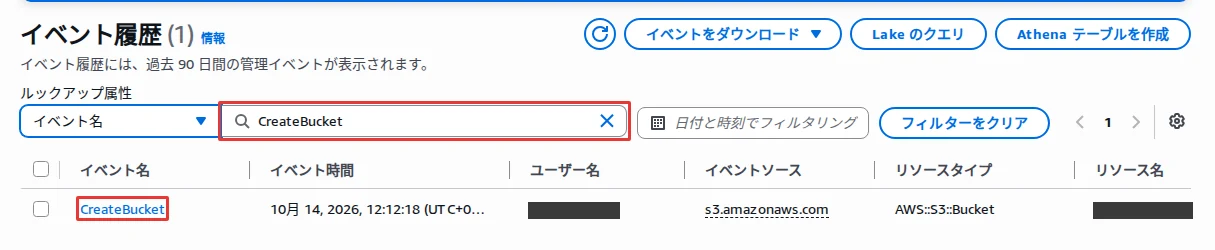
3. 右の入力欄にCreateBucketと入力し、Enterキーを押します。
CreateBucket で絞り込んだ結果
検証用の AWS アカウントで試したところ、バケットを作成してから1分以内に、イベント名の検索でCreateBucketが見つかりました。
削除のDeleteBucketは、操作から約2分後に表示されました。
すぐに出てこないときは、少し待ってから一覧の上にある更新ボタン(円形の矢印)で読み込み直します。
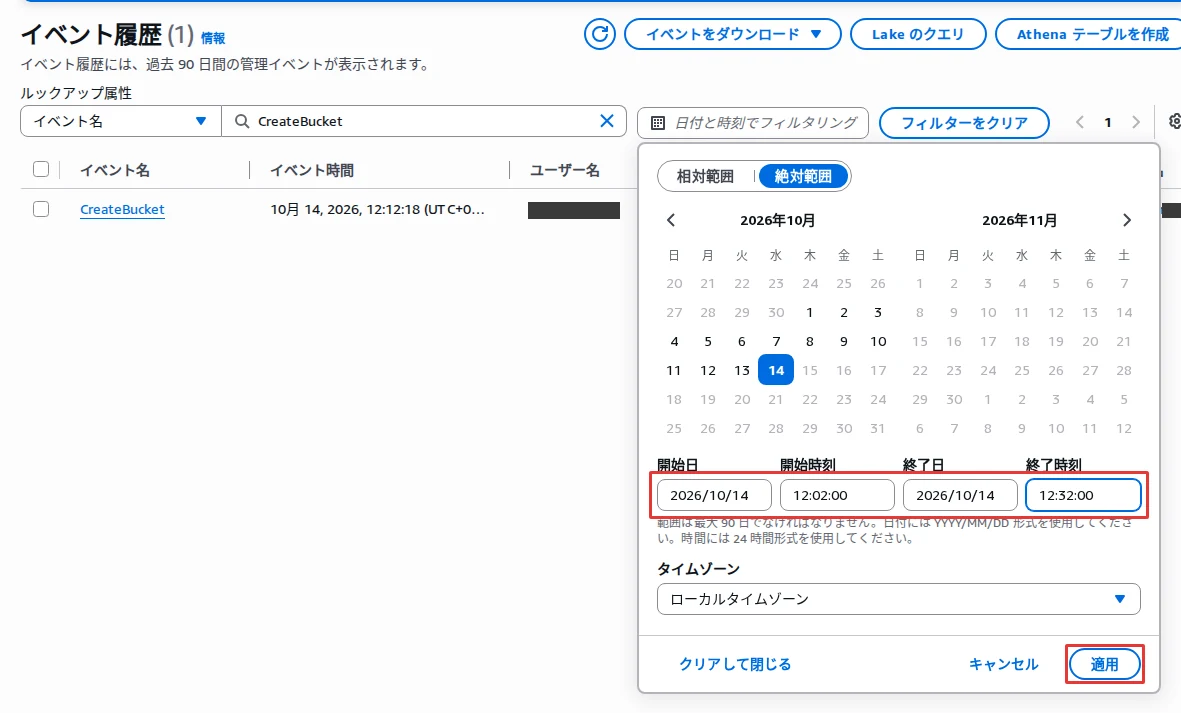
4. 「日付と時刻でフィルタリング」を開いて「絶対範囲」を選び、操作日時を含むように「開始日」「開始時刻」「終了日」「終了時刻」を入れて「適用」を選びます。
期間は開始と終了の日時で指定する
期間は「相対範囲」に切り替えると、「直近 30 minutes」「直近 1 hour」「直近 12 hours」「直近 1 day」「カスタム範囲」から選べます。
「絶対範囲」の欄には「範囲は最大 90 日でなければなりません。」と表示され、タイムゾーンは既定で「ローカルタイムゾーン」でした。
5. 該当するイベントを探し、必要ならイベント名の値をDeleteBucketへ切り替えます。
使える属性フィルターはひとつだけで、時間範囲と組み合わせます。
イベント名とユーザー名を両方指定したつもりにならないよう、画面に残っている条件を読み直します。
検証時の画面では、イベント時間は「(UTC+09:00)」付きの日本時間で表示されていました。
後で読むイベントレコードのeventTimeはUTCなので、突き合わせるときは9時間の差に気をつけます。
別の担当者へ検索条件を渡すときも、時刻と一緒にタイムゾーンを書き添えます。
結果が出ない場合は、発生したリージョン、期間、条件の値を順に見直してから検索し直します。
検索しても出てこないと、記録されていないのかと不安になるでしゅ…。
先にリージョンと期間と条件の値を疑うことだな。記録がないと決めるのはそれからだ。
詳細とJSONで操作主体を確かめる
イベント名が一致しても、それだけで調べている操作だとは決めつけません。
バケット名と日時、実行した主体まで一致する記録を選びます。
詳細画面とJSON(構造化されたテキスト形式)の両方を見ると、概要だけでは見落としがちな点にも気づけます。
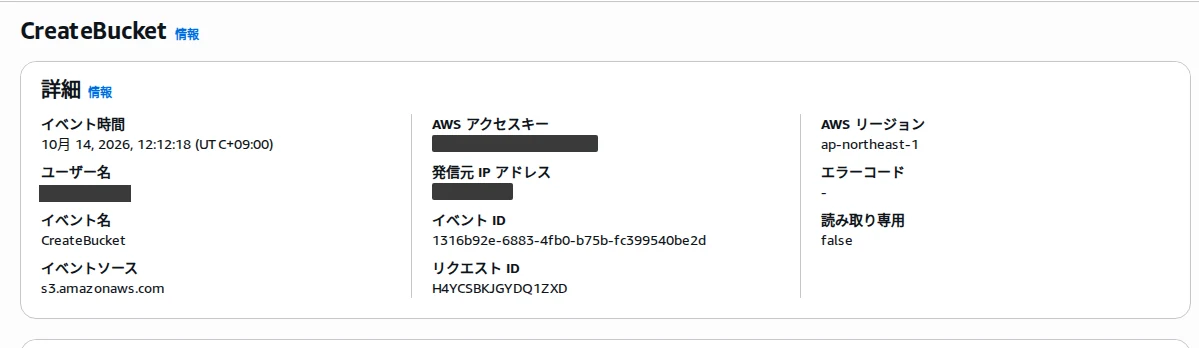
- 一覧の「CreateBucket」のリンクを選び、イベントの詳細を開きます。
- 「詳細」で、イベント時間、ユーザー名、発信元 IP アドレス、AWS リージョンを確かめます。
詳細で誰が・いつ・どこからを確かめる
「詳細」には、イベント時間、ユーザー名、イベント名、イベントソース、AWS アクセスキー、発信元 IP アドレス、イベント ID、リクエスト ID、AWS リージョン、エラーコード、読み取り専用が並んでいます。
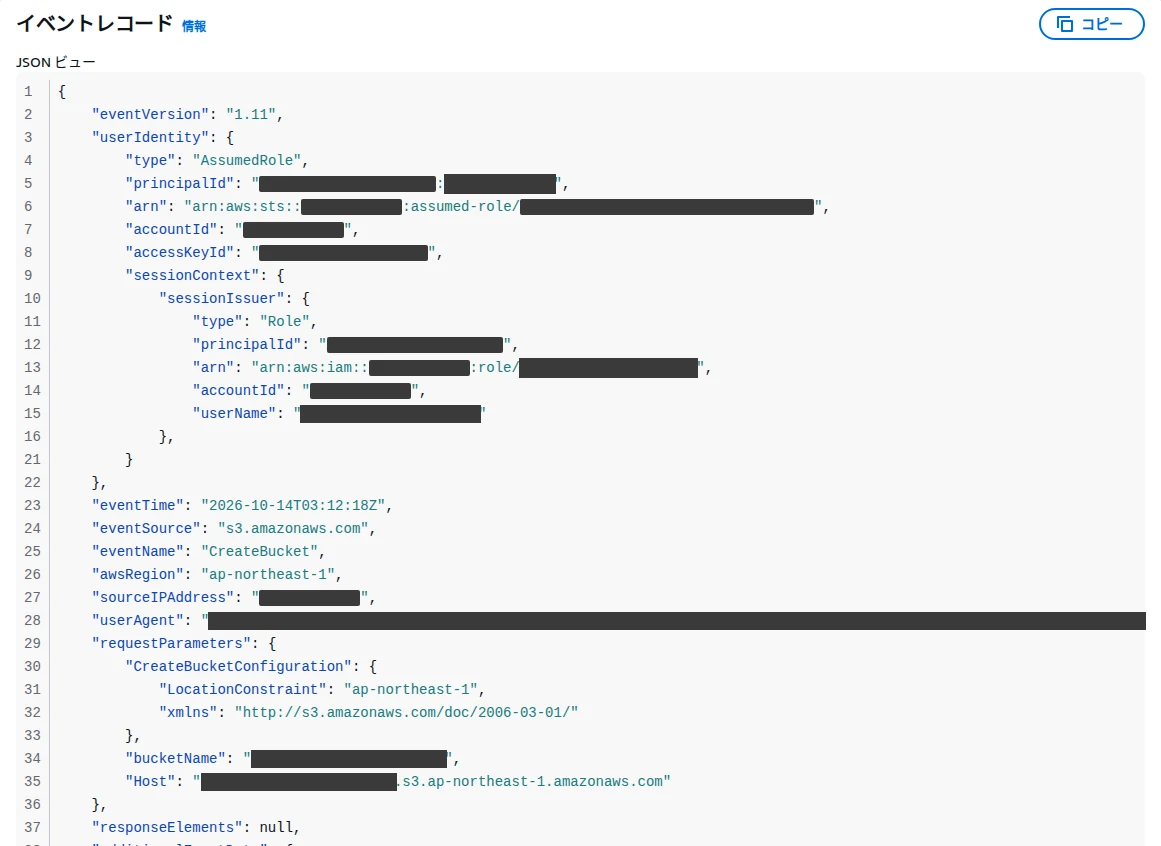
- 下の「イベントレコード」の「JSON ビュー」で、対象バケットの名前と操作名を照合します。
- 次の項目を読み、検索時に控えた日時と主体に一致するかを確認します。
JSON で主体と対象を照合する
| 項目 | 確認する意味 |
|---|
| userIdentity | 操作に使われたIAMの主体 |
| eventTime | リクエストが完了したUTCの日時 |
| eventName | 実行したAPIの名称 |
| sourceIPAddress | リクエスト元の情報 |
| requestParameters | リクエストに渡した対象や設定 |
各項目の意味は、AWSのイベントレコードの仕様で定められています。
ロールを使った操作は、表示名だけで個人に結び付けず、セッション情報まで確認します。
IPアドレスだけで正当な操作かどうかを判断するのも避けます。
検証用の AWS アカウントで確かめたところ、作成したバケットの名前はrequestParametersのbucketNameに入っていました。
ロールを引き受けて行った操作なので、userIdentityのtypeは「AssumedRole」で、「詳細」のユーザー名にはロールのセッション名が出ていました。
「詳細」の発信元 IP アドレスはsourceIPAddressと同じ値でした。
イベント時間は「詳細」では日本時間、JSONのeventTimeではUTCです。
調査結果を共有するときは、アカウントIDや利用者名などを公開資料から外し、判断に必要な項目名は残します。
証跡を作って保存されたログを確かめる
作成が完了した時点で終わりにせず、作成後の操作が保存先へ届くところまで確認します。
管理イベントを保存する証跡を作る
今回の証跡は、管理イベントの読み取りと書き込みをS3へ保存する構成にします。
データイベントやInsightsは足さず、検証の範囲を広げないようにします。
保存先には業務データを混ぜず、専用のバケットを指定します。
作成画面は、「証跡属性の選択」「ログイベントの選択」「確認と作成」の3ステップでした。
- 左のメニューの「証跡」を開き、「証跡の作成」を選びます。
- 「証跡名」に、準備した証跡名を入力します。
- 「ストレージの場所」は「新しい S3 バケットを作成します」のまま、「証跡ログバケットおよびフォルダ」を準備した保存先名に書き換えます。
「証跡ログバケットおよびフォルダ」には、最初からアカウントIDを含む「aws-cloudtrail-logs-」で始まる名前が入っていました。
名前を書き換えると、欄の下に「ログは(バケット名)/AWSLogs/(アカウントID)に保存されます」と保存先が表示されます。
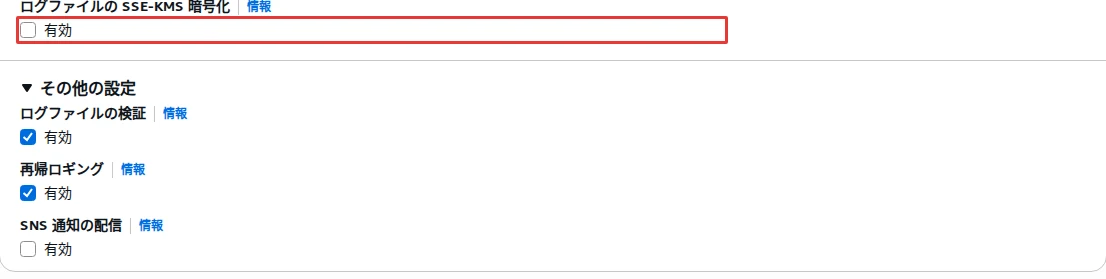
- 「ログファイルの SSE-KMS 暗号化」の「有効」のチェックを外します。
- 「その他の設定」で「ログファイルの検証」が「有効」になっていることを確かめ、「SNS 通知の配信」と、その下の「CloudWatch Logs」は有効にせずに「次へ」を選びます。
検証時の画面では、「ログファイルの SSE-KMS 暗号化」は最初から「有効」にチェックが入っていて、「カスタマー管理の AWS KMS キー」で「新規」が選ばれていました。
今回は新しいKMSキーを作らないので、チェックを外してから先へ進みます。
「再帰ロギング」も最初から「有効」でした。
画面の説明では、CloudWatch Logsなどへの配信とデータイベントの記録を組み合わせたときに関わる設定とされています。
管理イベントだけを記録する今回は、既定のままにしました。
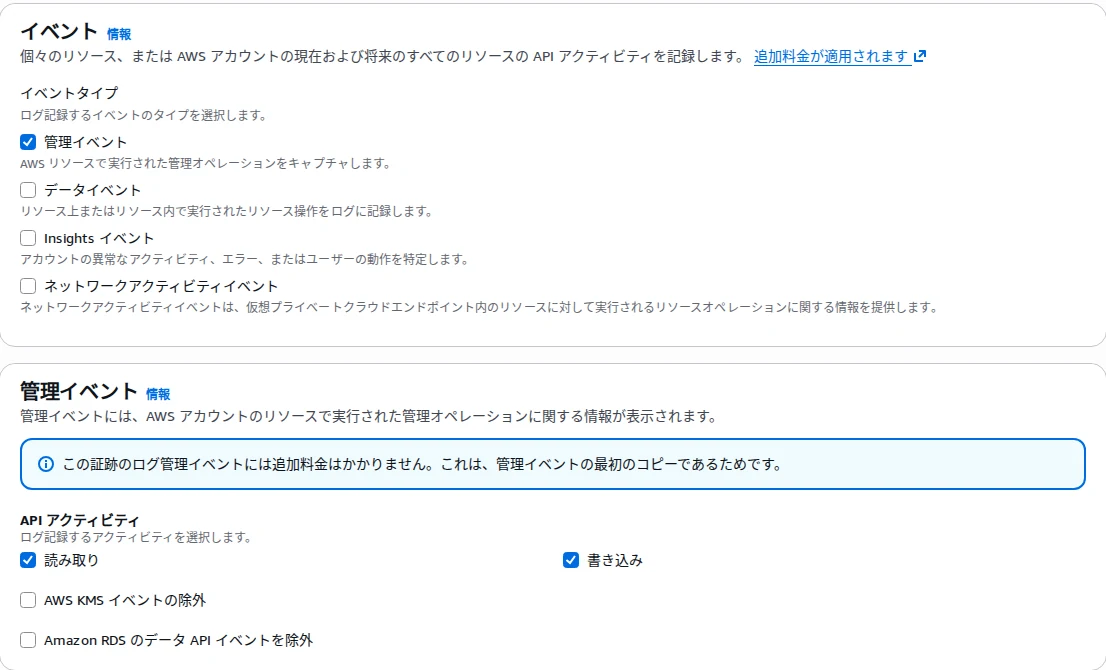
- 「ログイベントの選択」で、「イベントタイプ」が「管理イベント」だけになっていることと、「API アクティビティ」の「読み取り」と「書き込み」が選ばれていることを確かめ、「次へ」を選びます。
「データイベント」「Insights イベント」「ネットワークアクティビティイベント」には、最初からチェックが入っていませんでした。
「管理イベント」の欄には「この証跡のログ管理イベントには追加料金はかかりません。これは、管理イベントの最初のコピーであるためです。」と表示されます。
- 「確認と作成」で設定を見直し、「証跡の作成」を選びます。
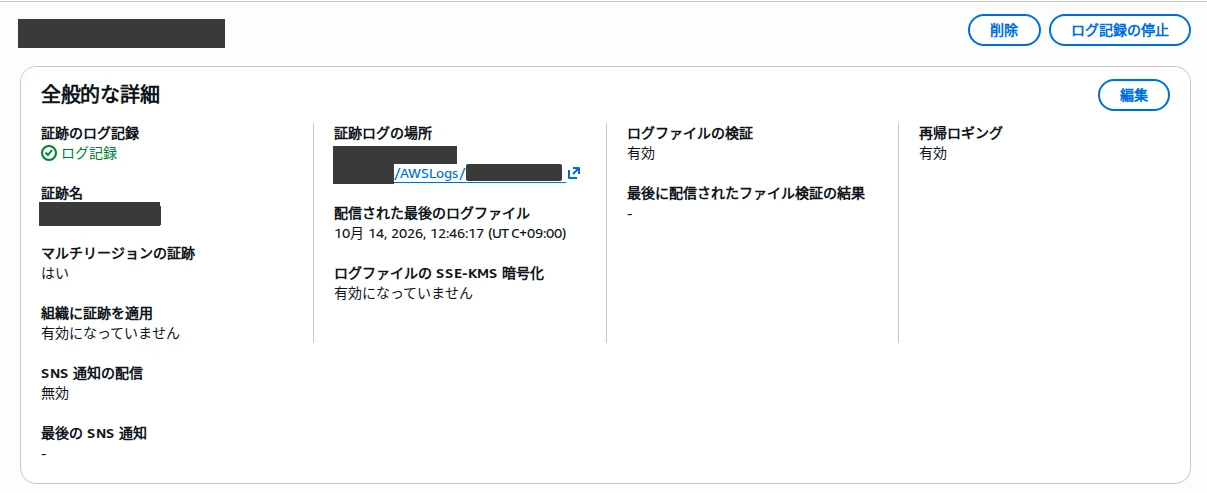
- 証跡の一覧で作成した証跡の名前を選び、詳細画面で記録の状態と保存先を確かめます。
検証用の AWS アカウントで作成すると、詳細画面の「証跡のログ記録」は「ログ記録」、「マルチリージョンの証跡」は「はい」、「ログファイルの SSE-KMS 暗号化」は「有効になっていません」、「ログファイルの検証」は「有効」と表示されました。
SSE-KMSを選ばなくても、ログはSSE-S3で暗号化されます(出典:証跡を作成する)。
検証用のアカウントに届いたログファイルを確かめると、暗号化はSSE-S3(AES256)になっていました。
ログファイル検証を有効にしても、ダイジェストが配信されるようになるだけで、検証そのものを実行したことにはなりません(出典:ログの整合性検証)。
暗号化、改変の検知、保持期間はそれぞれ別の設計項目として扱い、組織の保管要件に合わせて見直します。
S3のログと作成後の操作を照合する
証跡を作ったあとに、検証用バケットの作成と削除をもう一度行い、今度は保存先に届いた記録を探します。
今回の検証では作成直後の操作がログに入らなかったので、作成から数分あけて操作する手順にしています。
作成前の操作だけを探していると、証跡の配信確認とイベント履歴の確認がごちゃまぜになります。
作成後の操作名、対象名、実行日時を控えてから、S3に移ります。
- S3コンソールでログ保存先バケットを開きます。
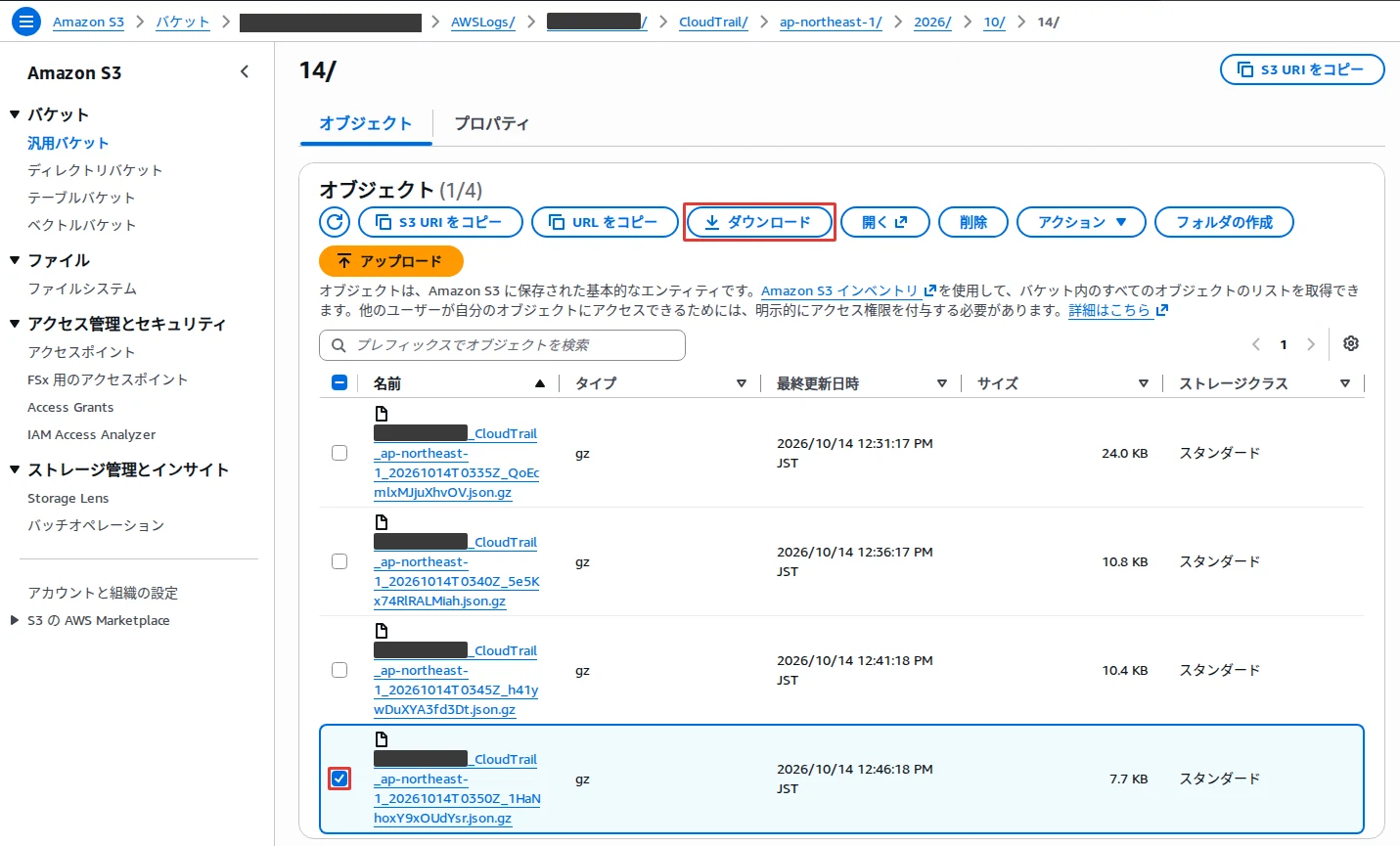
AWSLogs/から、アカウントID、CloudTrail/、リージョン、年、月、日の順にフォルダをたどります。- 対象時刻の
.json.gzファイルを選んで「ダウンロード」を選び、展開してJSONを読みます。
- 作成後の操作名とバケット名を探し、イベント履歴の内容と照合します。
日付のフォルダにログファイルが届く
検証用の AWS アカウントで証跡を作ると、数秒でAWSLogs/の下のアカウントIDのフォルダにCloudTrail/とCloudTrail-Digest/の2つのフォルダができました。
東京の最初のログファイルが届いたのは、作成から約7分後です。
その後は、およそ5分ごとにファイルが増えていきました。
マルチリージョンの証跡なので、CloudTrail/の下には東京以外のリージョンのフォルダもできていました。
ファイル名は「(アカウントID)_CloudTrail_ap-northeast-1_(日時)_(英数字).json.gz」の形です。
今回の検証では、作成の14秒後に行ったバケットの作成と削除は、どのログにも入っていませんでした。
ログの中でいちばん早い記録は、作成の約1分後のものです。
この確認を飛ばし、証跡を作っただけで安心してしまうのがいちばん危ない進め方です。
証跡を作っただけで保存できたと思っていたでしゅ。どこを見れば本当に残っているか分かるでしゅか?
S3に届いたファイルに、作成後の自分の操作が入っているかを見るんだ。配信には保証された時間がないから、数分あけて操作して届くまで待つのが確実だな。
作成から約20分後にもう一度行った操作は、約2分後に届いたファイルにCreateBucketとDeleteBucketの両方が記録されていました。
ダイジェストファイルは1時間ごとに作られます(出典:ログの整合性検証)。
作成から約20分の時点では、CloudTrail-Digest/の中はまだ空でした。
ログの配信は平均約5分とされていますが、保証された時間ではありません(出典:ログファイルの取得)。
確認が終わったら、次の3点に気をつけて片付けます。
- 証跡と保存先は残します。
- 保存先のバケットは公開しません。
- 配信されなければバケットポリシーを見直します。
証跡と保存先は、このあとのログ調査で使います。
削除や記録の停止は、保存要件と今後も使うかどうかを確認してから行います。
ログが空のままのときは、証跡の状態と保存先の配信権限(バケットポリシー)を確かめます。
公開設定に変えて解決しようとはしません。
ログを残す設計には、保存期間を決めるところまで含まれます。
最後に、操作確認用の空のバケットが残っていないことを確かめます。
操作ログを調べる力が活きる仕事
CloudTrailの記録を読む作業は、監査対応や障害調査、インシデント対応などで出てきます。
障害調査では、いつ誰が設定を変えたかを時系列で示すことがあります。
そのときに根拠になるのが、eventTimeとuserIdentity、requestParametersの組み合わせです。
「この人が操作したはず」という推測ではなく、主体と対象と時間が一致する記録を示せるかどうかで、調査の確かさが変わります。
クラウドの構築では保存範囲と権限を設計し、運用では配信の停止や検索条件の取り違えを切り分けます。
設定値を選んだ理由と、証跡に含まれない範囲まで説明できれば、関係者と認識を合わせやすくなります。
弊社が運営するセキュリティプロ・フリーランスで公開している案件のうち、単価を掲載している133件(2026年10月時点)では、月額単価の中央値は90万円でした。
一覧では、ログ設計や調査の経験を活かせる案件もご紹介しています。
正社員としてクラウドセキュリティの業務に就きたい方には、セキュリティプロ・テンショクで転職のご相談を承っています。
まとめ
CloudTrailでは、直近の管理操作を探すイベント履歴と、続けて保存する証跡を使い分けます。
イベント名だけで決めず、対象名と日時と主体を照らし合わせて、調べたい操作を特定します。
証跡を作ったら、作成後の操作がS3に届くところまで確認してください。
そこまで見届けて、はじめて証跡の設定が終わったといえます。
暗号化と整合性検証の役割を分けて考え、必要なログを残したまま検証用のリソースを片付けます。
AWSのログ設計や調査のスキルを仕事に活かしたいときは、弊社にご相談ください。
フリーランスの案件参画はセキュリティプロ・フリーランス、正社員の転職はセキュリティプロ・テンショクでご支援しています。