- AWS WAFを入れることになったけど、何から作ればいいの?
- ALBに関連付けたら、正常なアクセスまで止まったりしない?
- 設定したルールが効いたかどうか、どこを見れば確かめられるの?
Web ACLを作れば、それだけでアプリを守ってくれるんでしゅか?
作っただけでは守る先は決まらない。保護対象へ関連付けて、通常の通信と試験の通信の結果を比べて確かめるものだな。
AWS WAFの設定は、Web ACLを作る、検査ルールを決める、保護対象へ関連付ける、の順に考えると整理しやすくなります。
最初は検証用ALBを使い、通常のパスと試験専用パスの応答を比べるのがオススメです。
保護を任された立場だと、作成完了の表示だけでは安心できないですよね。
このメディアは、セキュリティ人材のフリーランス(案件参画)と転職を支援しているスプラッシュエンジニアリングが運営しています。
- Web ACLとルールの組み合わせ方の基本と、準備する環境
- 東京リージョンでALBへ関連付け、無害な条件を追加する手順
- 許可と遮断の応答を比べ、サンプルリクエストから一致したルールを読む方法
- Countで影響を確認する考え方と、試験用設定だけを取り除く順番
読み終えるころには、設定内容と確認結果を突き合わせながら、Webアプリケーションを守る導入作業を組み立てられるようになります。
目次
AWS WAFの構成と準備を整理する
まず保護する入口を決め、通常のアクセスが成功する状態を用意しておきます。
Web ACLとルールの役割を分ける
AWS WAFは、Webリクエストをルールで評価するサービスです。
この記事では、2019年11月に提供された現行のWAFV2を扱います。
Classicのサポート終了日は2025年9月30日で、V2のAPIから旧資源へはアクセスできません(出典:WAFV2とClassicの区別)。
Web ACLは検査ルールと既定の処理をまとめたもので、ALBなどの保護対象に関連付けて使います。
Web ACLを作っただけでは、どのアプリケーションに適用するかは決まりません。
担当者同士で確認するときも、名前に加えて関連付け先まで合わせておくと取り違えが減ります。
| 構成要素 | 決めること | 今回の例 |
|---|
| Web ACL | 検査のまとまり | secpro-demo-webacl |
| ルール | どのリクエストを調べるか | 試験専用パスへの一致 |
| アクション | 一致時の処理 | BlockまたはCount |
| 関連付け | 保護する入口 | secpro-demo-alb |
既定のアクションは、終端アクションが決まらないまま全ルールを通過したリクエストに適用されます。
AllowとBlockはそこで評価を終え、Countは後続ルールの評価を続けます(出典:ルールアクション)。
つまり、Countに変えただけでは最終的に許可されるとはいえません。
後ろにあるルールと既定の処理まで含めて、最終結果を確かめる必要があります。
この記事で扱うのはWebアプリケーションの入口までで、サーバー内の更新やアクセス権管理は別の対策として残します。
東京の検証用ALBと変更前の状態を用意する
検証には、固定のページを返すALBを使います。
Application Load BalancerをALBと略し、以下では名前をsecpro-demo-albとします。
リージョナルなWeb ACLと、そこで使うWAFリソースは、保護対象と同じリージョンに置きます。
東京のALBならap-northeast-1を選びます。
Amazon CloudFront向けのWeb ACLは、us-east-1で作る必要があります。
AWS Amplify向けもGlobalのWeb ACLを使い、リージョナルなものとは互換性がありません。
AWS Outposts上のALBには関連付けられないので、東京リージョン内のALBを用意します(出典:保護対象リソース)。
保護対象には、Amazon API GatewayのREST APIやAWS AppSyncのGraphQL APIも含まれます。
Amazon Cognito、AWS App Runner、AWS Verified Accessも対象です。
Amazon Bedrock AgentCore Gatewayも、公式の保護対象一覧に載っています。
- ALBのDNS名へアクセスし、比較の基準にするページと応答を控えます。
- WAFを変更する権限と、ALBの関連付けを確認する権限を用意します。
- 既存Web ACLが関連付けられていないかを確認し、置き換えたときの影響を調べます。
- 作業後に戻す設定と、そのまま使い続けるリソースを分けて記録します。
ひとつのリソースに関連付けられるWeb ACLはひとつだけです。
他の担当者が管理している設定を、試験のために上書きするのは避けてください。
費用はWeb ACL・ルール・リクエスト数のほか、追加機能によっても変わります(出典:AWS WAFの料金)。
ALB自体の費用も見積もりに入れ、短時間の試験だから無料とは考えないようにします。
Countは数えるだけだ。最後の結果は後続ルールと既定の処理で決まるんだな。
Web ACLを作ってALBへ関連付ける
ここからは、2026年10月時点の新しいコンソール(日本語表示)で説明します。
名前とスコープを選んで保護対象を追加する
最初に名前を決め、保護するALBを指定します。
2026年10月時点では、AWS WAFのコンソールは標準(英語表示)が既定です。
標準コンソールの画面上部に、新しいコンソールへの切り替えを案内する帯が出ます。
この記事の画面は、その帯から新しいコンソールに切り替えて操作したものです。
新しいコンソールでは、Web ACLが「保護パック (ウェブ ACL)」という名前で表示されます。
標準コンソールで進める場合は、公式ガイドのウェブACLの作成の手順を参照してください。
新しいコンソールでは、作成画面が1ページにまとまっています。
上から「アプリについて教えてください」「保護するリソースを選択」「初期の保護を選択」「名前を付けて、説明を入力」「保護パック (ウェブ ACL) をカスタマイズ – オプション」の順に並んでいます。
いちばん下に作成ボタンがあります。
標準コンソールにあった「Resource type」の選択や、CloudWatchメトリクス名の入力欄は、検証で通った画面には出てきませんでした。
- AWS WAFで「保護パック (ウェブ ACL)」を開き、「保護パック (ウェブ ACL) を作成」を選びます。
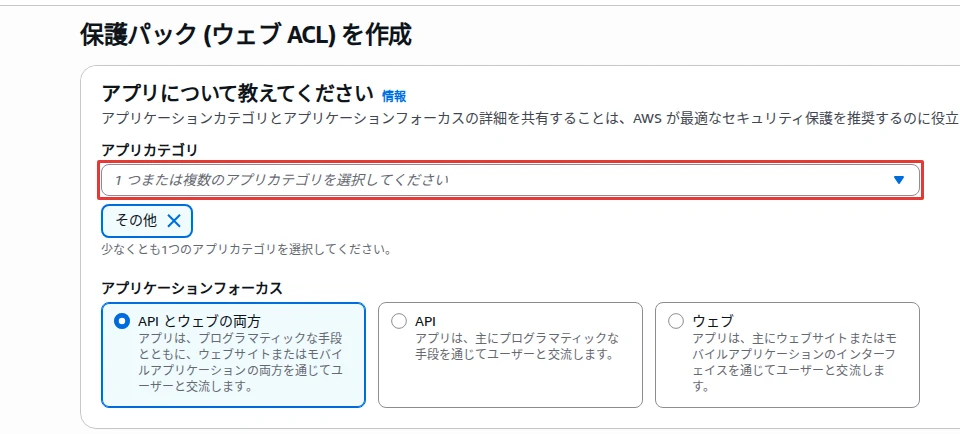
- 「アプリについて教えてください」で「アプリカテゴリ」を1つ以上選びます。
今回は「その他」を選び、「アプリケーションフォーカス」は既定の「API とウェブの両方」のままにします。
- 「保護するリソースを選択」で「リソースを追加」を開き、「リージョンリソースを追加」を選びます。
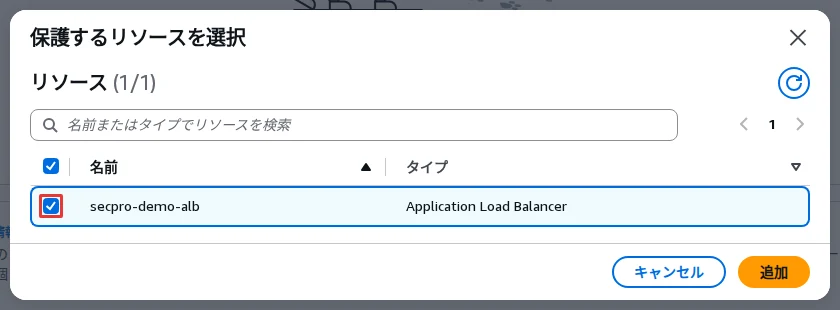
- 表示されるダイアログで、Application Load Balancerのsecpro-demo-albにチェックを入れ、「追加」を選びます。
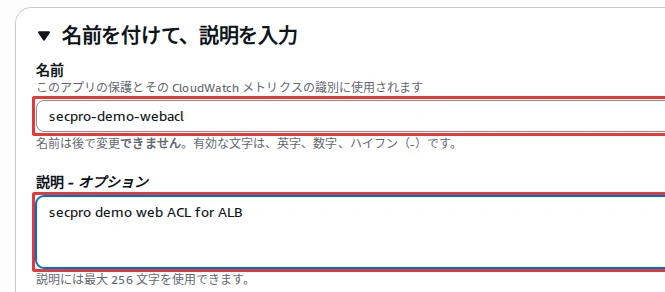
- 「名前を付けて、説明を入力」で、「名前」にsecpro-demo-webaclを入力し、用途がわかる説明を添えます。
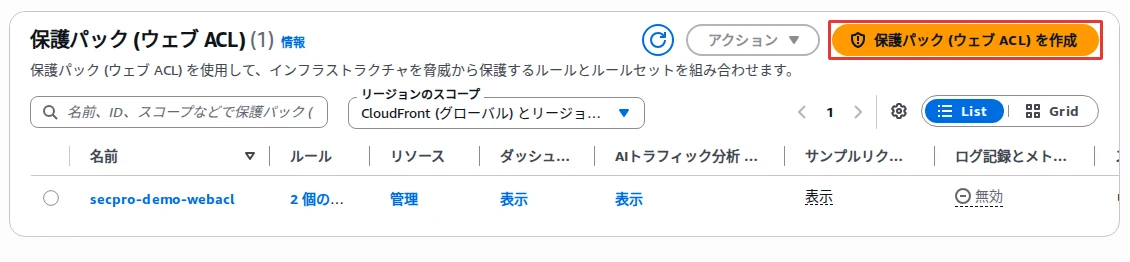
最初の一覧は次の画面です。
右上の「保護パック (ウェブ ACL) を作成」から作成を始めます。
作成後に撮った画面なので、作成済みの保護パックが1件写っています。
 保護パック (ウェブ ACL) の一覧
アプリカテゴリは必須項目です。
選択肢は「コンテンツおよび公開システム」「eコマースおよび取引プラットフォーム」「エンタープライズおよびビジネスアプリケーション」「API および統合サービス」「メディアおよびファイル処理」「その他」の6つです。
検証用ALBはどれにも当てはまらないので「その他」にしました。
アプリケーションフォーカスは「API とウェブの両方」(既定)「API」「ウェブ」から選びます。
アプリカテゴリを選ぶ
保護対象は「リソースを追加」のメニューから選びます。
メニューは「リージョン別」と「グローバル」に分かれていて、ALBは「リージョンリソースを追加」です。
グローバルの側には、CloudFrontやAmplifyのリソース、CloudFrontディストリビューションテナントを追加する項目が並びます。
標準コンソールのようなスコープの選択画面はなく、リージョン別のリソースはコンソール右上で選んでいるリージョンのものが対象になります。
ALB はリージョンリソースを追加する
ダイアログの一覧には、このリージョンのALBが出てきます。
別のALBを選んでしまわないよう、名前とタイプ(Application Load Balancer)を見てからチェックを入れます。
関連付ける ALB を選ぶ
名前の欄には「名前は後で変更できません。有効な文字は、英字、数字、ハイフン(-)です」と表示されます。
アンダースコアは使えないので、長く使う名前を先に決めておきます。
欄の注記によると、この名前は保護とCloudWatchメトリクスの識別に使われ、メトリクス名を別に入れる欄はありません。
画面上では「初期の保護を選択」の下にある欄ですが、説明の都合でここで先に触れました。
名前と説明を入力する
入力した値と保護対象が合っていることを確認したら、ルールの追加に進みます。
ルールと既定のアクションを決めて作成する
通常のページを通す検証なので、既定のアクションは「許可」にして、狙った条件だけを個別に見ていきます。
試験用には、URIパスが/secpro-waf-testと完全一致する条件を使います。
URIはリクエスト先を示す情報で、ここではパス部分だけを検査します。
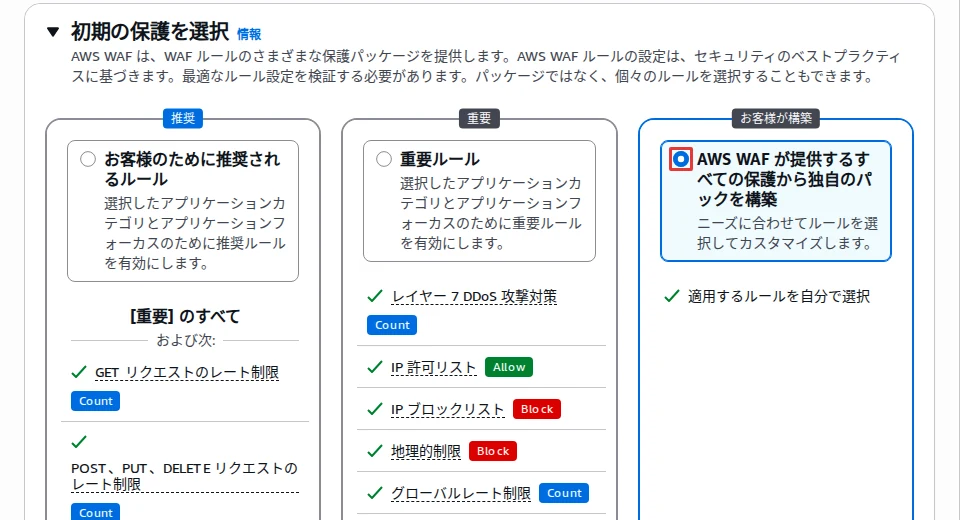
- 「初期の保護を選択」で、「AWS WAF が提供するすべての保護から独自のパックを構築」(「お客様が構築」)を選びます。
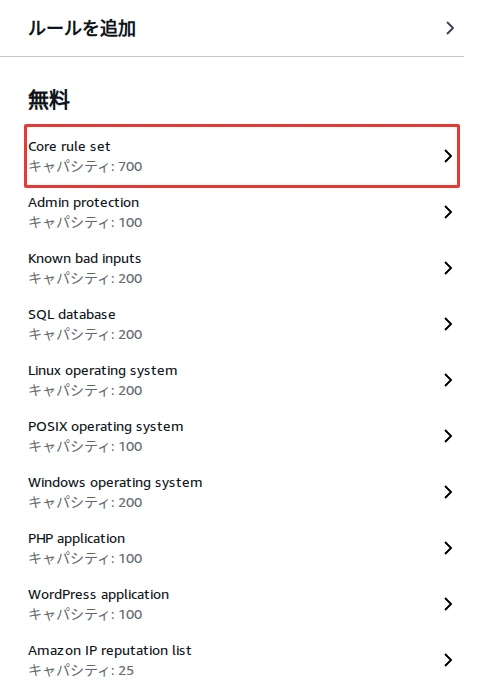
- 右側の「ルールを追加」パネルで「AWS マネージドルールグループ」を選び、「無料」の見出しの下にある「Core rule set」を追加します。
- 「ルールを追加」から「カスタムルール」を選び、「カスタムルール」の作成フォームを開きます。
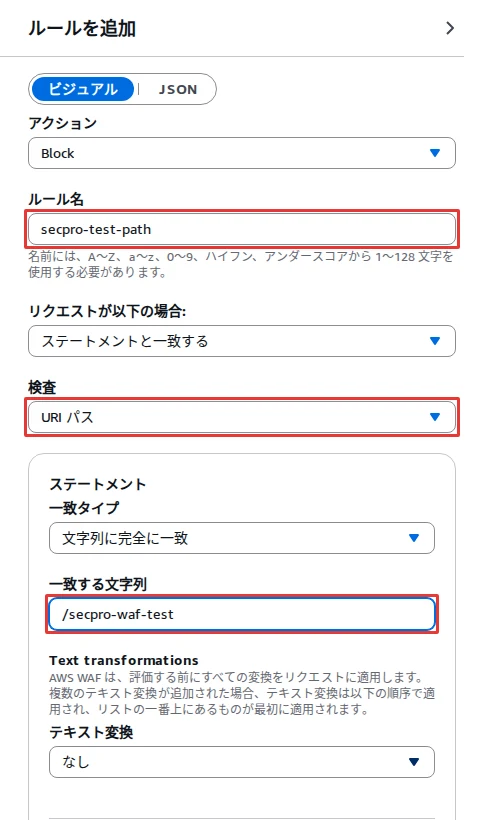
- 「アクション」はBlock、「ルール名」はsecpro-test-pathにします。
- 「検査」で「URI パス」、「一致タイプ」で「文字列に完全に一致」を選び、「一致する文字列」に/secpro-waf-testを入力します。
「テキスト変換」は「なし」のままにします。
- ルールを保存し、一覧に2つのルールが並んだのを確認してから、「保護パック (ウェブ ACL) を作成」を選びます。
「初期の保護を選択」には選択肢が3つあります。
「お客様のために推奨されるルール」(推奨)と「重要ルール」(重要)は、アプリカテゴリに合ったルールをまとめて有効にするものです。
画面の案内によると、推奨にはBotコントロールやマネージドのIP DDoS保護が、重要にはレイヤー7のDDoS攻撃対策が含まれます。
どちらも有料の機能を含んでおり、料金はAWS WAFの料金で確認できます。
今回は有料の機能を使わないため、「お客様が構築」を選びました。
初期の保護は「お客様が構築」
「お客様が構築」を選ぶと、右側に「ルールを追加」のパネルが開きます。
ルールの種類は、カスタムルール、AWS マネージドルールグループ、AWS Marketplace ルールグループ、カスタムルールグループの4つです。
マネージドルールグループの一覧は「無料」と「有料」の見出しで分かれていて、無料の側にCore rule set(キャパシティ700)があります。
有料の側にはBotコントロールなどが並んでいます。
マネージドルールグループの一覧
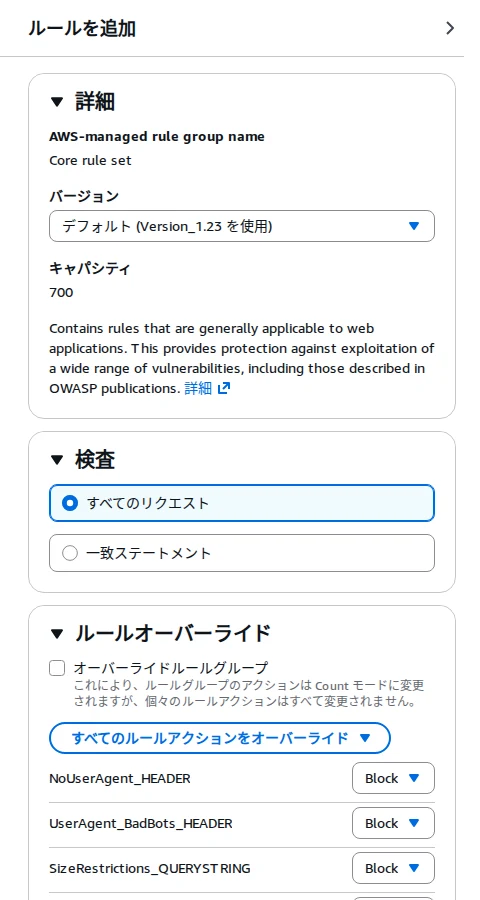
Core rule setの詳細には、バージョン、キャパシティ(WCU)、「検査」の対象、「ルールオーバーライド」が出ます。
各ルールのアクションは、既定ではBlockです。
まとめてCountに切り替えたいときは、「すべてのルールアクションをオーバーライド」の項目から変えられます。
今回は既定のまま追加しました。
Core rule set の詳細
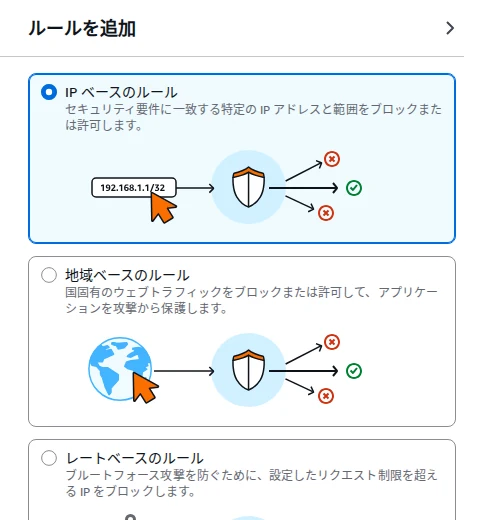
条件を自分で決めたいときは、カスタムルールを選びます。
その手前に、IPベース、地域ベース、レートベースのルールを作る入口も出ています。
カスタムルールを選ぶ
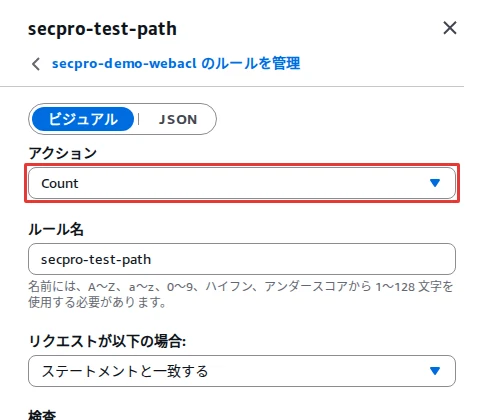
作成フォームの「アクション」では、Block、Challenge、CAPTCHA、Count、Allowなどを選べます。
あとはルール名、「検査」の「URI パス」、「一致タイプ」の「文字列に完全に一致」、「一致する文字列」を入れます。
部分一致にすると通常のパスまで引っかかりやすいので、今回の比較では完全一致にしています。
ルール名には英数字、ハイフン、アンダースコアが使えます。
URI パスの完全一致で Block
ルールは優先度の数値が小さいものから評価されます(出典:ルールの優先度)。
検証で通った新しいコンソールの画面には、優先度の数値を入れる欄は出てきませんでした。
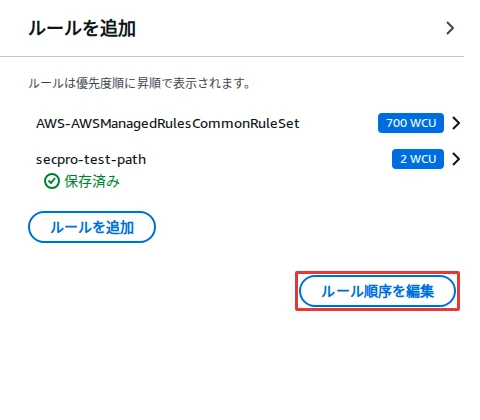
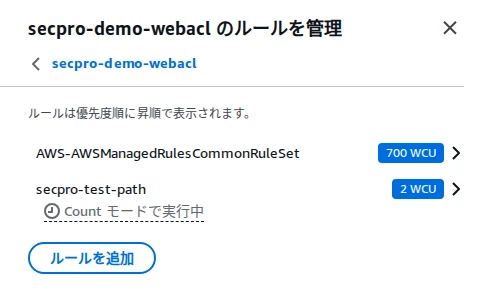
代わりにルールの一覧に「ルールは優先度順に昇順で表示されます」と出ていて、上にあるルールから先に評価されます。
並び順は「ルール順序を編集」で変えられます。
今回は、Core rule setを上、試験ルールを下にして作成しました。
ルールは優先度順に並ぶ
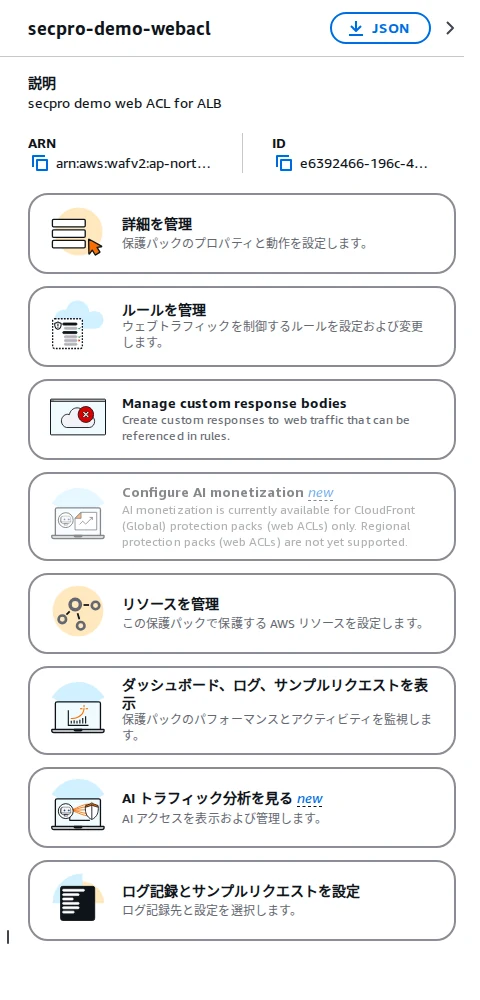
作成すると、保護パックの詳細画面が開きます。
「詳細を管理」「ルールを管理」「リソースを管理」「ダッシュボード、ログ、サンプルリクエストを表示」「ログ記録とサンプルリクエストを設定」などのメニューがあります。
作成後の保護パックの詳細
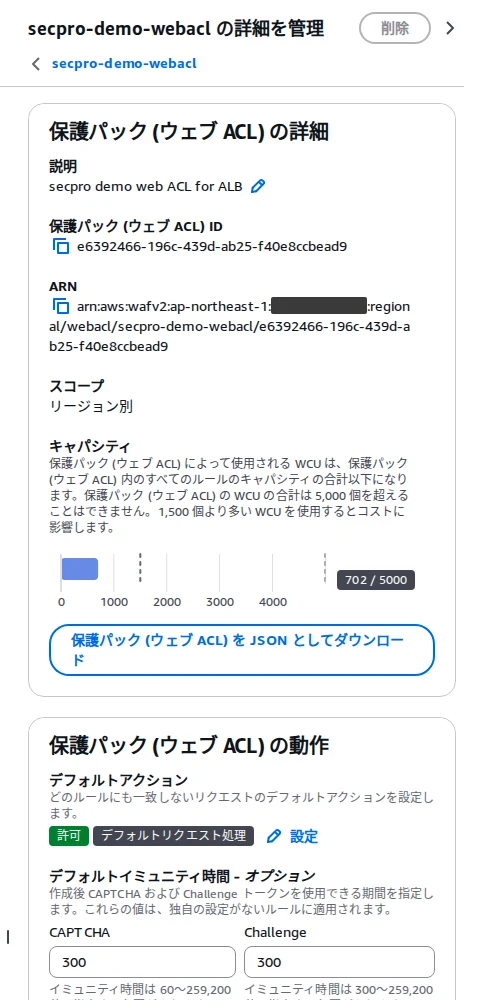
検証では既定のアクションを変えずに作成し、作成後に「詳細を管理」を開くと、「保護パック (ウェブ ACL) の動作」の「デフォルトアクション」が「許可」になっていました。
公式の手順では、作成画面の「保護パック (ウェブ ACL) をカスタマイズ」で既定のアクションを選べると説明されています(出典:保護パック (ウェブ ACL) の作成)。
作成後に変えるときは、「詳細を管理」の「デフォルトアクション」の「設定」から変更します。
同じ画面のキャパシティは「702 / 5000」で、Core rule setの700と試験ルールの2を足した値です。
1,500個より多いWCUを使うとコストに影響する、という注記も表示されます。
デフォルトアクションは「許可」
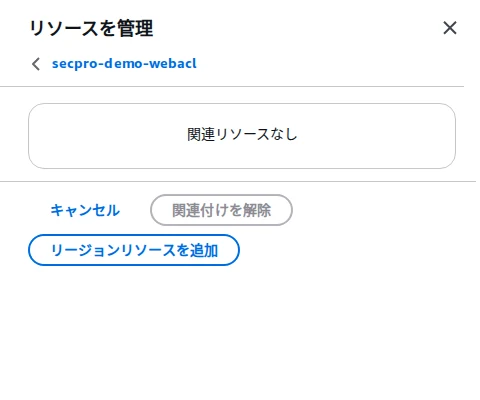
検証では、作成直後のALBとの関連付けがうまくいきませんでした。
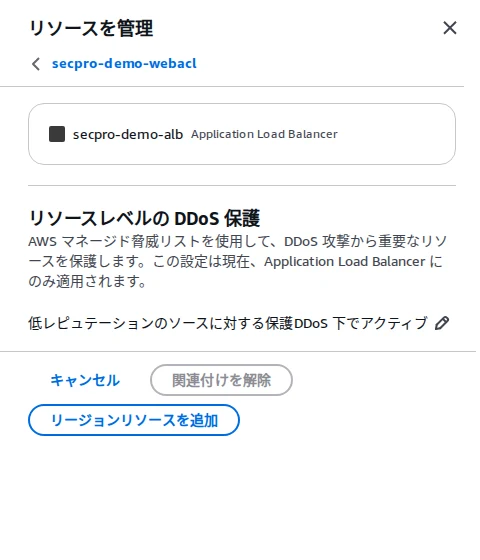
作成時にALBを選んでいたのに、画面は「リソースを関連付けています」のまま止まり、「リソースを管理」を開くと「関連リソースなし」になっていました。
AWS CloudTrailを見ると、AssociateWebACLがWAFUnavailableEntityExceptionで失敗していました。
1回だけの実測なので、毎回起きるとは限りません。
同じ状態になったら、「リソースを管理」から「リージョンリソースを追加」を選び、ALBを手動で追加します。
検証ではこの方法で関連付けられました。
作成直後は関連リソースなし
追加すると、「リソースを管理」にsecpro-demo-albがApplication Load Balancerとして表示されました。
この画面には「リソースレベルの DDoS 保護」の項目もありましたが、今回は触っていません。
手動で追加した ALB
作成が終わったら、関連付け先と既定のアクションを、このように作成後の画面で確認します。
最後に、有料の追加機能が入っておらず、今回使う条件だけになっていることも見ておきます。
応答とリクエストの記録を照合する
同じALBに少しだけリクエストを送り、条件に一致したかどうかで結果を比べます。
通常パスと試験パスをBlockとCountで比べる
検証では、通常の通信が通ることと、狙った通信にルールが効くことをセットで確認します。
Blockの既定の応答はHTTP 403ですが、アプリケーションや他の設定の影響もあるので、実際の応答をそのまま記録しておきます(出典:ルールアクション)。
HTTPはWeb通信の方式で、ステータスコードを見ると応答の種類がわかります。
攻撃文字列は送らず、用意した試験パスだけで条件の動きを確かめます。
- ブラウザでALBの通常ページを開き、時刻と応答を控えます。
- 同じALBの/secpro-waf-testにアクセスし、通常ページとの違いを確認します。
- 保護パックの詳細で「ルールを管理」を開き、secpro-test-pathを選んで「アクション」をCountに変え、「ルールを保存」を選びます。
- もう一度同じ試験パスにアクセスし、応答を比べます。
Countは許可を確定させないので、別のBlockルールがあればそちらで遮断されます。
アプリ側に試験パスが存在しない場合は、WAFを通過してもアプリの404が返ることがあります。
そのときもWAFの403と混同せず、次に説明する記録の確認とあわせて判断してください。
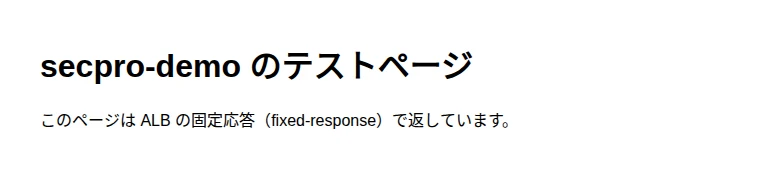
検証用のAWSアカウントで実際に試すと、通常のパスへのアクセスは200で、固定のテストページが表示されました。
通常のアクセス
試験パス/secpro-waf-testへのアクセスは、Blockのルールに一致して403 Forbiddenになります。
ブロックされたとき
ルールのアクションをBlockからCountに変えて保存すると、数十秒以内に同じ試験パスが200で通るようになりました。
保存直後はまだ反映途中のことがあるので、数十秒待ってから試し直します。
保存後のルール一覧では、secpro-test-pathに「Count モードで実行中」と出ます。
アクションを Count に変える
一覧を見れば、Countにしたルールが動いていることがわかります。
Count モードで実行中
応答が想定と違ったら、条件を足す前に、変更したルールと実際の到達先を調べます。
サンプルリクエストから一致したルールを読む
応答だけを見てWAFの動作だと決めつけず、送った時刻とパスをサンプルリクエストと突き合わせます。
サンプリングは全件を保存するわけではないので、試験したリクエストが必ず載るとは限りません(出典:サンプルリクエストの表示)。
ここで見るのは、表示された記録から評価の理由が読み取れるかどうかです。
時刻の範囲がずれていると別の通信を読んでしまうので、先に比べる条件をそろえておきます。
- 保護パックの詳細で「ダッシュボード、ログ、サンプルリクエストを表示」を開きます。
- 「サンプルリクエスト」の一覧で、試験した時間帯とルールの行を探します。
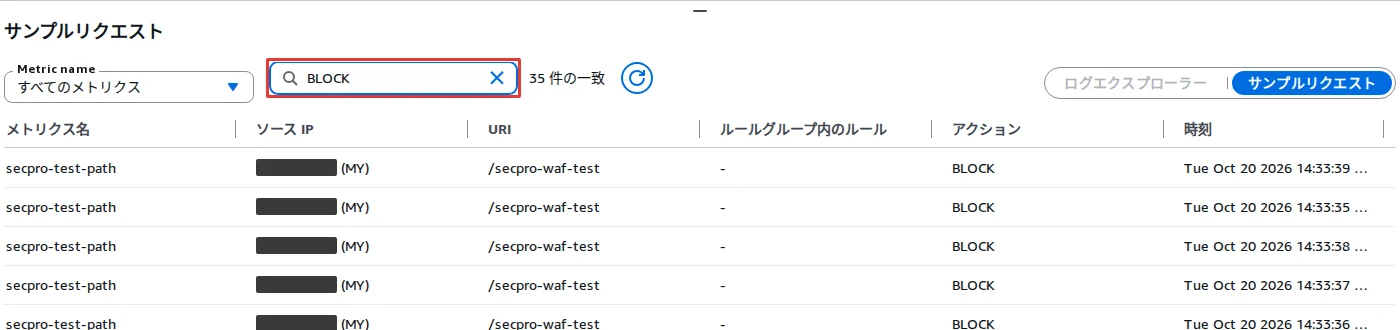
「BLOCK」などの語で絞り込めます。
- 一覧の「メトリクス名」「URI」「アクション」「時刻」を、ブラウザで見た応答と照らし合わせます。
- 必要ならAmazon CloudWatchでWAFのメトリクスも確認します。
- 試験パスの記録であることを確認し、通常ページの記録と混同しないようにします。
- AllowedRequestsとBlockedRequestsは、同じ期間で増減を比べます。
- 個々の記録とグラフの集計が同じ件数になるとは考えないようにします。
メトリクスは傾向をつかむため、サンプルは条件に一致したリクエストの中身を見るため、と使い分けます。
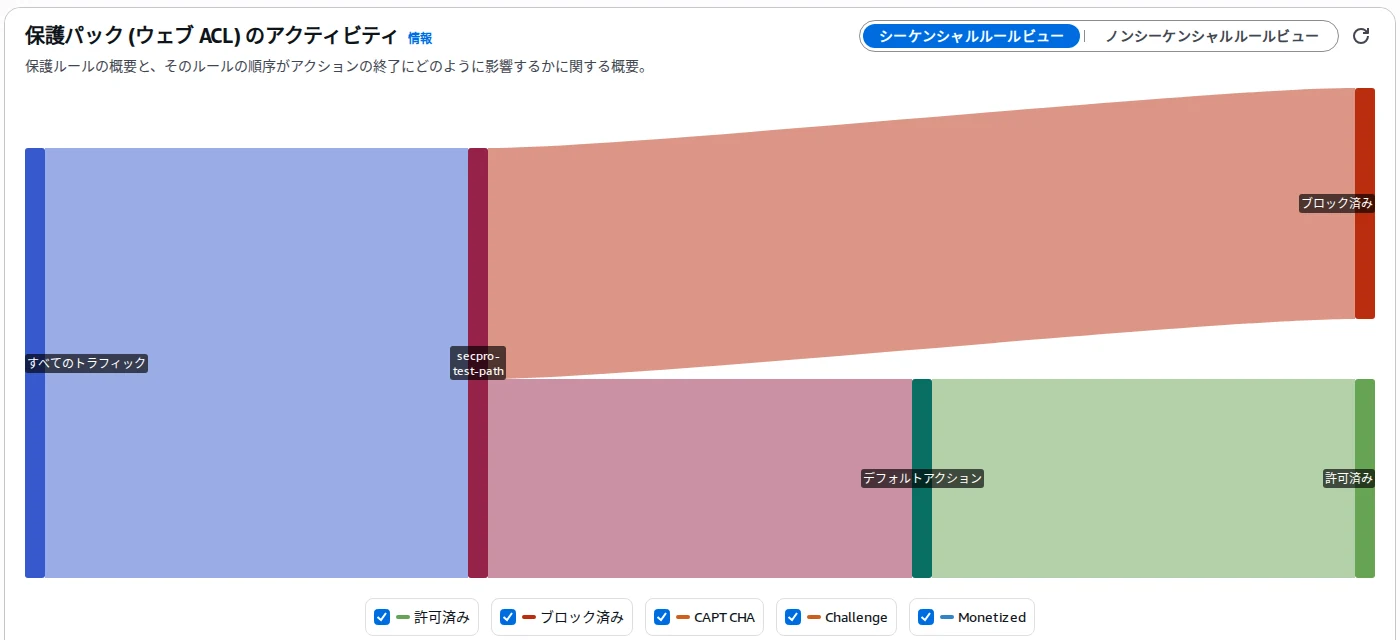
ダッシュボードの「保護パック (ウェブ ACL) のアクティビティ」には、すべてのトラフィックがsecpro-test-pathで「ブロック済み」になったものと、それ以外に分かれる流れが表示されます。
それ以外のリクエストは、デフォルトアクションで「許可済み」になります。
どのルールで止まったか
検証用のアカウントでは、送信してから5分ほどでサンプルリクエストが一覧に出ました。
一覧の列は「メトリクス名」「ソース IP」「URI」「ルールグループ内のルール」「アクション」「時刻」です。
新しいコンソールには1件ずつ開く詳細画面がなく、確認できるのは一覧の内容だけです。
「BLOCK」で絞り込むと、メトリクス名がsecpro-test-path、URIが/secpro-waf-test、アクションがBLOCKの行が並びました。
画像の送信元IPは塗りつぶしています。
ブロックされたリクエスト
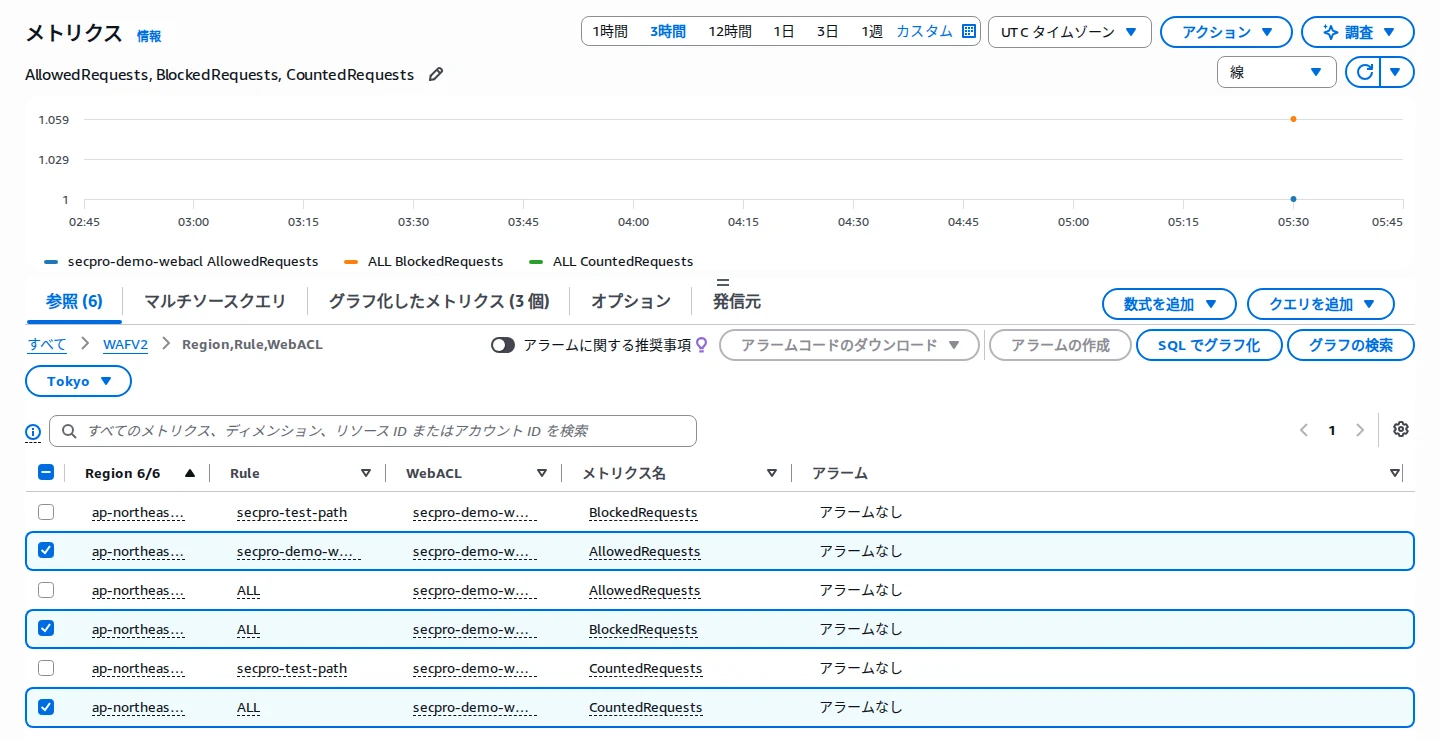
CloudWatchでメトリクスの名前空間AWS/WAFV2を開くと、Region、Rule、WebACLの組み合わせごとにAllowedRequests、BlockedRequests、CountedRequestsが並んでいます。
ルール別の値と全体を表すALLの値があり、グラフにはALLの3つを選びました。
WAF のメトリクス
記録が見つからないときは、反映待ちなのかサンプリングで漏れたのかを分けて考え、試験送信をむやみに繰り返さないようにします。
誤遮断を避けて試験設定を片付ける
本番への切り替えと検証環境の後片付けは、別々に判断します。
Countの確認範囲とWCUの余裕を確かめる
試験パスが遮断されたというだけでは、本番に進める根拠になりません。
実際の利用に近いリクエストをCountで観察し、正常な処理がルールに一致していないかを調べる進め方が推奨されています。
特に入力フォームやファイル送信は、ページを表示するだけの通信とは中身が違います。
業務でよく使う操作を選び、止めてはいけない通信を先に決めておくと、確認の範囲がはっきりします。
- 通常の閲覧に加え、ログインや入力送信を誰が確認するかを決めます。
- 一致した条件を確かめ、ルールを丸ごと外す前に影響範囲を調べます。
- 切り替えた時刻と、問題が起きたときに戻すアクションを記録します。
- 利用状況に合わせて、ルール追加前後の容量も比べます。
WCUはルールを動かすための容量で、リクエスト件数とは別物です。
基本料金に含まれるのは1,500 WCUまでで、それを超えると追加料金がかかります(出典:WCUの考え方)。
ルールの数が同じでも、費用が同じとは限りません。
Countに変えた直後は反映途中で挙動がそろわないことがあるので、変更した時刻も記録しておきます。
機能を増やす前に、正常系の確認方法と戻す条件を決めておけば、問題が起きたときに迷わずに済みます。
Web ACLの容量上限は5,000 WCUで、基本料金の境界である1,500 WCUとは別の数字です(出典:WAFの固定クォータ)。
上限に収まっているかと、追加料金がかからないかは、分けて確認してください。
試験ルールだけを外して通常通信へ戻す
確認が済んだら、今回だけ追加した試験ルールを外します。
Web ACLとALBを引き続き使うなら、関連付けまでまとめて消さないようにしてください。
残すものと外すものを分けておけば、このあとのIP制限やログの検証にも同じ環境を使えます。
作業した本人しかわからない状態にはせず、変更後の一覧と通常通信の結果を一緒に残しておきます。
- 保護パックの詳細で「ルールを管理」を開き、secpro-test-pathを選びます。
- 試験用のルールであることを確かめてから「削除」を選びます。
確認の入力欄が出るので、画面の指示どおりに入力して確定します。
- 削除後のルール一覧に、残すルールだけが並んでいることを確認します。
今回はCore rule setの1件(キャパシティ700)でした。
- 「詳細を管理」で既定のアクションを見て、通常ページと試験パスにアクセスし、WAFの試験用の遮断が残っていないことを確かめます。
編集は公式のWeb ACL変更手順に沿って行い、作業前の一覧との差分を見比べます。
アプリ側に試験パスがないなら、404などの応答まで消す必要はありません。
確かめたいのはWAFの試験条件が残っていないかであって、アプリの動きを変えることではないからです。
Web ACLとALBをもう使わない場合は、ここから先の手順で削除します。
Web ACLは、関連付けているリソースをすべて外してからでないと削除できません(出典:ウェブACLの削除)。
新しいコンソールでは、「リソースを管理」でリソースを選んで「関連付けを解除」し、画面の指示に従って確認を入力します。
リソースが複数あるときは、1件ずつ解除します。
そのあと保護パックを選び、ゴミ箱のアイコンから削除します。
削除は元に戻せません。
ALBは、EC2コンソールの「ロードバランサー」で選び、「アクション」から「ロードバランサーの削除」を選んで、確認の入力欄にconfirmと入れます。
削除保護が有効になっているALBは、先に削除保護を無効にしないと消せません(出典:Application Load Balancerの削除)。
ALBは時間単位で課金されるので、使い終わったら放置しないでください。
ALBを削除しても背後のターゲットやターゲットグループは残るため、不要なら別に消します。
使い続ける場合は、誰がいつまで管理するかを記録し、費用のかかる環境が置きっぱなしにならないようにします。
このスキルが活きる仕事
WAFを扱う仕事では、設定の内容と業務への影響を結び付けて説明できることが求められます。
クラウド基盤の構築では、アプリケーションの入口と保護範囲を設計します。
セキュリティ運用では、ルールに一致した通信を調べ、誤遮断かどうかをアプリ担当者と確認します。
監査対応では、変更の理由と確認結果を残しておく運用が役に立ちます。
無害な条件で検証し、元に戻した記録まで残しておいた経験は、担当者間の引き継ぎでもそのまま生きます。
弊社が運営するセキュリティプロ・フリーランスで公開している案件のうち、単価を掲載している136件(2026年10月時点)では、月額単価の中央値は90万円でした。
正社員としてクラウドやセキュリティ運用の仕事に就きたい方には、セキュリティプロ・テンショクの求人もご用意しています。
まとめ
AWS WAFの導入は、保護対象とルールの関係を整理するところから始まります。
東京のALBにWeb ACLを関連付け、通常パスと試験パスの応答を比べれば、設定が意図どおりに動いているかを確かめやすくなります。
Countは、最終的な許可を決める処理ではありません。
後続ルールと既定のアクションも確認したうえで、サンプルリクエストの記録と照らし合わせます。
確認が済んだら試験用ルールを外し、使い続ける環境については担当者と期限を記録しておきます。
設定して終わりにせず、正常な通信が通ることと、元に戻す手順まで説明できる状態にしておきましょう。
AWSセキュリティのスキルを活かした働き方をお考えの方は、弊社にご相談ください。
フリーランスの案件参画はセキュリティプロ・フリーランス、正社員の転職はセキュリティプロ・テンショクでご支援しています。