- GuardDutyの検出結果を、重要度の高いものだけメールで受け取りたいな
- 通知を設定したのに届かないとき、どこから確認すればいいんだろう?
GuardDutyの通知って、ルールを作ればすぐメールが届くんでしゅか?
ルールと通知先を作ったうえで、購読の確認とサンプルの受信まで確かめて仕上がりだな。
GuardDutyの通知は、検出結果を選ぶルールと通知先を作り、受信者が購読を確認してからサンプルで試す、という順で組むと流れを整理できます。
画面上で設定が終わっても、メールが来なければどこが間違っているのか迷いますよね。
このメディアは、セキュリティ人材のフリーランス(案件参画)と転職を支援しているスプラッシュエンジニアリングが運営しています。
- EventBridgeとSNSで通知経路を作る手順
- 中以上の重要度を選ぶ条件とメール本文の整形方法
- サンプルの受信結果と再通知の頻度を読むポイント
- Slack連携と抑制ルールを含む未着時の確認順序
読み終えるころには、設定画面だけを見て成功と判断せず、検出から受信までを照合したうえで、運用に必要な通知を届けられるようになります。
目次
GuardDuty通知の経路と準備
既に有効なGuardDutyを使い、通知経路は東京リージョンに揃えます。
検出からメールまでの役割を分ける
GuardDutyの検出結果は、Amazon EventBridgeへイベントとして送られます。
EventBridgeのルールが条件に合うイベントを選び、Amazon Simple Notification Service(Amazon SNS)へ渡します。
SNSのトピックは通知先をまとめる窓口で、メールアドレスはその購読先として登録します。
| 段階 | 確認するもの |
|---|
| GuardDuty | 通知したいサンプルが生成されたか |
| EventBridge | リージョン、イベント条件、ルールの有効状態 |
| SNS | 対象トピックと確認済みの購読 |
| 受信者 | 受信日時、件名、本文と迷惑メールの振り分け |
検証では東京の既存GuardDutyを使い、有効化のし直しや別リージョンへの展開はしません。
EventBridgeとSNSも東京に作り、受信を確認できるメールアドレスをひとつ用意します。
複数アカウント構成では、管理者アカウントのルールがメンバーの検出結果でも動きます(出典:GuardDutyのEventBridge連携)。
今回はそこまで広げず、単一の検証経路だけを扱います。
受信者側の確認まで揃えて初めて、経路を確かめられるんだ。
どの段階まで進んだかを分けて控えておけば、設定を作り直す前に原因を絞れます。
少量の通知でも課金条件を確認する
通知の試験でも、使うサービスごとの課金条件は確認しておきます。
2026年10月13日時点のSNS料金は、標準トピックのリクエスト数と、配信先への配信数が基本です。
メッセージの大きさも課金単位に影響するので、メール1通が常に1単位になるとは限りません(出典:Amazon SNS料金)。
- SNSの無料枠は月100万リクエスト、メール1,000配信などです。
- 無料枠は他の通知用途の利用量も考えて確認します。
- EventBridgeはバスやイベント、配信経路によって課金条件が異なります。
無料枠の詳しい条件はSNS料金ページで確認できます。
SNSの無料枠はリージョンをまたいで集計され、余った分は翌月へ繰り越せません。
EventBridgeの課金区分はEventBridge料金ページに載っています。
今回は既定バスから同じアカウントのSNSへ送る構成にし、追加の転送経路や保存機能は足しません。
EventBridgeの料金ページでは、カスタムイベントバス(クラシック)の区分で、同じアカウントのサービスへの配信が無料とされています(出典:EventBridge料金)。
既定バスの扱いは、バスの種類ごとに料金ページで確かめてください。
サンプル生成のボタンは対応タイプのサンプルをまとめて作るので、受信先にテスト通知が大量に届くことがあります。
生成する前に、受信担当者へ試験時間を伝えておきます。
ボタンを何度も続けて押すのはやめておきましょう。
なお、通知のテストを終えても、継続して使うGuardDuty本体の費用はかかり続けます。
メール通知のルールと購読を作る
イベントの絞り込み、購読の確認、メールの整形を順に設定します。
イベントパターンで中以上を選ぶ
この節では、EventBridgeのルールを作って重要度で絞るパターンを設定し、テストパターンで一致を確かめます。
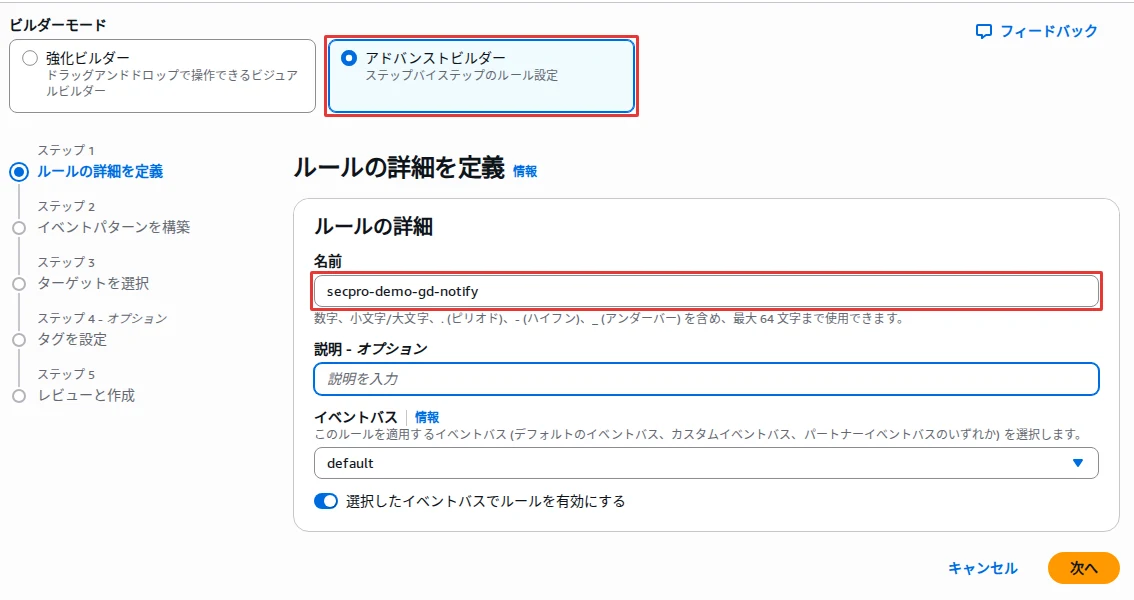
EventBridgeの既定のイベントバスに、secpro-demo-gd-notifyというルールを作ります。
フォームで対象イベントを選んでからJSONへ切り替えると、何を絞っているのかが見えやすくなります。
ここから先は、2026年10月時点の画面で説明します。
ルールの作成画面では、ステップ3のターゲットで、作成済みのSNSトピックを一覧から選びます。
トピックを次の節の手順で先に作っておくと、作成画面を行き来せずに済みます。
- EventBridgeの「ルール」で「ルールを作成」を選びます。
- 「ビルダーモード」で「アドバンストビルダー」を選びます。
- 「名前」を入力し、「イベントバス」は「default」のまま「次へ」を選びます。
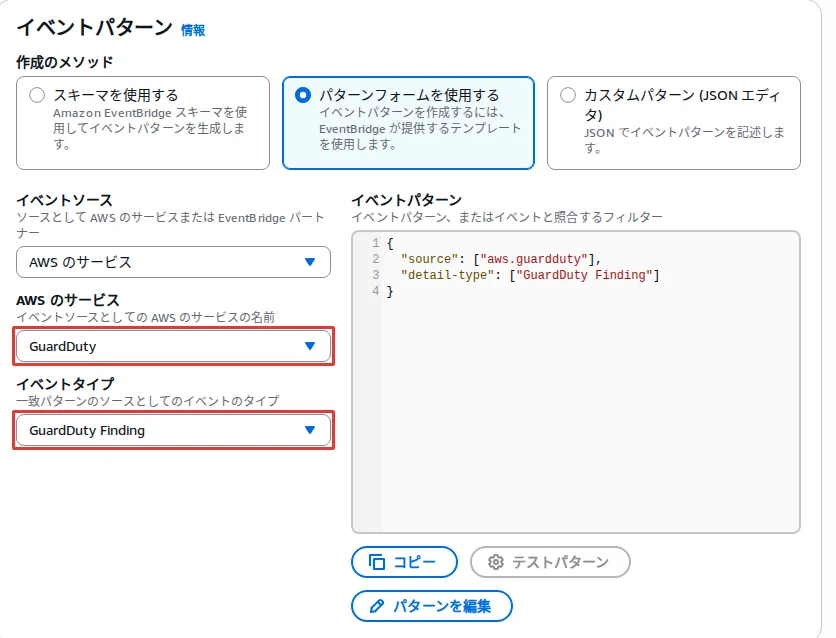
- 「作成のメソッド」は「パターンフォームを使用する」のまま、「AWS のサービス」で「GuardDuty」を選びます。
- 「イベントタイプ」で「GuardDuty Finding」を選びます。
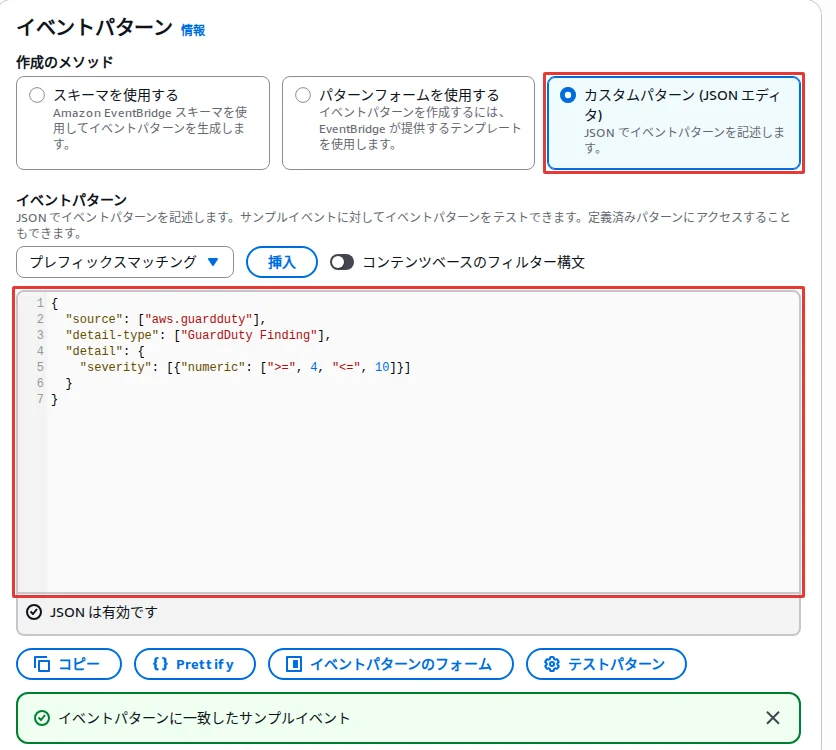
- 「作成のメソッド」を「カスタムパターン (JSON エディタ)」に切り替え、重要度の条件を追加します。
ルールの作成画面を開くと、「ビルダーモード」は既定で「強化ビルダー」が選ばれています。
この記事では、ステップごとに入力する「アドバンストビルダー」に切り替えて進めます。
ステップ1の「ルールの詳細を定義」には名前、説明、イベントバス、有効化の切り替えが並んでいて、ルールの種類を選ぶ欄はありません。
 アドバンストビルダーで名前を入れる
ステップ2の「イベントパターン」では、「イベントソース」は既定の「AWS のサービス」のままで構いません。
「AWS のサービス」と「イベントタイプ」を選ぶと、右側にsourceとdetail-typeだけのパターンが出ます。
イベントタイプは、日本語の画面でも英語の「GuardDuty Finding」のままです。
GuardDuty Finding を選ぶ
「カスタムパターン (JSON エディタ)」に切り替えても、フォームで作ったパターンはそのまま残ります。
ここに重要度の条件を足します。
次は、公式のイベント形式と数値比較演算子を組み合わせて、中・高・重大を対象にした設定例です(出典:GuardDutyのEventBridge連携、EventBridgeの数値比較)。
{
 "source": ["aws.guardduty"],
 "detail-type": ["GuardDuty Finding"],
 "detail": {
 "severity": [{"numeric": [">=", 4, "<=", 10]}]
 }
}
severityはdetailの内側にあり、文字列ではなく数値で比較します。
sourceだけで選ぶとGuardDutyの別種のイベントまで拾うので、detail-typeも指定します。
このJSONを入れると、エディタの下に「JSON は有効です」と出ます。
「テストパターン」を選べば、用意されたサンプルイベントにパターンが一致するかを確かめられます。
重要度の条件を JSON で足す
検証用のAWSアカウントでは、重要度5のサンプルイベントで「イベントパターンに一致したサンプルイベント」と表示されました。
重要度を2.0にすると、「サンプルイベントがイベントパターンと一致しませんでした」に変わります。
サンプルイベントの重要度を変えて試した結果は次のとおりです。
| 重要度 | パターンとの一致 |
|---|
| 2.0 | 一致しない |
| 3.9 | 一致しない |
| 4.0 | 一致 |
| 5.0 | 一致 |
| 8.0 | 一致 |
| 9.0 | 一致 |
一致したのは4.0以上の4つでした。
このパターンのままルールとして保存でき、保存後のパターンも入力したJSONと変わりません。
受け取りたい重要度の範囲を決めてから、ターゲットへ進みます。
通知が来たあとも、件数だけで絞り込みがうまくいったと判断しないでください。
SNSの購読を確認して本文を整える
メールには標準タイプのトピックを使います。
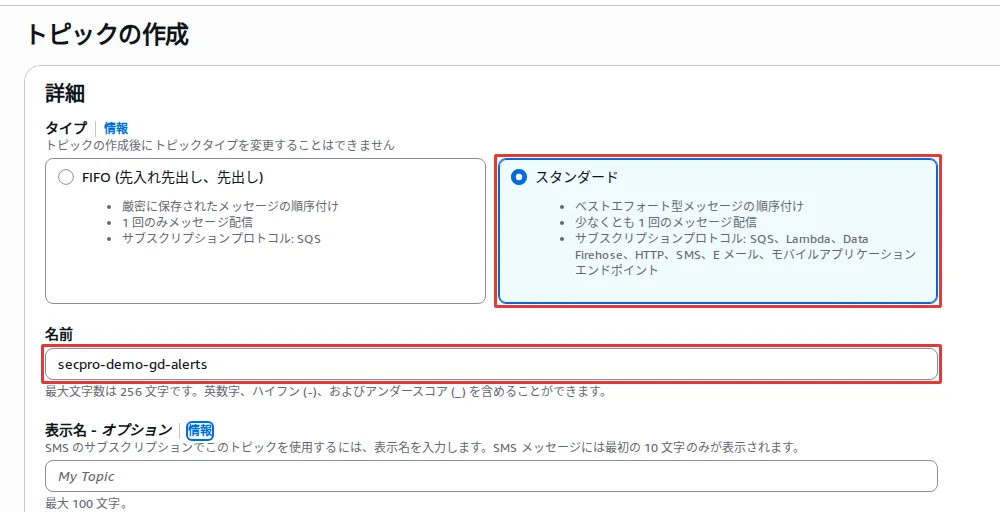
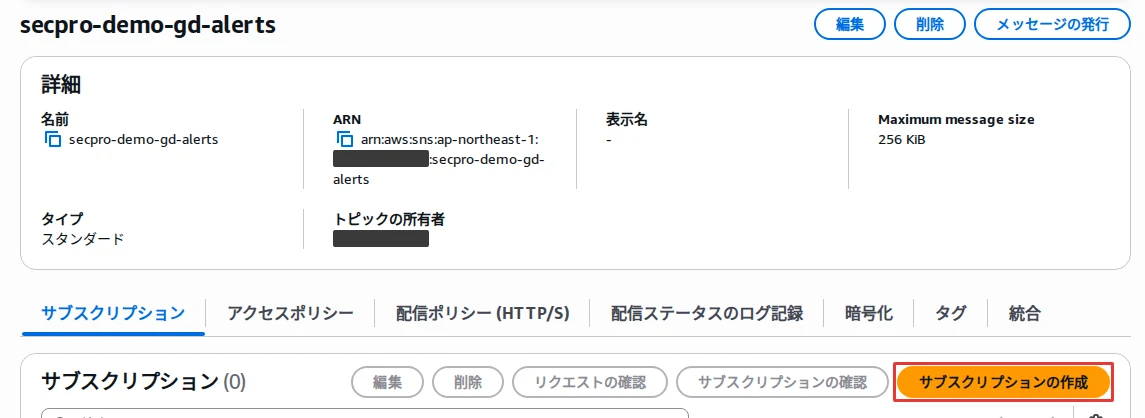
SNSでsecpro-demo-gd-alertsを作り、EventBridgeのターゲットに選べるようにしておきます。
- SNSの「トピックの作成」で「タイプ」を「スタンダード」に選び直し、「名前」を入力して作成します。
- 作成したトピックの画面で「サブスクリプションの作成」を選びます。
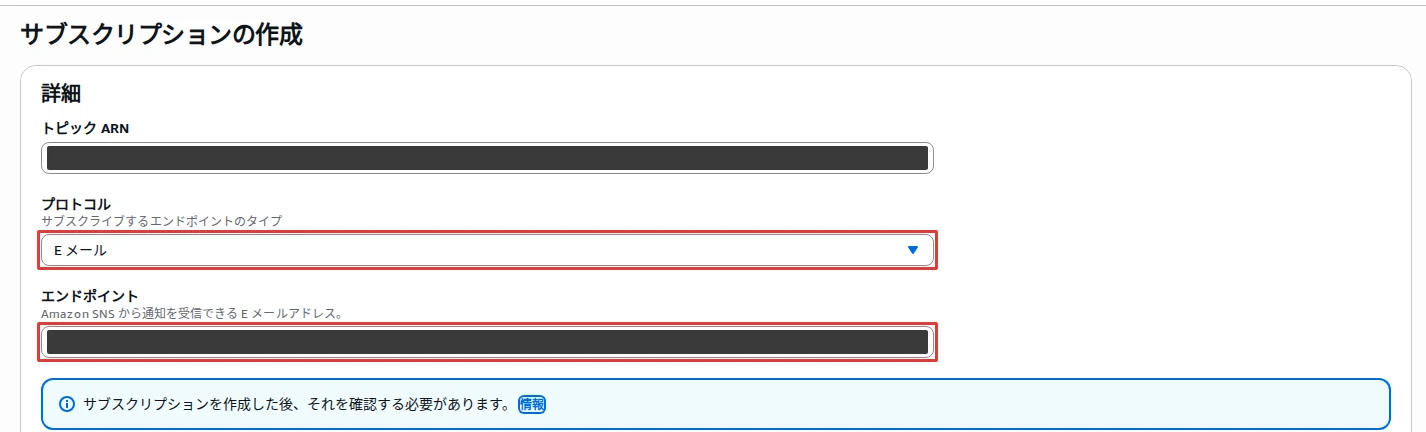
- 「プロトコル」を「E メール」にし、「エンドポイント」に受信用のアドレス(例:
security-alert@example.com)を入れて作成します。
- 受信担当者が、届いた確認メールのリンクを開いて購読を確認します。
- トピックの「サブスクリプション」タブで、ステータスが「保留中の確認」のままでないことを確かめます。
トピックの作成画面では、「タイプ」の既定が「FIFO (先入れ先出し、先出し)」になっています。
FIFOで選べるサブスクリプションプロトコルはSQSだけなので、E メールを使える「スタンダード」に選び直します。
タイプは作成後に変更できないと画面に書かれているので、作成前に確かめておきます。
タイプはスタンダードを選び直す
作成すると、トピックの詳細画面に切り替わります。
「詳細」のタイプが「スタンダード」になっているのを確かめてから、下の「サブスクリプション」で購読を作ります。
トピックからサブスクリプションを作る
「サブスクリプションの作成」では、「トピック ARN」に作成したトピックが入った状態で、プロトコルとエンドポイントを指定します。
画面の下には「サブスクリプションを作成した後、それを確認する必要があります。」と出ています。
プロトコルとエンドポイントを指定
購読の確認が終わるまで、そのメールアドレスはメッセージを受け取れません(出典:SNSメール購読の設定)。
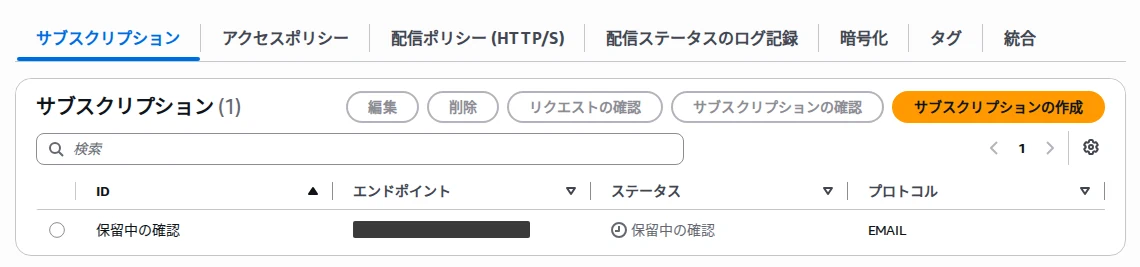
検証用のAWSアカウントでサブスクリプションを作ると、直後のステータスは「保留中の確認」でした。
トピックの「サブスクリプション」タブでは、IDの列にも「保留中の確認」と表示されます。
受信者の確認前は「保留中の確認」
購読が確認待ちのままサンプルを生成したところ、ルールに一致した13件のイベントはSNSへ発行されました。
ところがSNSの配信件数には記録がなく、確認待ちの購読にメールは届いていませんでした。
受信テストは、受信担当者が確認メールのリンクを開いてから行います。
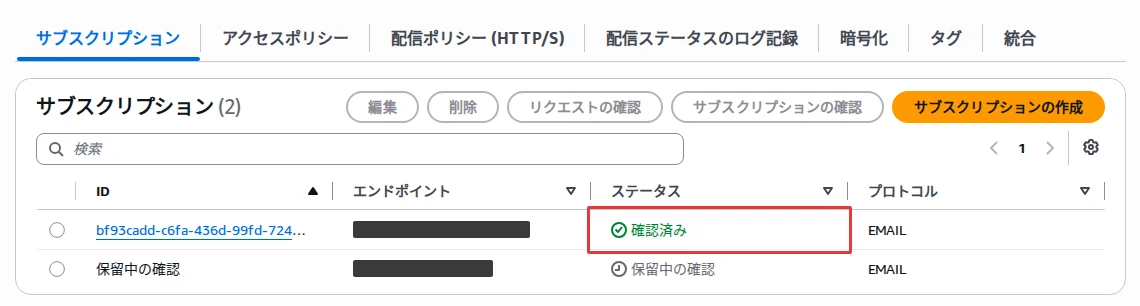
受信担当者が確認メールのリンクを開くと、同じ「サブスクリプション」タブのステータスが「確認済み」に変わります。
次の画面は、確認が済んだ購読のステータスを赤い枠で示したものです。
プロトコルは「EMAIL」のままで、この状態になってから受信テストを行います。
受信者の確認後は「確認済み」
確認済みになる前にSNSへ発行された通知は、あとから配信されません。
確認済みになってから発生した新しい検出結果が、メールの対象になります。
確認が済むまではメールは配信されないから、受信担当者に確認メールを探してもらうのが先だな。
SNSの準備ができたら、ルールの作成画面のステップ3「ターゲットを選択」に戻ります。
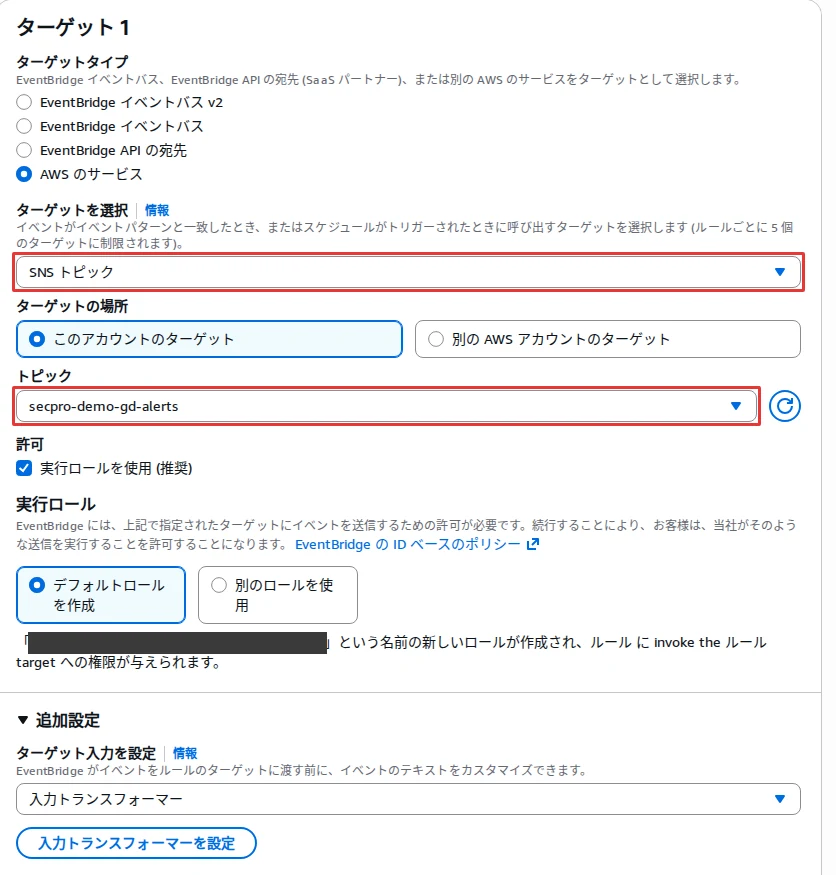
- 「ターゲットタイプ」は「AWS のサービス」のまま、「ターゲットを選択」で「SNS トピック」を選びます。
- 「ターゲットの場所」は「このアカウントのターゲット」のまま、「トピック」で
secpro-demo-gd-alertsを選びます。
- 「追加設定」の「ターゲット入力を設定」で「入力トランスフォーマー」を選び、「入力トランスフォーマーを設定」を選びます。
- 開いた画面の「入力パス」と「テンプレート」に、下の2つのJSONを入れて「確認」を選びます。
SNSトピックを選び、ターゲット入力に「入力トランスフォーマー」を選んだ状態は次のとおりです。
SNS トピックをターゲットにする
EventBridgeが対象トピックへのsns:Publish権限を持っているかも確認します。
SNSのターゲットでは、実行ロールを使う方法と、トピックのポリシーを使う方法があります。
他の用途で使っている設定を丸ごと置き換えないよう注意してください。
コンソールの既定では、同じ画面の「許可」で「実行ロールを使用 (推奨)」がオンになっています。
「実行ロール」の既定は「デフォルトロールを作成」で、Amazon_EventBridge_Invoke_Sns_のあとに数字が続く名前のロールが作られます。
ステップ3の上部にも「EventBridge コンソールを使用する場合、EventBridge は選択したターゲットについて適切な許可を自動的に設定します。」と書かれています。
検証用のAWSアカウントで既定のまま作ると、IAMロールと同名のポリシーができ、トピックのアクセスポリシーは変わりませんでした。
後片付けでは、ルールやトピックとは別に、このロールとポリシーも削除します。
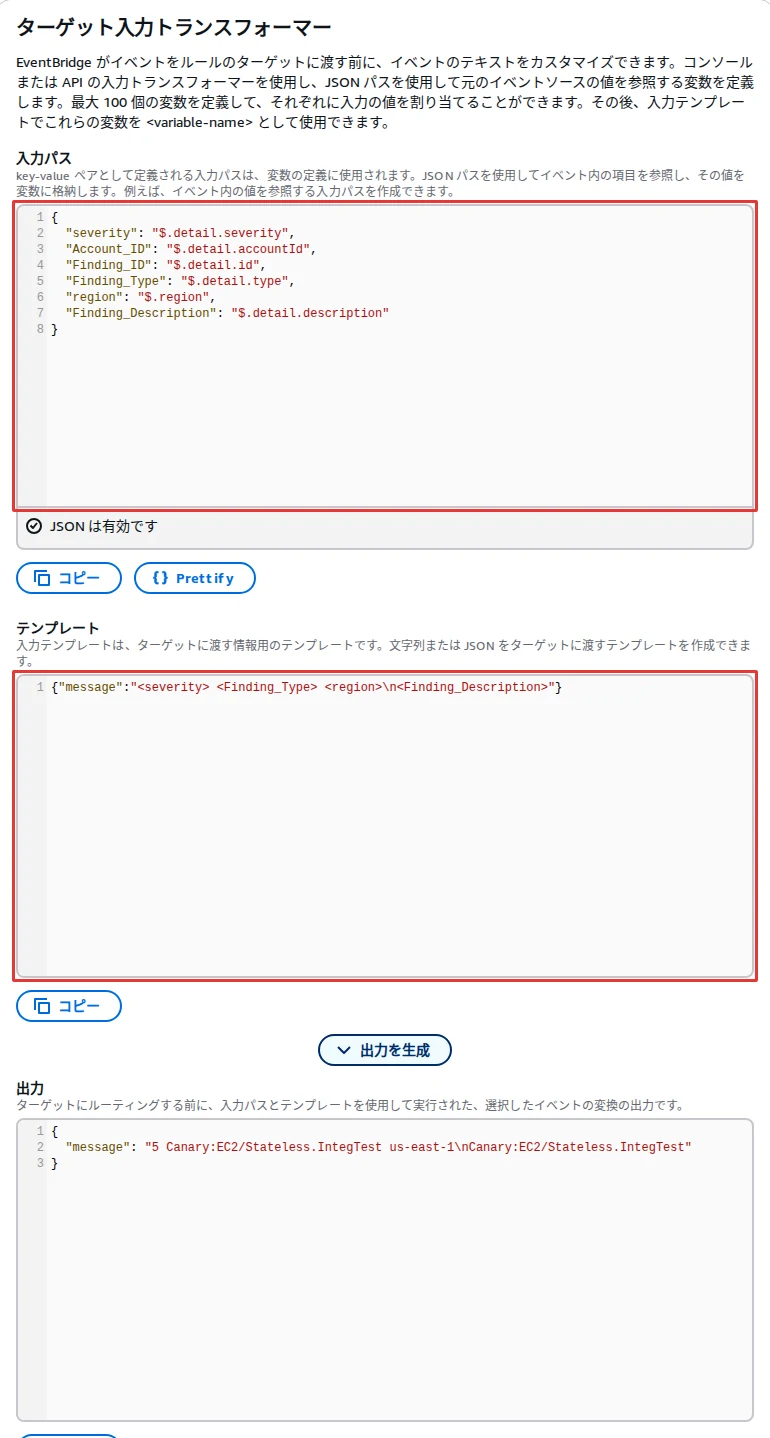
「ターゲット入力トランスフォーマー」の画面では、「入力パス」に次を設定します。
{
 "severity": "$.detail.severity",
 "Account_ID": "$.detail.accountId",
 "Finding_ID": "$.detail.id",
 "Finding_Type": "$.detail.type",
 "region": "$.region",
 "Finding_Description": "$.detail.description"
}
公式ガイドのテンプレートは、文章形式の長い本文になっています。
ここでは読みやすさを優先して、重要度・タイプ・リージョン・説明だけに絞った簡略版を使います。
「テンプレート」は次の1行JSONです。
{"message":"<severity> <Finding_Type> <region>\n<Finding_Description>"}
公式ガイドには、裸の文字列や複数行の引用文字列で組むと不正なJSONになり、配信に失敗することがあると書かれています(出典:GuardDutyのEventBridge連携)。
同じ画面で「出力を生成」を選ぶと、サンプルイベントを変換した結果が「出力」に出ます。
入力パスとテンプレートを入れる
検証用のAWSアカウントでは、次の出力になりました。
{
 "message": "5 Canary:EC2/Stateless.IntegTest us-east-1\nCanary:EC2/Stateless.IntegTest"
}
1行目に重要度、タイプ、リージョンが並び、改行のあとに説明が続きます。
テンプレートを直したときも、受信テストの前に「出力を生成」で変換後の中身を見ておきます。
画面を閉じたら、ステップ4のタグ(任意)を経て、ステップ5「レビューと作成」で「ルールの作成」を選びます。
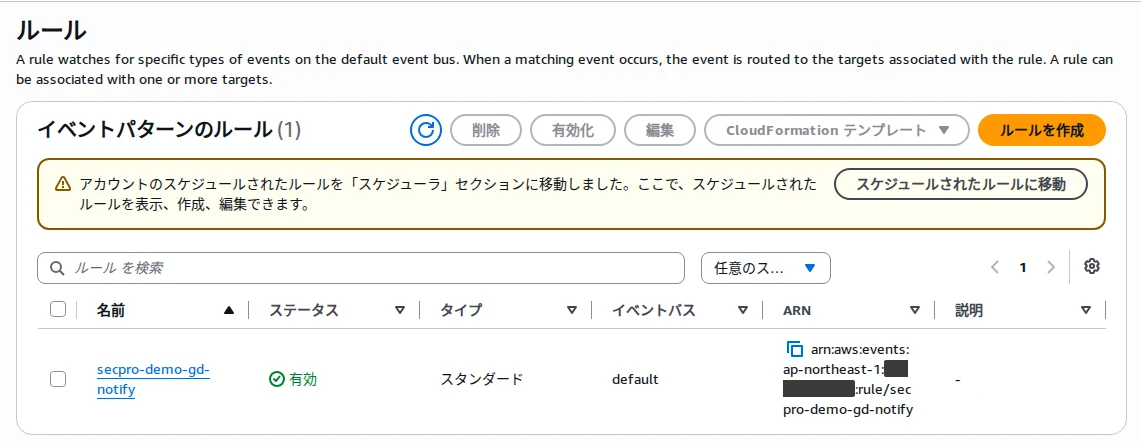
ルールの一覧で、作成したルールの「ステータス」が「有効」になっているのを確かめます。
作成したルールが有効になっている
サンプルで配信を確認し未着を調べる
受信した通知と検出結果を照合し、繰り返し発生や抑制の影響を切り分けます。
サンプルの重要度と再通知を照合する
サンプルは通知経路を試すためのもので、実際の脅威が起きたことを意味しません。
受信担当者と試験時刻をすり合わせ、ルールと購読の確認が済んでから生成します。
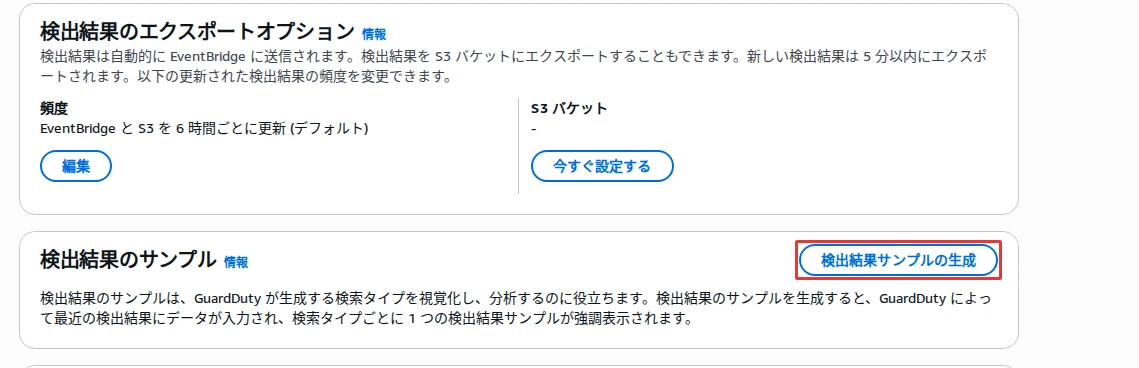
- GuardDutyの「設定」を開き、「検出結果のサンプル」で「検出結果サンプルの生成」を選びます。
- 検出結果の一覧で、タイトルの先頭の「[例]」と重要度を確認します。
- メールの到着時刻と、本文の重要度、タイプ、リージョン、説明を照合します。
- 低のサンプルと中以上のサンプルを分け、届いた結果と未着の結果を記録します。
手順4では、検出結果の一覧を重要度の列で並べ替え、メールが届いたかどうかを記録表の同じ行に書き込みます。
「検出結果サンプルの生成」のボタンは、GuardDutyの「設定」の「検出結果のサンプル」にあります。
設定の画面からサンプルを作る
このボタンは対応タイプのサンプルをまとめて作るので、条件に一致した分の通知が一度に届くことがあります。
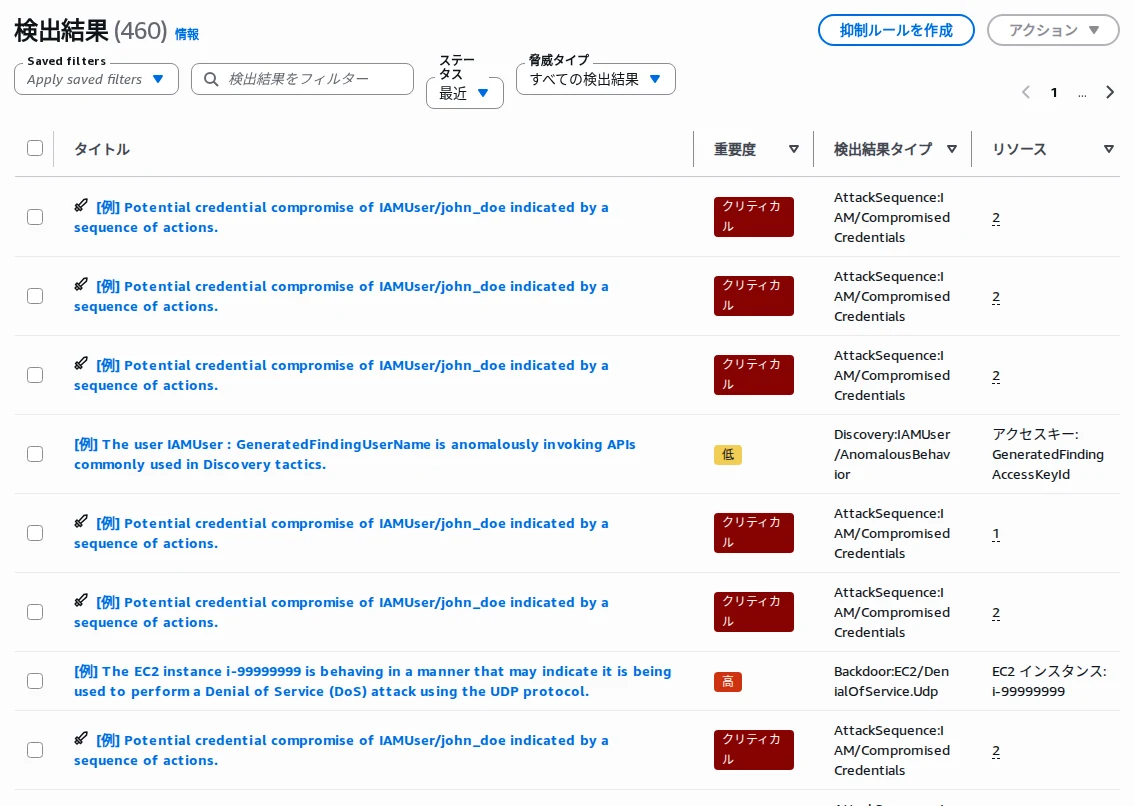
検証用のAWSアカウントの一覧では、サンプル460件のうち、重要度が中以上のものが391件ありました。
購読を確認した状態で押すと、このルールでは大量のメールが届くおそれがあります。
受信担当者には、件数の目安もあわせて伝えてください。
生成したサンプルは、検出結果の一覧でタイトルの先頭に「[例]」が付きます。
重要度の列にはクリティカル、高、低などが混ざっているので、メールの到着と重要度を突き合わせます。
サンプルは重要度がばらばら
検証用のAWSアカウントでは、ボタンは使わずに、API(CreateSampleFindings)でタイプを指定してサンプルを生成しました。
結果は次のとおりです。
- 指定したタイプは、重要度が低・中・高・重大のものをひとつずつ
- ルールに一致したのは中・高・重大の13件、一致しなかったのは低の1件
- 重大のタイプはひとつで11件のサンプル
- 一致した13件は、生成と同じ1分の間にSNSのトピックへ発行
1タイプを指定しても、通知が1件で済むとは限りません。
SNSへの発行件数と配信件数は、CloudWatchのSNSの指標で別々に確かめられます。
新しい検出結果はほぼリアルタイムで送られ、この初回の頻度は既定のまま変更できません。
既存の検出結果の追加発生は、既定では6時間ごとにまとめて送られます。
選べるのは15分、1時間、6時間の3つです。
組織のメンバーアカウントは、この頻度を自分では変えられません(出典:GuardDutyのEventBridge連携)。
この頻度は、GuardDutyの「設定」の「検出結果のエクスポートオプション」にある「頻度」で確認します。
検証用のAWSアカウントでは「EventBridge と S3 を 6 時間ごとに更新 (デフォルト)」となっていました。
同じ欄の説明には「新しい検出結果は 5 分以内にエクスポートされます。」とも書かれています。
現在値は6時間ごと(デフォルト)
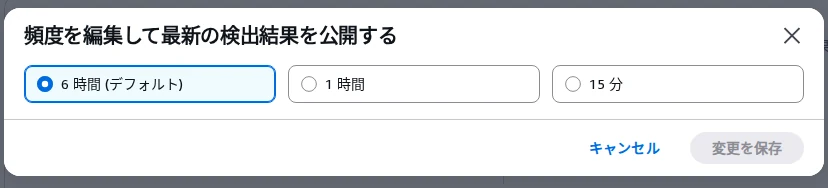
「編集」を選ぶと「頻度を編集して最新の検出結果を公開する」の画面が開き、「6 時間 (デフォルト)」「1 時間」「15 分」から選べます。
「変更を保存」は値を変えるまで押せないので、確認だけなら「キャンセル」で閉じます。
選べる頻度は3種類(変更はしない)
上の検証では同じタイプのサンプルが既にあったので、新しい検出結果は増えず、既存のサンプルが更新されました。
このサンプルの再生成では、生成と同じ1分の間にイベントがSNSへ発行されていました。
実際の検出結果の追加発生については、公式ドキュメントの説明どおり、この頻度の設定に従って送られるものとして扱います。
抑制と配信設定を順番に切り分ける
届かないときは、受信先だけを疑わず、GuardDutyからイベントが出ているかを確認します。
抑制ルールは、条件に合う検出結果を自動でアーカイブします。
自動アーカイブされた検出結果は、初回も追加発生もEventBridgeへ送られません(出典:GuardDutyのEventBridge連携)。
手動でアーカイブした検出結果は抑制ルールとは別の扱いとして説明されているので、運用前に公式ドキュメントの該当節で確認してください。
| 確認順 | 確認する内容 |
|---|
| 1 | 検証したサンプルとリージョンが一致しているか |
| 2 | 重要度がパターンの条件内か、抑制対象ではないか |
| 3 | ルールが有効で、SNSへの送信権限と入力形式が正しいか |
| 4 | 購読が確認済みか、レート超過で「保留中の確認」に戻っていないか、迷惑メールや受信側の制限がないか |
確認順4の「保留中の確認」への戻りは、見落とされやすいところです。
メールのエンドポイントは毎秒10メッセージを超えると購読が自動で止まり、確認済みだった購読も「保留中の確認」に戻ります(出典:SNSメール購読の設定)。
この状態が30日続くと、再確認しない限り購読は自動で削除されます。
また、バウンスしたメールアドレスへの配信は7日間抑制されます。
購読が一覧から消えていたり、特定のアドレスにだけ届かなかったりするときは、この2点も疑ってみてください。
抑制の影響を試すときは、条件を検証用のサンプルタイプとリソースだけに絞ります。
実データまで含んでしまう条件なら、作りません。
通知の試験のために本番の検出を隠してしまっては本末転倒です。
抑制前の結果を記録してから一時的なルールを作り、サンプルを再生成して通知の有無を比べます。
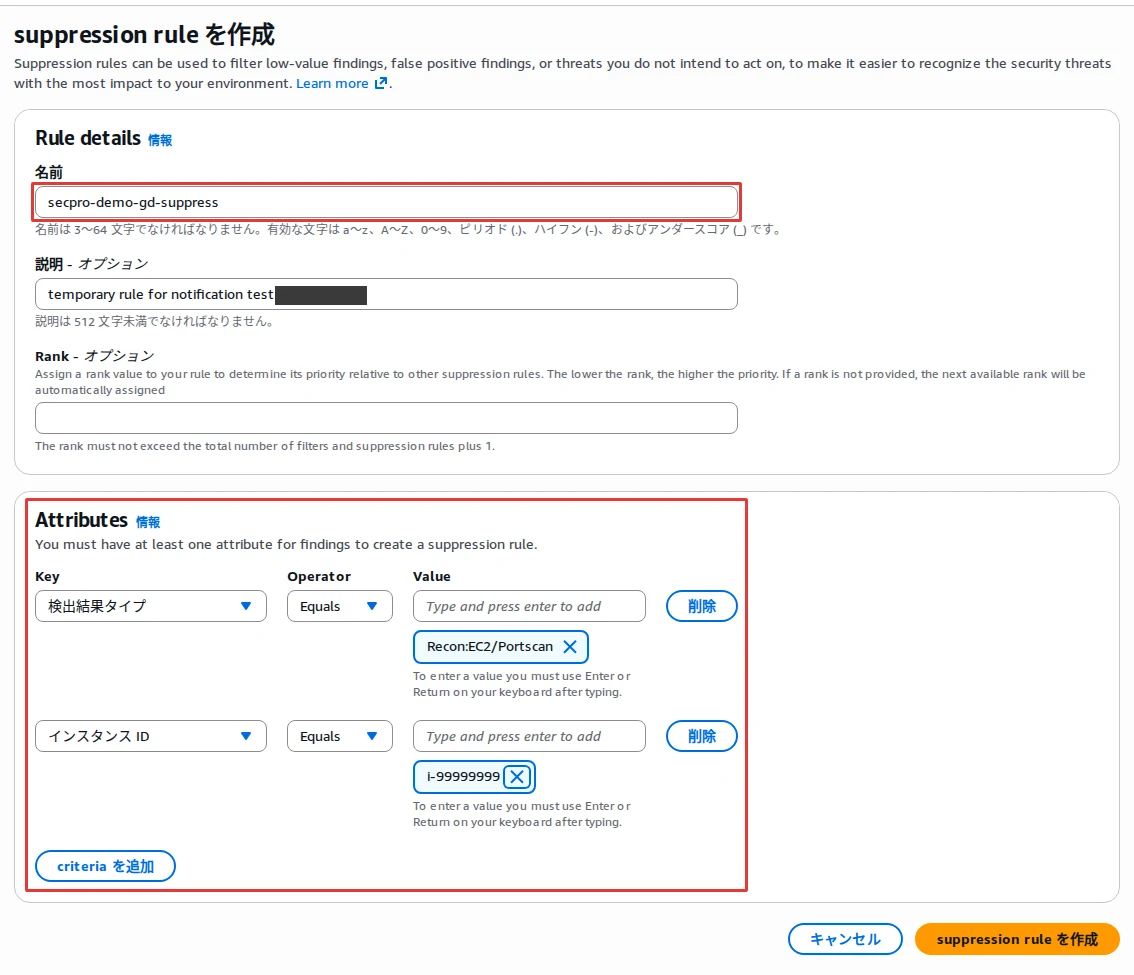
検証では、検出結果タイプRecon:EC2/Portscanと、サンプルのインスタンスIDi-99999999の2条件に絞りました。
抑制ルールの作成画面は英語表記が多く、「Value」は値を入力してEnterキーで確定します。
検証用のサンプルだけに条件を絞る
検証用のAWSアカウントで比べた結果は次のとおりです。
- 抑制ルールを作る前の生成では、Portscanのサンプルもルールに一致してSNSへ発行
- 抑制ルールを作ってから同じタイプを生成すると、以前の抑制ルールでアーカイブ済みだった検出結果が更新
- 約2分後まで見た範囲では、ルールの一致もSNSへの発行も増加なし
アーカイブ済みの検出結果が更新されても、イベントにはなりませんでした。
試験が終わったら、一時的な抑制ルールはその場で外します。
試験後に外したことまで記録に残しておけば、消し忘れは防げるな。
短時間に大量の試験を繰り返すと、先ほどのレート制限で購読が止まる点にも気をつけてください。
複数の箇所を同時に変えず、どの条件を戻したら届いたかまで控えておくと、再発したときに役立ちます。
Slackへ通知する場合の設定
メールで経路を確かめたあと、承認済みのテストチャンネルで追加の検証をします。
承認されたワークスペースを接続する
Slack通知にはAmazon Q Developer in chat applicationsを使います。
ワークスペース管理者がアプリを承認していることと、テスト用チャンネルに追加されていることが前提です。
通知のための接続と、チャットからAWSへ広い操作権限を渡す作業は、まとめて進めないでください。
公式のSlackチュートリアルでは、次の順で設定します。
- 管理者がSlackでAmazon Qのアプリ利用を承認します。
- Amazon Qの「Configure a chat client」で「Slack」と「Configure」を選び、承認済みのワークスペースを接続します。
- テストチャンネルで
/invite @Amazon Qを使い、アプリを追加します。
- 「Configure new channel」で対象チャンネルと、管理者が確認した権限構成を指定します。
- SNSのリージョンを東京にし、検証用のトピックを選んで「Save」を選びます。
チャンネル共通ロールとユーザーロールのどちらを使うかで、参加者が使える権限の扱いが変わります(出典:Slackクライアントの設定)。
運用担当者と通知に必要な分だけの構成を決め、使わないコマンド実行用テンプレートは追加しません。
受信先を限定し、どのアカウントの検出結果がそのチャンネルに流れるのかを事前に共有しておきます。
メール用の整形とチャット用の形式を分ける
メール本文向けに整形したJSONが、そのままSlackでも使えるとは限りません。
Amazon Qの通知は、標準では対応する形式のイベントを前提にしています。
独自の形式で送りたい場合の条件は、チャット通知のトラブルシューティングのページで確認します(出典:チャット通知のトラブルシューティング)。
メール用に整えたテンプレートは、Slackでも使えないんでしゅか?
Amazon Qは対応する形式のイベントを前提にしているから、メールの整形とは分けて考えるのがいいな。
同じトピックでSlackも試すなら、メールの検証を済ませてから、入力を未変換のイベントに戻して試します。
- EventBridgeターゲットの現在の「入力パス」と「テンプレート」を控えます。
- 「ターゲット入力を設定」を、変換せずに一致したイベント全体を渡す設定へ切り替えます。
- サンプルを生成し、Slackに届いたタイプや重要度をGuardDutyの結果と照合します。
- 検証後は控えたメール用設定へ戻すか、検証用の通知設定を片付けます。
切り替えている間はメールの購読にも未整形のイベントが届くので、受信担当者に伝えたうえで短時間で済ませます。
両方を常に使う設計にするなら、入力を分けた送信先や専用スキーマを別途検討します(出典:チャットの対応サービス)。
検証後に片付ける対象は次のとおりです。
- EventBridgeのルール
- SNSの購読とトピック
- 検証用のチャット設定
- 一時的な抑制ルール
- コンソールが作った実行ロールとポリシー
既存のGuardDuty自体は動かしたままにし、通知頻度を変えた場合だけ元の値に戻します。
設定と受信を分けて確かめるやり方は、メールでもチャットでも同じです。
通知設計をセキュリティ運用へつなげる仕事
通知を届ける設定は、監視運用やインシデント対応の入口を作る仕事です。
通知が鳴って終わりにならず、実際の対応につながるように、運用側で次の項目を決めておきます。
- 重要度ごとの通知先と受け取る担当者
- 当番が通知を確認するまでの目安時間
- 時間内に対応できないときの引き継ぎ先と連絡手段
通知件数を減らすときも、それが見逃しを生む抑制なのか、配信先を整理しているだけなのかを説明できなければなりません。
サンプル試験の結果と設定変更の履歴を残しておけば、担当が替わっても経路を確かめ直せます。
こうした通知設計の経験は、どの働き方を選んでも活かせます。
案件単位で監視設計に関わる人もいれば、運用担当として腰を据えて取り組む人もいます。
当社が公開しているセキュリティフリーランス案件のうち、単価を掲載している133件(2026年10月時点)では、月額単価の中央値は90万円でした(出典:セキュリティプロ・フリーランスの案件一覧)。
正社員として監視運用やインシデント対応の仕事を探す場合は、セキュリティプロ・テンショクの求人一覧も参考になります。
まとめ
GuardDuty通知は、EventBridgeで検出結果を選び、SNSの購読を確認し、サンプルの受信まで照合して仕上げます。
重要度、入力形式、抑制ルール、初回と追加発生の頻度を分けて考えると、未着や通知過多の原因を追いやすくなります。
Slackではメール用の整形を流用せず、対応するイベント形式を確認します。
検証が終わったら専用の通知設定を片付け、継続する監視は止めずに残してください。
今回の検証でも、購読が「保留中の確認」の間は、SNSへ発行されてもメールは届きませんでした。
設定画面だけでは見えないこうした詰まりがあるので、サンプルの受信まで確かめておくのが確実です。
セキュリティプロ・フリーランスは、監視設計やインシデント対応の経験を活かす案件参画を支援しています。
組織のセキュリティ運用を継続して改善したい方には、セキュリティプロ・テンショクが転職を支援しています。