- AWS Configの請求が増えたが、何が原因か分からない
- 日次記録にすれば、今より必ず安くなるのか
- 記録対象を減らして、セキュリティの確認が抜けないか心配だ
AWS Configの請求を下げたいなら、記録を全部日次にすればいいんでしゅか?
そうとは限らない。記録した件数と評価した件数を分けて、どこで増えているかを確かめるのが先だな。
AWS Configの料金を見直すときは、まず記録した件数と評価した件数を分けて調べます。
設定を減らすだけでは、必要な証跡や検知の速さまで失うおそれがあります。
請求額だけを眺めても、変更の多いリソースが原因なのか、評価頻度の高いチェックが原因なのかは見分けにくいものです。
このメディアは、セキュリティ人材のフリーランス(案件参画)と転職を支援しているスプラッシュエンジニアリングが運営しています。
この記事では、東京で稼働中の検証環境を前提に、次の点を確認します。
- 設定項目、ルール評価、コンフォーマンスパック評価の課金の分け方
- 米国東部の公式計算例から、件数と期間をそろえて比較する方法
- S3バケットの記録頻度と定期評価の間隔を見直す際の注意点
- 料金計算ツールと実際の使用量を照合し、効果を判断する観点
読み終えるころには、「安くなるはず」という見込みだけで設定を変えずに、残すべき記録と費用への影響を説明できるはずです。
目次
AWS Configの料金を構成する要素
記録、評価、配信先の費用を分けておくと、どの設定を変えるべきかが見えやすくなります。
設定項目の件数はリソース数と異なる
AWS Configは、リソースの構成や変更履歴を記録し、決めた条件への適合を評価するサービスです。
構成の記録1件を、設定項目またはCI(Configuration Item)と呼びます。
同じリソースでも変更を繰り返すと複数のCIが生まれるため、リソース数だけで料金は決まりません。
| 見る数値 | 意味 |
|---|
| リソース数 | 記録対象のリソースがいくつあるか |
| CI数 | 構成の状態を何件記録したか |
| ルール評価数 | 条件に合うか何回判定したか |
リソースが10個なら、記録も10件で済むんでしゅか?
違うな。変更のたびにCIは増える。数えるのはリソースではなく記録の件数だ。
顧客管理型レコーダーは、記録を始めた時点から利用料が発生します。
課金対象の複数レコーダーが同じCIを扱っても、CI1件の課金は1回です。
ただし、レコーダーが増えても件数が必ず同じに収まるわけではありません。
PAIDは、サービスリンク型レコーダーのうち有料の記録スコープを指します。
そのレコーダーと対象が重なると、高い記録頻度が優先されます。
顧客管理型の表示が日次でも、該当する種類は継続的な記録の料金になる場合があります(出典:レコーダーの課金条件)。
設定画面の頻度だけを見て判断しないでください。
どのレコーダーが対象を記録しているかまで確認します。
評価と周辺サービスの費用を別に積み上げる
Configでは、CIの記録に加えてルール評価とコンフォーマンスパック評価を数えます。
コンフォーマンスパックは、複数のルールなどをまとめて管理する単位です。
評価の件数は、ルールの本数だけでなく、評価されるリソースと実行回数でも変わります。
| 費用の区分 | 主に確認する設定や量 |
|---|
| CIの記録 | 対象の種類と記録頻度、変更の多さ |
| 単独のルール評価 | 対象リソースと評価トリガー、回数 |
| パック内の評価 | パックに含むチェックと重複、評価回数 |
| 配信先の保管や通知 | ファイル量、保存期間、通知の使用量 |
設定履歴やスナップショットの配信先には、Amazon Simple Storage Service(Amazon S3)を使います。
通知にAmazon Simple Notification Service(Amazon SNS)を使う場合も、それぞれの標準料金がかかります。
AWS Lambdaで実装したカスタムルールでは、Lambdaの利用料も別に考えます(出典:追加料金)。
カスタムルールにはGuardというポリシー記述言語を使う方式もあり、すべてがLambda方式ではありません。
Configのサービス別請求が下がっても、S3の保管量は増え続けているかもしれません。
変える項目と、比べる費用の範囲を対応付けておくと、削減の理由を説明しやすくなります。
AWS Configの料金を計算例で読み解く
以下は米国東部の公式例です。
東京の単価や実際の請求額としては扱いません。
継続的な記録と日次記録を同じ期間で比べる
2026年10月20日に確認した公式例は、米国東部(バージニア北部)の24時間分です。
Amazon Elastic Compute Cloud(Amazon EC2)の100インスタンスから、それぞれ10件のCIを記録します。
この前提で、継続的な記録と定期的な記録の料金を比べています(出典:料金の例1)。
| 記録方式 | 計算 | この24時間分の料金 |
|---|
| 継続的な記録 | 1,000件 × 0.003 USD | 3.00 USD |
| 定期的な記録 | 100件 × 0.012 USD | 1.20 USD |
日次にすれば、どんな環境でも安くなるんでしゅよね?
1件の単価は定期的な記録の方が高い。件数が減らなければ、かえって高くつくこともある。まずは変更の多さを見ることだな。
この例では、定期的な記録は1件の単価こそ高いものの、記録件数が少なくなるので総額が下がります。
件数がほとんど減らない環境なら、同じ結果にはなりません。
決め手は方式の名前ではなく、どのリソースがどれだけ変更されるかです。
なお、これは月額ではなく、指定された24時間の記録料金です。
月に換算するなら、同じ状況が毎日続くという仮定と日数を添えます。
ルール評価やS3の費用は、この比較表に入っていません。
記録以外も含めた請求と比べるときは、期間と課金範囲をそろえてから比べます。
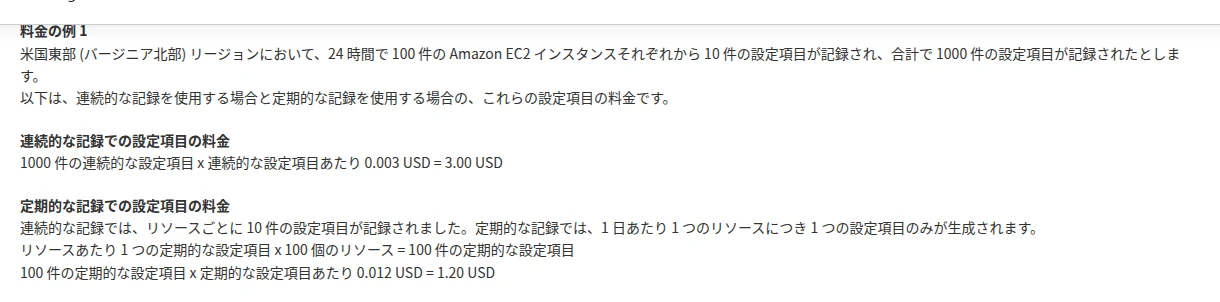
料金ページの「料金の例 1」は、次の画面のとおり米国東部(バージニア北部)の24時間分です。
 料金の例1(米国東部)
料金ページ(2026年10月20日確認)で「料金の例 1」を開くと、前提が表示されます。
前提の表示は「米国東部 (バージニア北部) リージョンにおいて、24 時間で 100 件の Amazon EC2 インスタンスそれぞれから 10 件の設定項目が記録され、合計で 1000 件」です。
計算式は次の2つです。
- 連続的な記録は「1000 件の連続的な設定項目 x 連続的な設定項目あたり 0.003 USD = 3.00 USD」
- 定期的な記録は「100 件の定期的な設定項目 x 定期的な設定項目あたり 0.012 USD = 1.20 USD」
24時間分の例で、月額ではありません。
月額例では評価の区分と件数をそろえる
料金ページには複数の例があり、例1は24時間分、例2と例3は月間の例です。
例2では、米国東部の1か月分として、記録と評価を合計しています。
記録は10,000件、単独ルールの検出モードの評価は50,000件です。
5つのパックに10ルールずつを含み、各ルールを300回評価すると、パック評価は15,000件になります(出典:料金の例2)。
| 区分 | 計算 | 金額 |
|---|
| CI記録 | 10,000 × 0.003 USD | 30 USD |
| 単独ルールの評価 | 50,000 × 0.001 USD | 50 USD |
| パックの評価 | 5 × 10 × 300 × 0.001 USD | 15 USD |
| 合計 | 30 + 50 + 15 | 95 USD |
0.001 USDは、公式例で示される最初の100,000評価の単価です。
評価件数が多い環境では段階料金を確認し、この単価を全件に一律で掛けないようにします。
ルール評価とパック評価は、それぞれ別の段階で数えます。
料金表の区切りは、最初の100,000件、次の400,000件(100,001〜500,000件)、500,001件以上の3段階です。
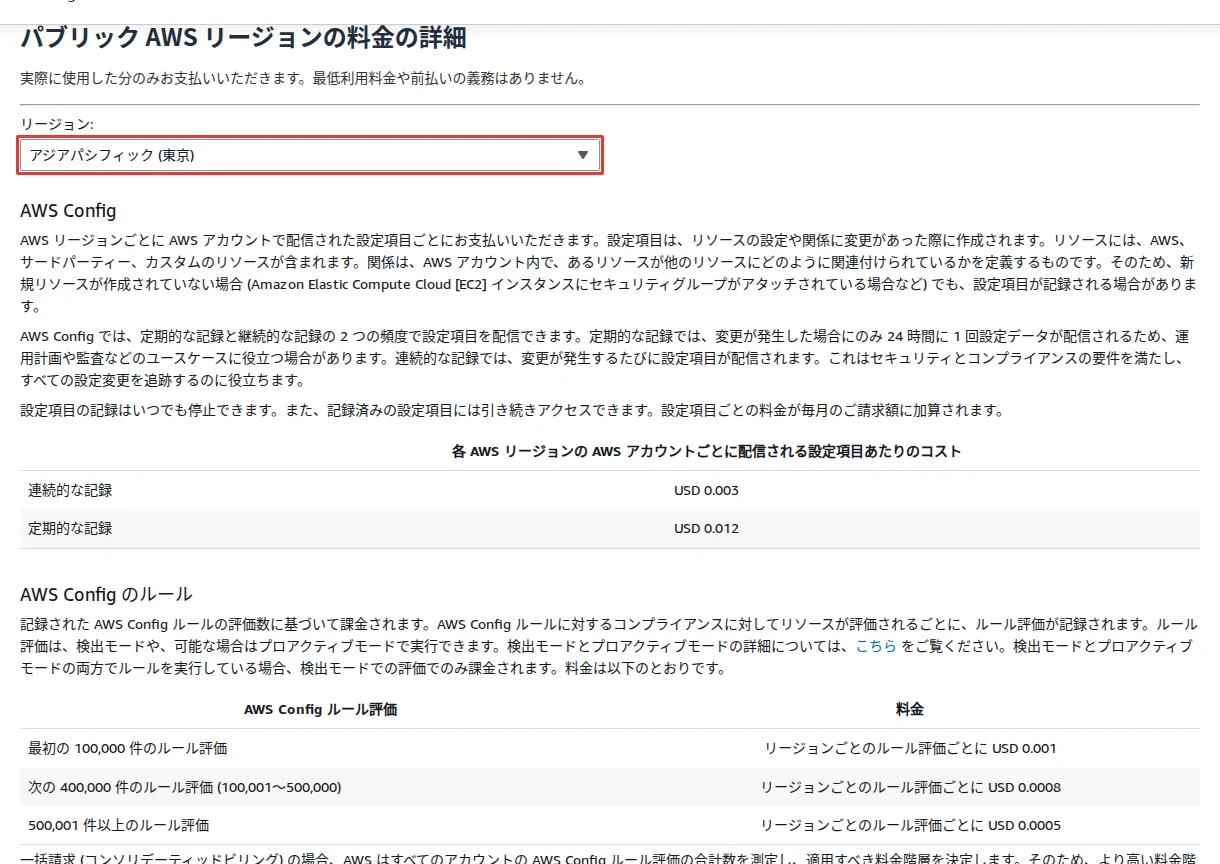
東京リージョンの単価は、料金ページでリージョンに「アジアパシフィック (東京)」を選ぶと確認できます。
2026年10月20日時点の表示は、設定項目が連続的な記録0.003 USD・定期的な記録0.012 USDです。
ルール評価の最初の100,000件は0.001 USDです(出典:AWS Configの料金)。
コンフォーマンスパック評価も100,000件・500,000件で区切る3段階の料金で、2段階目以降の単価はルール評価とあわせて同じ画面で見ておきます。
同じチェックを複数のパックへ重ねて入れていないかも見直すと、費用と運用の両方がすっきりします。
東京を選んだ料金ページの表示は、次の画面のとおりです。
リージョンで東京を選んで単価を見る
料金ページを開き、「リージョン:」で「アジアパシフィック (東京)」を選ぶと、設定項目あたりのコストとルール評価の段階料金が東京の表示に切り替わります。
単価欄の既定は「米国東部 (オハイオ)」の表示なので、東京の金額を見るときは先にリージョンを選びます。
AWS Configの料金を見直す前に確認すること
記録を減らしてよい範囲を決め、検証環境の今の状態を残しておきます。
稼働中の検証環境と権限を確かめる
今回は、東京でConfigが稼働し、S3バケットのみを継続的に記録している環境を使います。
有効化の操作は繰り返さず、現在の設定を引き継ぐ前提です。
想定と違っていたら、設定を合わせにいかずに管理者へ確認します。
特に、記録が止まっている環境を無断で再開すると、検証の前提も費用の範囲も変わってしまいます。
- 検証用の東京環境のアカウントとリージョン
- S3バケットだけを対象に動く顧客管理型レコーダー
- 管理者が把握している既存ルールと配信先バケット
- Configの変更権限と請求画面の閲覧権限
- 変更後の設定の残し方と終了時の報告先
Configの設定画面では、顧客管理型レコーダーのタブから記録方法を確認します。
請求画面を開けない場合は、権限の設定を所有者へ依頼し、その工程はいったん止めます。
この確認のために支払方法やサポートプランは変更しません。
変更前の画面で対象と頻度を残し、変更した時刻も控えておきます。
あとで金額や件数が変わったとき、いつ何を変えたかを追える資料になります。
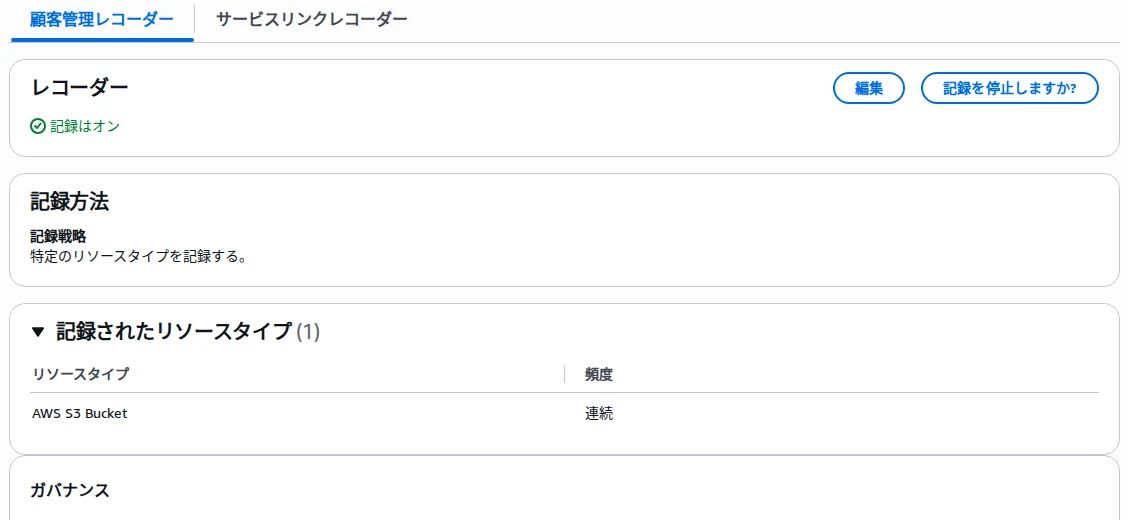
変更前の「設定」画面は、次のとおりです。
現在の記録対象と頻度
検証用の AWS アカウントで「設定」を開くと、「顧客管理レコーダー」タブに「記録はオン」と表示されます。
「記録戦略」は「特定のリソースタイプを記録する。」で、「記録されたリソースタイプ (1)」には「AWS S3 Bucket」が頻度「連続」で並んでいます。
必要な監査と検知の速さを先に決める
記録頻度を下げるなら、構成変更に何分以内で気付きたいかも考えておきます。
日次記録は、直近24時間の最新状態が前回のCIと異なる場合に記録する方式です(出典:記録頻度の意味)。
その間の変更を逐一残す継続的な記録とは、手元に残る履歴が違います。
日次に変えると、費用と引き換えに検知の速さを手放すことになります。
| 確認すること | 判断に使う観点 |
|---|
| 監査で必要な履歴 | 途中の変更も残す必要があるか |
| 変更の検知 | 日次の反映まで待てるか |
| 他サービスの依存 | 継続的な記録を前提にしていないか |
| 一時的なリソース | 作成・削除の増加を追跡する必要があるか |
先に決めるのは、どこまでの遅れを許せるかだ。費用を比べるのはその後だな。
AWS Firewall Managerを使う場合、公式は継続的な記録を推奨しています(出典:Firewall Managerの依存)。
一時的なワークロードの種類を除外する案や、別アカウントへ分ける案も公式に示されています。
ただ、検証の費用を減らしたいからといって、本番の監視対象をそのまま外してよいわけではありません。
対象外にする理由と、代わりにどの記録で追うかを運用担当者とすり合わせます。
AWS Security Hub CSPM(Cloud Security Posture Management)のように、Configの記録を前提に設定状態を検査するサービスもあります。
必要な確認を失ってまで費用を下げることがないよう、変更を承認する条件を決めておきます。
AWS Configの記録対象と頻度を調整する
今回はS3バケットの対象を維持したまま、記録頻度の選択肢を確認します。
2026年10月時点の画面で説明します。
S3バケットだけを日次記録へ変更する
顧客管理型レコーダーの編集画面で、対象と頻度を確認してから変更します。
公式のコンソール手順には、全リソースタイプと特定リソースタイプの2つの方法があります。
今回は特定の種類だけを記録する構成を維持し、全種類を記録する設定へは切り替えません。
- 東京のConfigで「設定」を開き、「顧客管理レコーダー」タブの「編集」を選びます。
- 「記録方法」の「記録戦略」で、「特定のリソースタイプ」が選ばれていることを確認します。
- 「記録するリソースタイプ」の欄で、リソースタイプが「AWS S3 Bucket」だけであることを確認します。
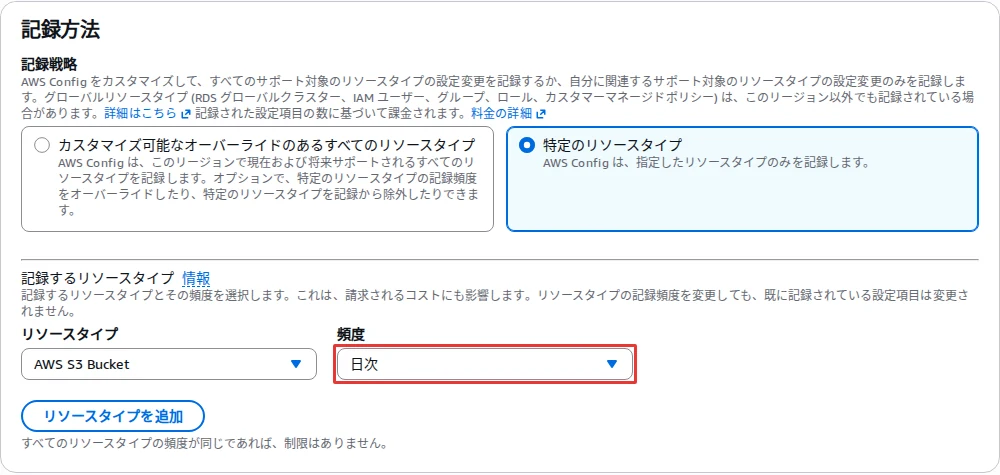
- 「頻度」を「連続」から「日次」に切り替え、他の対象を追加していないことを見直します。
- 変更を保存し、設定画面を開き直して対象と頻度を確認します。
保存後に見るのは、設定画面の表示と記録件数です。
記録頻度を変えても、すでに記録したCIはそのまま残ります(出典:既存CIの扱い)。
過去の記録が消えて安くなる、という変更ではありません。
保存した直後の請求では効果を測れないので、変更後の記録期間がたまるのを待ってから比べます。
日次にしても、PAIDのサービスリンク型レコーダーが同じ種類を継続記録していれば、どちらが優先されるかを確かめる必要があります。
設定値と実際の記録量は別物です。
検証用の AWS アカウントで画面を確かめたのは「日次」を選ぶところまでで、保存はしていません。
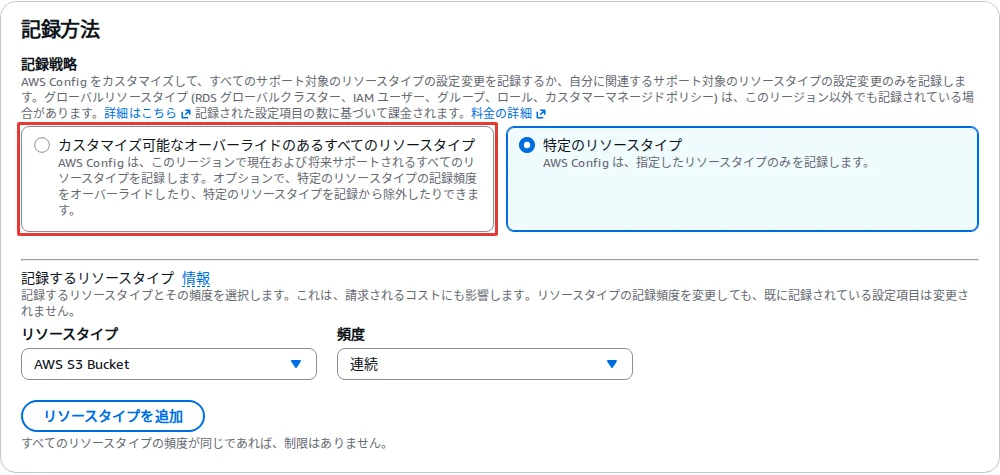
「編集」を開くと、記録方法として次の2つを選べます。
記録方法は2つから選ぶ
「特定のリソースタイプ」のまま、S3バケットの「頻度」を「日次」に切り替えた状態が次の画面です。
S3 バケットの頻度を日次に選ぶ
検証用の AWS アカウントで「編集」を開くと、「記録戦略」の選択肢は「カスタマイズ可能なオーバーライドのあるすべてのリソースタイプ」と「特定のリソースタイプ」の2つです。
「記録するリソースタイプ」の欄には「記録するリソースタイプとその頻度を選択します。これは、請求されるコストにも影響します。」と表示されます。
「頻度」の選択肢は「連続」と「日次」の2つでした。
この画面の頻度欄には、日次の説明文は出ません。
説明は、次の節で扱う全種類方式の「デフォルト設定」にある「日次記録」の行に表示されます。
上書きとグローバルIAMの記録を混同しない
全種類を記録する方法には、特定の種類だけ頻度を変える上書きと、記録から除外する上書きがあります。
公式では、頻度の上書きは最大100件、除外の上書きは最大600件です(出典:上書きの制限)。
これは全種類と上書きを組み合わせる場合の条件なので、今回の特定種類だけの設定とは分けて読みます。
- 頻度の上書きは、記録対象を残したままタイミングを変えます。
- 除外の上書きは、その種類の新しい構成変更を記録対象から外します。
- 特定種類方式で全対象の頻度が同じ場合、記録する種類数に制限はありません。
- 継続的な記録と日次記録を混在させる場合、日次にできる種類は最大100件です。
除外したら、今までの記録も消えて安くなるんでしゅか?
消えない。既に記録したCIはそのまま残る。変わるのはこれからの記録だけだ。
AWS Identity and Access Management(IAM)はアクセス権を管理するサービスです。
IAMのユーザー、グループ、ロール、カスタマー管理ポリシーは、初期状態では記録から除外されます。
記録が必要なら対応する1リージョンで記録することを検討し、CIや評価が重複しないようにします(出典:グローバルIAMの記録)。
グローバルリソースがすべて同じ扱いというわけではなく、サービスのホームリージョンに記録する種類もあります。
今回の検証ではIAMを新たに対象へ追加しません。
上書きの画面を開いた場合も保存せずに戻り、S3のみの設定が変わっていないことを確かめます。
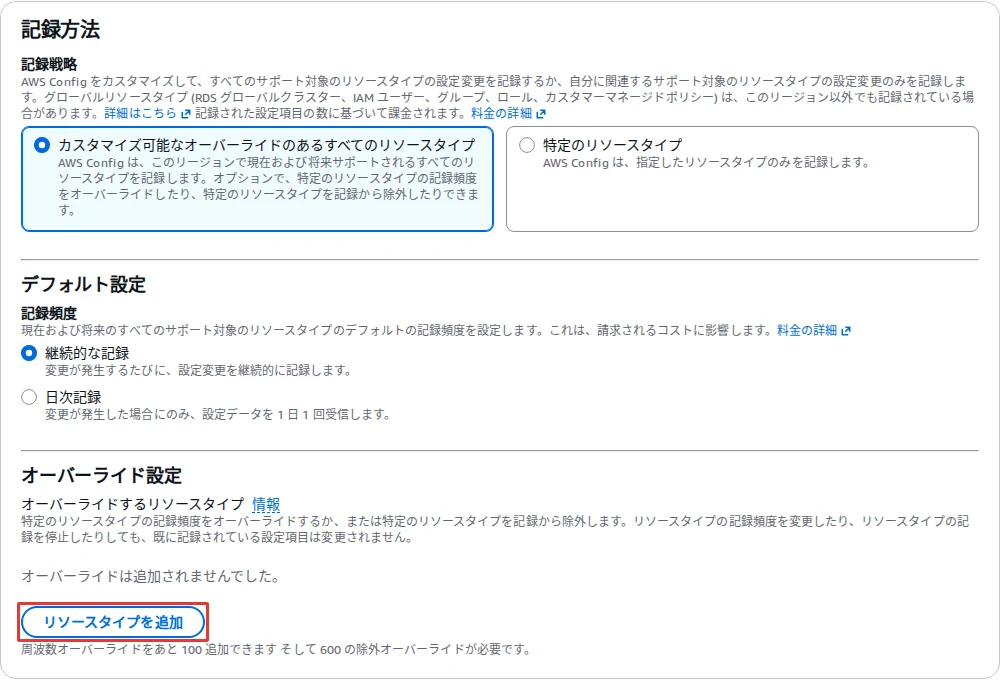
「カスタマイズ可能なオーバーライドのあるすべてのリソースタイプ」を選ぶと、次の画面になります。
全種類方式のオーバーライド設定(保存しない)
検証用の AWS アカウントで、保存せずにこの記録方法を選ぶと、「デフォルト設定」の「記録頻度」に2択が表示されます。
ひとつは「継続的な記録」(変更が発生するたびに、設定変更を継続的に記録します。)です。
もうひとつは「日次記録」(変更が発生した場合にのみ、設定データを 1 日 1 回受信します。)です。
「オーバーライド設定」には「リソースタイプを追加」ボタンがあり、追加前は「オーバーライドは追加されませんでした。」と表示されます。
この方式は保存していないため、検証環境の記録は「特定のリソースタイプ」のままです。
AWS Configの評価頻度と重複を見直す
記録の頻度と、チェックを実行する頻度は別の設定です。
定期トリガーの評価間隔を確認する
定期ルールは、指定した間隔で評価します。
選べる間隔は1・3・6・12・24時間で、既定は24時間です(出典:評価間隔のAPI仕様)。
間隔を長くすれば評価回数は抑えやすくなりますが、そのぶん変更に気付くのも遅れます。
今回は頻度の選択肢を見るため、定期トリガーのAWS管理ルール access-keys-rotated の設定画面まで進みます。
- Configの「ルール」から「ルールを追加」を選びます。
- 「AWS によって管理されるルールの追加」で、定期トリガーの
access-keys-rotated を選び、「次へ」を選びます。
- 「ルールの設定」の「評価モード」と「トリガータイプ」を確認します。
- 「頻度」の選択肢を確認し、必要な間隔を選びます。
- 「パラメータ」の既定値を確認し、画面の案内に沿ってルールを追加します。
操作経路は、公式のルール追加手順に沿っています。
access-keys-rotated は、有効なIAMアクセスキーが maxAccessKeyAge の日数以内にローテーションされているかを定期的に評価するルールで、既定は90日です。
このルールはIAMの設定を評価するもので、アクセスキーそのものを変更しません。
グローバルなIAMリソースを評価する定期ルールは、複数のリージョンへ追加すると、それぞれのリージョンで評価が走ります。
不要な評価を避けるため、公式は対応するリージョンのひとつにだけ追加することを勧めています(出典:access-keys-rotated)。
今回の検証ではルールを保存していないため、実際に評価は走っていません。
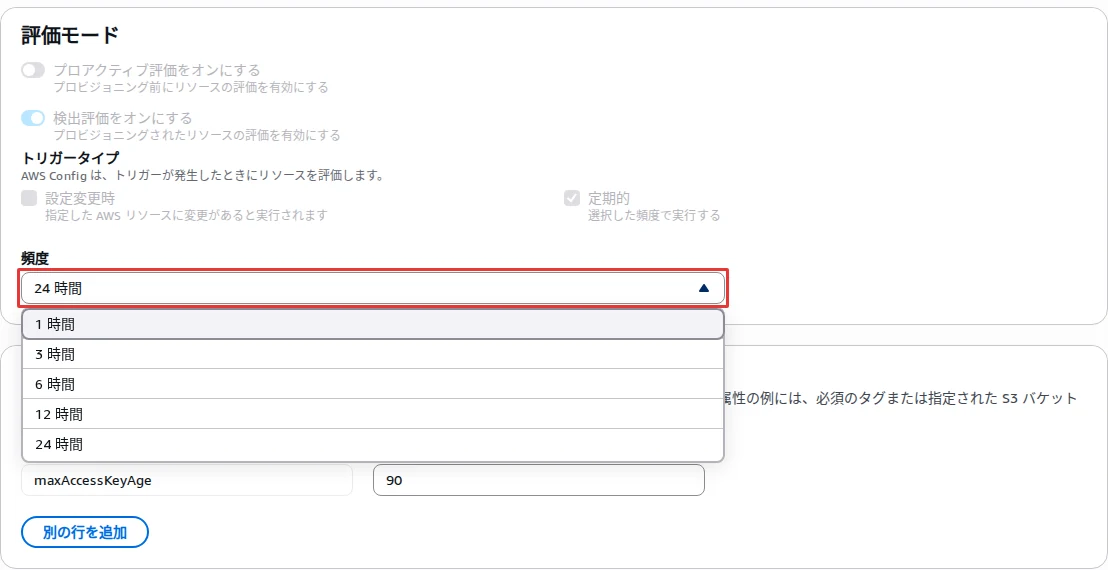
頻度の選択肢は、次の画面のとおりです。
定期ルールの頻度を選ぶ
検証用の AWS アカウントで access-keys-rotated の「ルールの設定」を開きました。
「評価モード」は「検出評価をオンにする」がオンで、「プロアクティブ評価をオンにする」は選べない状態でした。
「トリガータイプ」は「定期的」にチェックが入っています。
「頻度」の既定は「24 時間」で、選択肢は「1 時間」「3 時間」「6 時間」「12 時間」「24 時間」の5つです。
「パラメータ」は「maxAccessKeyAge」が「90」でした。
ここでは保存せずに閉じています。
再評価と重複チェックを必要な範囲にする
Configの評価には、定期のほか、構成変更をきっかけにするものと、両方を使うものがあります。
定期の間隔を延ばしたからといって、変更トリガーによる評価まで同じように減るとは限りません。
削減を考える前に、どのトリガーが評価件数を押し上げているかを調べておきます。
| 見直す項目 | 確認する内容 |
|---|
| 定期評価 | 必要な検知間隔より細かく設定していないか |
| パック同士の重複 | 同じ対象・条件を重ねて評価していないか |
| 手動の再評価 | 理由なく何度も実行していないか |
| 評価結果の削除 | 再評価を増やす運用になっていないか |
定期ルールを24時間にすれば、評価の件数は全部減るんでしゅね?
変更トリガーの評価は別だ。どのトリガーが件数を押し上げているかを見てから手を付けるのが順番だな。
公式の費用最適化記事は、パックの重複と、結果削除・再評価の使い過ぎに注意を促しています(出典:評価費用の見直し)。
AWS Security Hub CSPM専用でResourceComplianceを他用途に使わない場合は、その記録を外す案が公式に示されています(出典:CSPMとConfigの費用)。
この条件に当てはまらない環境へ一律に適用する話ではないので、今回は設定を変えません。
チェックを減らすときは、何を確認する役割が重なっているのかまで比べます。
名前が似ているというだけでは、削除の理由になりません。
必要な検査が残ることを担当者と確かめてから外してください。
AWS Configの見積もりと変更後の費用を確認する
料金計算ツールは見込み、記録メトリクスと請求画面は実績として使い分けます。
東京の料金計算で入力前提を残す
AWS Pricing Calculatorは、サービスの使用量を入力して費用を試算するツールです。
今回は公開の料金計算ツールを使い、東京の条件で入力項目を確認します。
公式の作成手順は、サービスを選び、リージョンと使用量を指定する流れです。
- 料金計算ツールで「見積もりの作成」を選び、AWS Configを探して「設定」へ進みます。
- 「説明」に見積もりの名前(例:
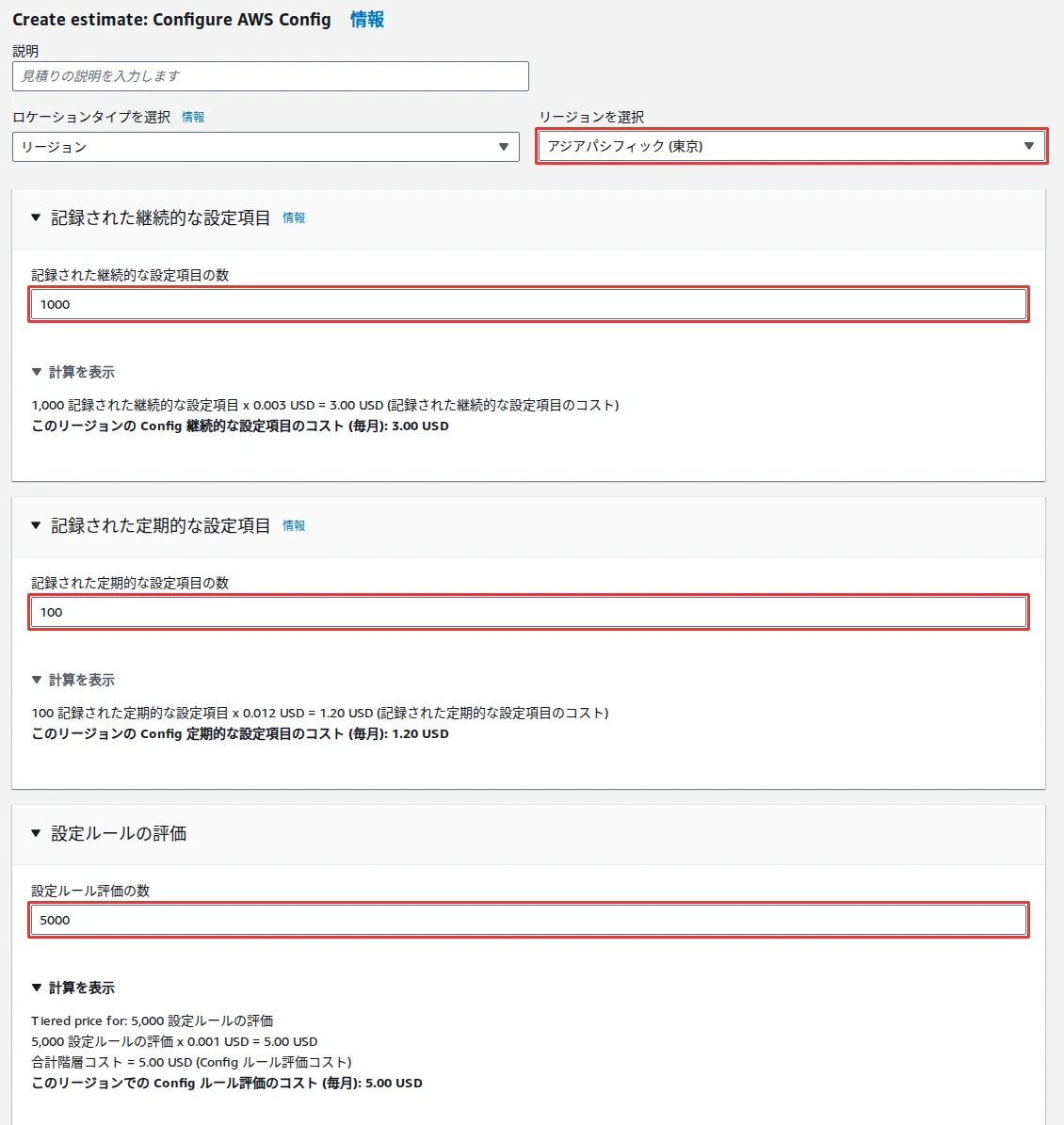
example-config-cost)を入力し、「ロケーションタイプを選択」は「リージョン」のまま、「リージョンを選択」で「アジアパシフィック (東京)」を選びます。
- 「記録された継続的な設定項目の数」「記録された定期的な設定項目の数」「設定ルール評価の数」と、コンフォーマンスパック評価の数の欄に、想定する使用量を入力します。
- 各欄の下の「計算を表示」を開き、内訳を確認します。
- 保存や共有リンクの作成へ進まず、前提と確認した表示だけを手元へ記録して終了します。
次の画面の件数は、継続的な設定項目を1,000件、定期的な設定項目を100件、設定ルール評価を5,000件とした仮の前提です。
操作を説明するための仮定で、検証アカウントの実績ではありません。
日次と比べるときは、同じCI数を機械的に入れ替えず、記録方式ごとに想定件数を用意します。
共有リンクは公開サーバーへ保存する仕組みなので、今回の確認では作りません(出典:見積もり共有の仕組み)。
見積もりの金額は、入力した件数の前提とセットで書きます。
前提のない金額は、比較の材料になりません。
東京を選んだ入力画面は、次のとおりです。
東京を選んで件数を入れる(仮の値)
仮の件数での試算として、リージョンに「アジアパシフィック (東京)」を選んだ画面の内訳は次のとおりです。
- 継続的な設定項目は「1,000 記録された継続的な設定項目 x 0.003 USD = 3.00 USD」
- 定期的な設定項目は「100 記録された定期的な設定項目 x 0.012 USD = 1.20 USD」
- 設定ルール評価は「5,000 設定ルール評価 x 0.001 USD = 5.00 USD」
3項目を合わせた月額は9.20 USDになります。
これは仮の件数での試算で、検証用アカウントの実際の請求額ではありません。
CIの記録件数とCost Explorerを照合する
変更後の効果は、設定値ではなく、期間をそろえた記録件数で確かめます。
Configのダッシュボードには、リソース数とCIの記録件数をそれぞれ確認する表示があります。
インベントリのリソース数が同じでも、記録件数まで同じとは限りません。
- Configの「ダッシュボード」で、「AWS Config 使用状況メトリクス」の「記録された設定項目」を開きます。
- 「リソースタイプを選択」でS3バケットを選び、変更前後で同じ長さの期間と時刻の基準をそろえます。
- 必要ならAmazon CloudWatchのメトリクスで、AWS/Configの記録件数を確認します。
- AWS Cost Explorerの「フィルター」で「サービス」をConfig、「リージョン」を東京にして「フィルターの適用」を選びます。
- 対象期間をそろえ、「使用タイプ」別の内訳と費用が表示されるか確認します。
変えた次の日に請求を見れば、効果が分かるんでしゅか?
Cost Explorerの反映には時間がかかる。変更後の期間がそろうまで待つのが筋だ。
Cost Explorerではサービス、リージョン、使用タイプなどで絞り込めます。
Cost Explorerは費用データを少なくとも24時間に1回更新しますが、請求元のデータの都合で、24時間より遅れて反映される場合もあります(出典:Cost Explorer とは)。
設定を変えた当日に費用の変化を探しても、まだ反映されていないことがあります。
日次へ変えた直後では、変更後の24時間分がそろいません。
十分な期間を待てないときは、設定変更の確認までで区切り、削減率は出さないでおきます。
導入初月は初期評価のぶん後の月より活動が増える場合もあるため、月同士を比べるときは導入時期も考慮します(出典:初月の評価増加)。
費用が表示されていなくても、0 USDとは限りません。
表示の有無と確認した時刻を記録しておきます。
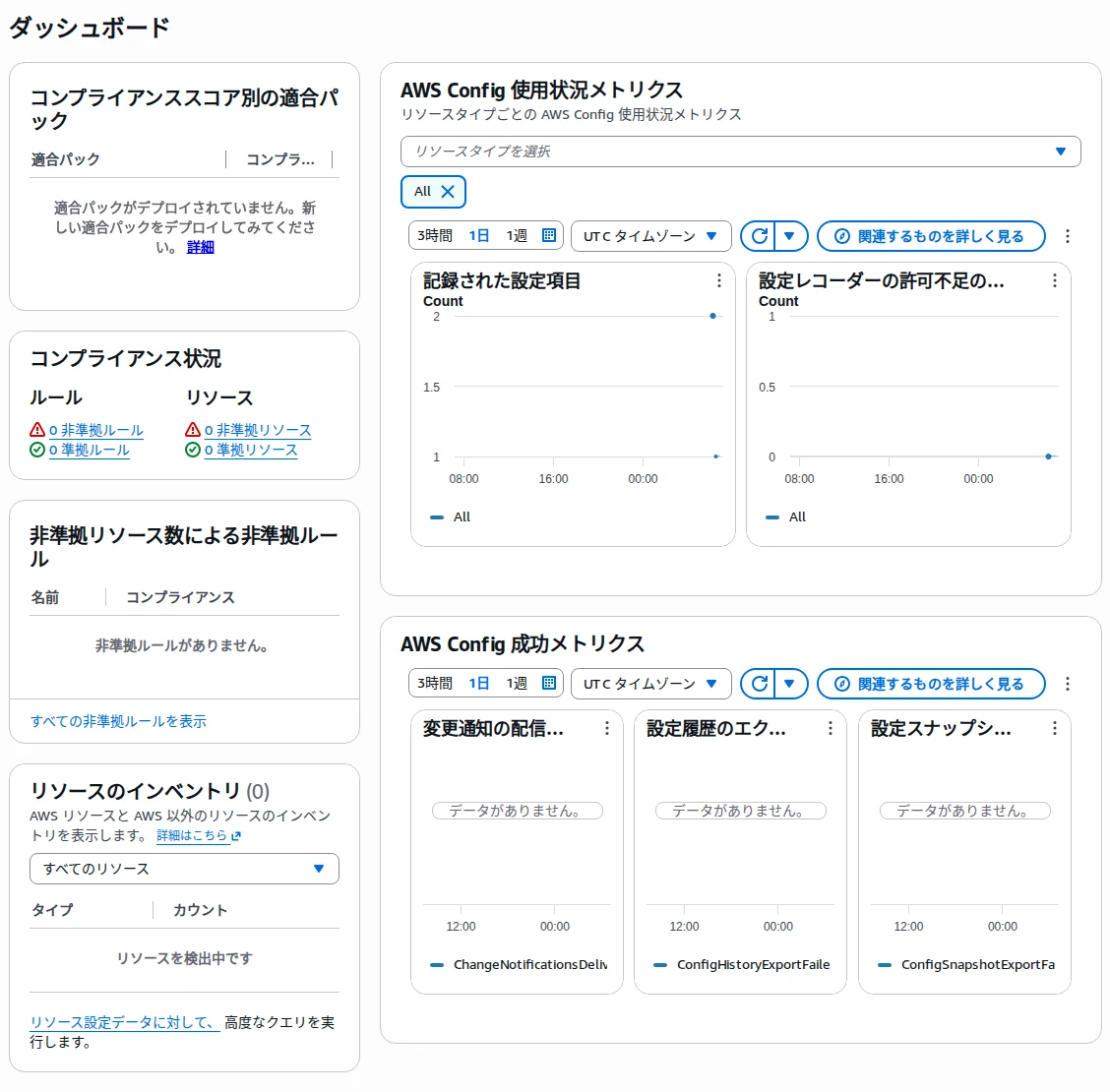
Configの「ダッシュボード」では、記録された設定項目の件数を次のグラフで確かめます。
記録された設定項目のメトリクス
検証用の AWS アカウントでダッシュボードを開くと、「AWS Config 使用状況メトリクス」に「記録された設定項目」の Count のグラフが表示されます。
左下の「リソースのインベントリ (0)」は「リソースを検出中です」と表示され、リソース数の欄と記録件数のグラフは別の表示でした。
今回は日次への変更を保存していないため、変更前後の件数の比較はしていません。
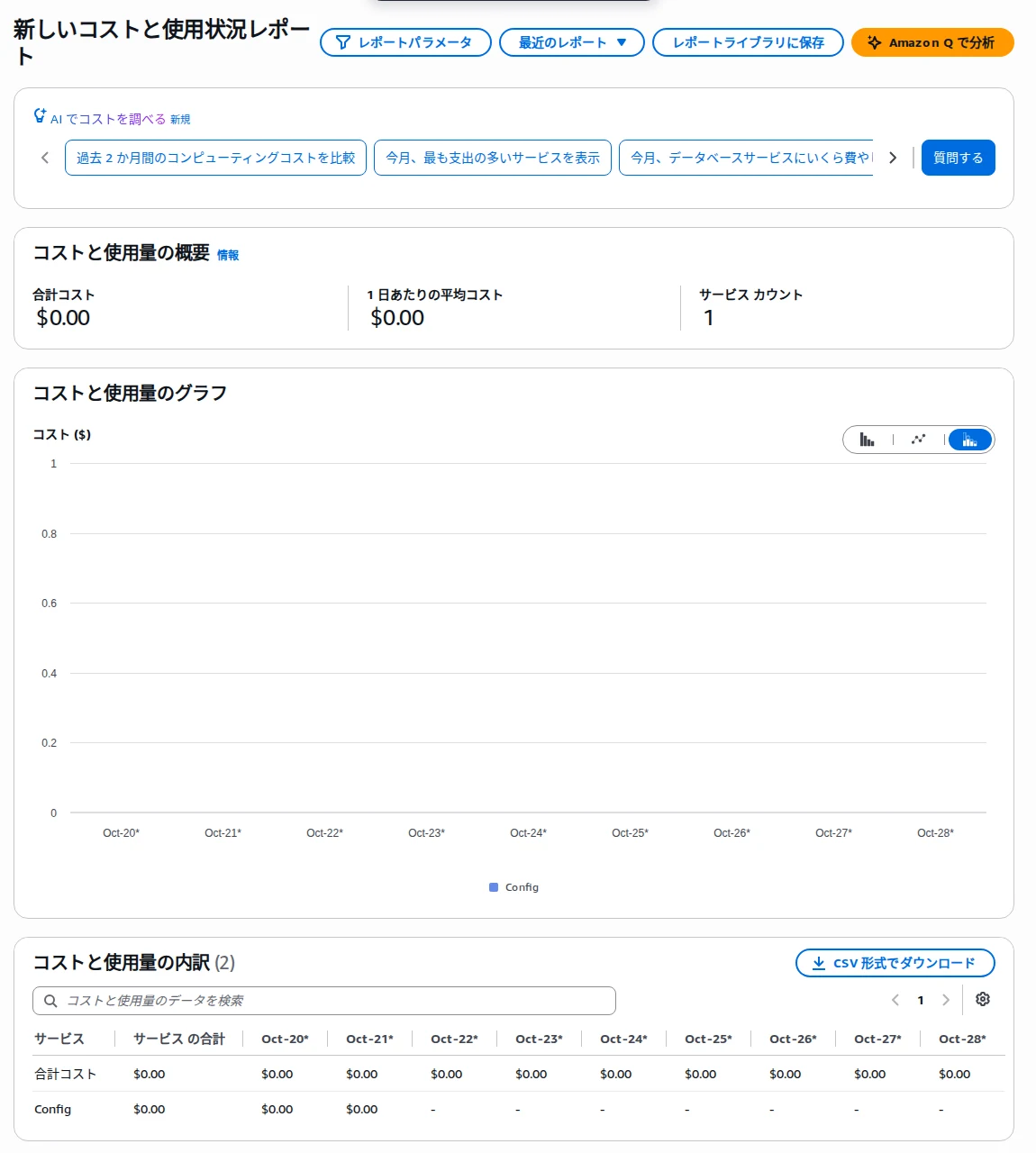
検証用のAWSアカウントでは、2026年10月28日にCost Explorerを期間10月20日から28日の日別にして、「サービス」を「Config」に絞りました。
「合計コスト」と「1 日あたりの平均コスト」は「$0.00」、「サービス カウント」は「1」でした。
内訳の表のConfig行は、10月20日と21日が「$0.00」で、それ以降は「-」(費用の記録なし)と表示されました。
画面の金額は小数第2位までの表示なので、少額の費用は「$0.00」に丸められて見える可能性があります。
サービスを Config に絞った日別のコスト
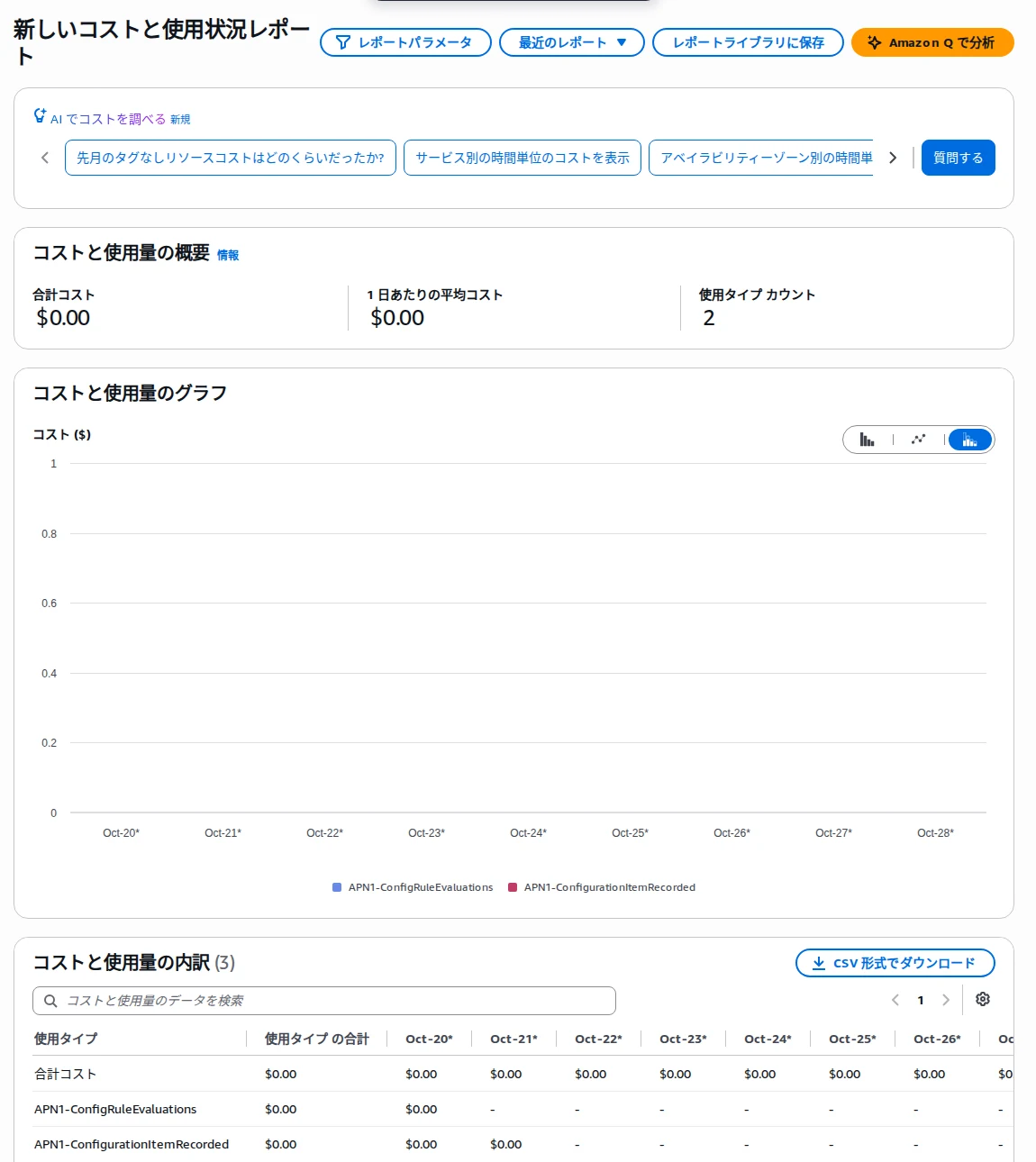
グループ化を「使用タイプ」に変えると、「使用タイプ カウント」は「2」になりました。
使用タイプは「APN1-ConfigurationItemRecorded」と「APN1-ConfigRuleEvaluations」で、どちらも合計は「$0.00」でした。
設定項目の記録とルール評価の2つの課金項目が、使用タイプとして別々に表示されます。
使用タイプでグループ化した内訳
配信ファイルの保存と検証後の整理
Configの請求が落ち着いても、配信先のS3に履歴ファイルがたまり続ければ費用は残ります。
最後に、S3の保管期間と、検証で追加したルールの後始末を見ておきます。
S3ライフサイクルでは、対象オブジェクトの移行や有効期限による削除を設定できます。
バージョンの状態によって削除の影響が異なるため、保存義務と復元の必要性を先に確かめます(出典:S3ライフサイクルの設定)。
今回は、Configの配信先として使っているバケット(example-bucket)で作成画面を開くだけにし、保存期間は変更しません。
- S3で配信先のバケットを開き、「管理」タブの「ライフサイクルルールを作成する」を選びます。
- 「ライフサイクルルール名」を入力し、「ルールスコープを選択」で、フィルターで絞るか「バケット内のすべてのオブジェクトに適用」かを選びます。
- 「フィルタータイプ」のプレフィックス・オブジェクトタグ・オブジェクトサイズで、対象を絞ります。
- 「ライフサイクルルールのアクション」で、ストレージクラス間の移行や有効期限切れなどを選びます。
- 設定を残す場合は「ルールの作成」を選びます。
ライフサイクルルールを保存すると、設定は既存のオブジェクトにも、あとから追加するオブジェクトにも適用されます。
設定の反映や、有効期限切れによる削除の処理には時間がかかる場合があります。
バージョニングが無効なバケットで現行バージョンを有効期限切れにすると、オブジェクトは完全に削除されます。
定期ルールを実際に追加した場合は、検証が終わったら追加分だけを削除します。
Configの「ルール」で対象を選び、「アクション」から「ルールの削除」を選び、確認欄に Delete と入力して「削除」を選びます。
ルールの削除は、完了までに時間がかかる場合があります。
Config全体の停止や配信先バケットの削除は、この記事の手順に含めません。
稼働中の費用と今後の停止判断は、管理者と相談して決めます。
費用を継続的に見張りたいなら、AWS Budgetsのような予算管理の機能を使う方法もあります。
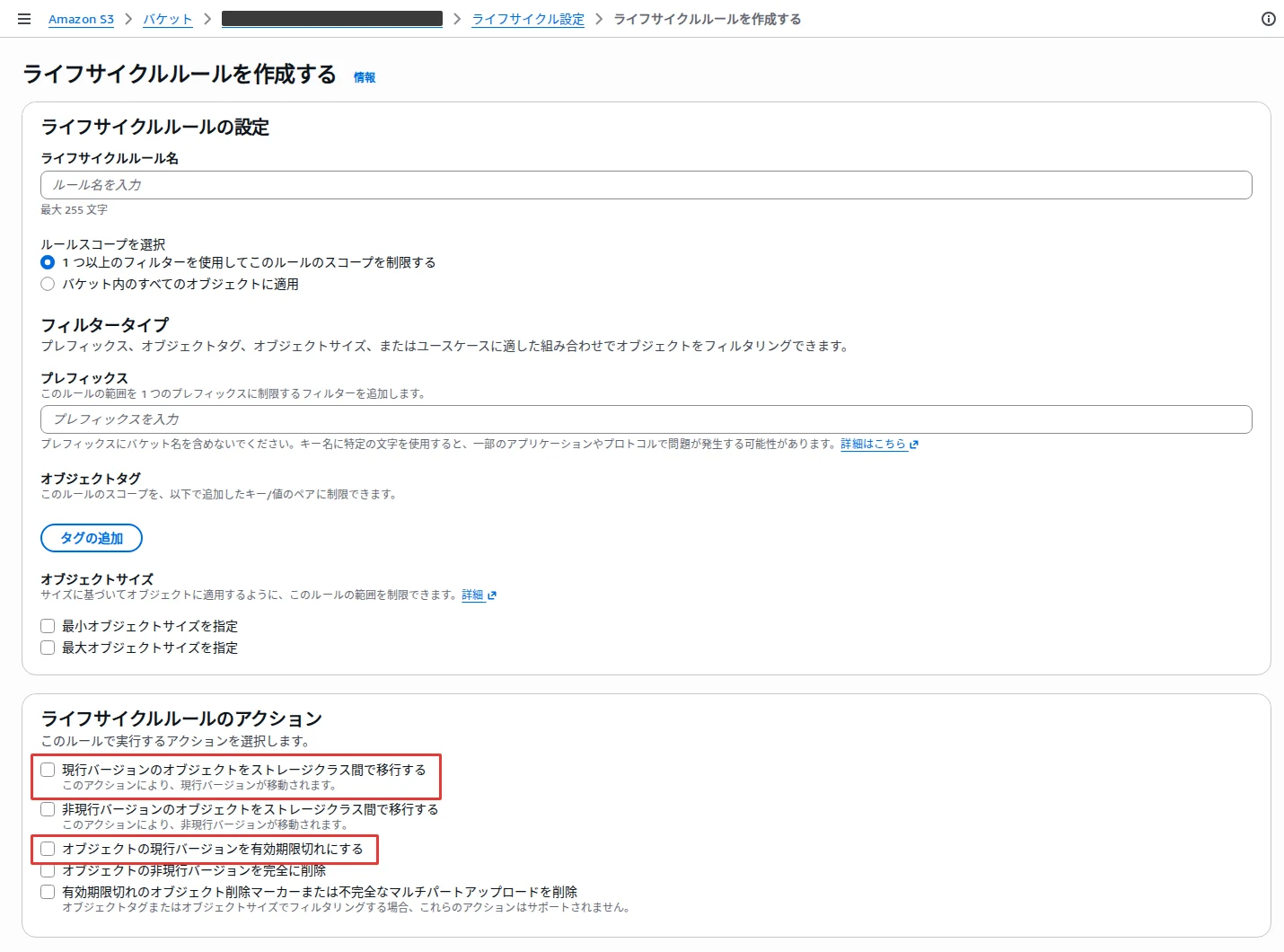
配信先バケットでライフサイクルルールの作成画面を開くと、次のとおりです。
ライフサイクルの入口(保存しない)
検証用の AWS アカウントで、バケットの「管理」から「ライフサイクルルールを作成する」を開くと、ルール名、スコープ、フィルタータイプ、アクションを選ぶ画面が表示されます。
ここではルールを作成せずに離脱しており、配信先バケットの設定は変わっていません。
日次に変えたら、もう費用が下がったと報告してよいんでしゅか?
変更した設定と、確認できた使用量は別だ。十分な比較期間がそろってから効果を判断するのが確実だな。
AWS Configの費用管理スキルが活きる仕事
記録と費用の関係を説明できる力は、クラウドの運用設計や改善の仕事で求められます。
運用担当者には、請求が増えた理由を調べ、必要な監査の範囲を守りながら改善案を出す場面があります。
単価を調べて終わりではなく、記録対象や変更頻度が業務とどう結び付いているかを整理する仕事です。
セキュリティ担当者とコスト管理の担当者が別の場合は、変更によって失われる確認範囲も伝える必要があります。
| 業務 | 説明できる成果の例 |
|---|
| クラウド運用の改善 | 費用増加の要因と対策候補の比較 |
| セキュリティ運用設計 | 残す履歴と許容する検知間隔の整理 |
| 変更管理 | 変更前後の設定と測定条件の記録 |
| 費用管理の報告 | 見積もりと実績が異なる理由の説明 |
経験を整理するときは、削減率だけを前に出さず、対象範囲と測定方法も残しておきます。
比較期間が短かったり、別の変更が重なっていたりしたなら、断定できない点を分けて書くと判断の根拠が伝わります。
記録を減らす判断は、監視範囲そのものを変えることでもあります。
案件参画でも転職でも、コストと必要な統制の両方を考えた判断理由は、担当した仕事を伝える材料になります。
弊社が運営するセキュリティプロ・フリーランスで公開している案件のうち、単価を掲載している136件(2026年10月時点)では、月額単価の中央値は90万円でした。
正社員としてクラウドやセキュリティ運用の仕事に就きたい方には、セキュリティプロ・テンショクの求人もご用意しています。
まとめ
日次記録への切り替えは、節約策というより監視設計の見直しです。
AWS Configの料金は、CI記録、ルール評価、パック評価と、周辺サービスの費用に分けて確認します。
日次記録で件数を抑えられる場合はありますが、単価や変更頻度によって結果は変わります。
米国東部の公式例と東京の見積もりを混同せず、期間と前提をそろえて比べてください。
記録対象を減らす前には、監査や他サービスへの影響を確かめておきます。
変更後の実績を待てない場合は設定の確認までにとどめ、追加分だけを整理して管理者へ引き継ぎます。
クラウド運用と費用改善の経験を仕事に活かしたいときは、弊社にご相談ください。
フリーランスの案件参画はセキュリティプロ・フリーランス、正社員の転職はセキュリティプロ・テンショクでご支援しています。